Remarque
L’accès à cette page nécessite une autorisation. Vous pouvez essayer de vous connecter ou de modifier des répertoires.
L’accès à cette page nécessite une autorisation. Vous pouvez essayer de modifier des répertoires.
Conseil
Le connecteur OData Feed est le moyen recommandé pour connecter Power BI au Intune Data Warehouse. Si vous migrez à partir du connecteur Intune v1, consultez Migrer à partir du connecteur v1.
Cet article explique comment créer une visualisation de graphique de compartimentage de vos données Intune à l’aide de Power BI Desktop qui utilise un filtre interactif. Par exemple, votre directeur financier aimera peut-être savoir comment la distribution globale des appareils se compare entre les appareils appartenant à l’entreprise et les appareils personnels. Le compartimentage offre un aperçu du nombre total de types d’appareils. Vous pouvez examiner le nombre d’appareils iOS/iPadOS, Android et Windows qui appartiennent à l’entreprise ou à des particuliers.
Présentation de la création du graphique
Pour créer ce graphique, vous devez :
- Installez Power BI Desktop si vous ne l’avez pas déjà.
- Connectez-vous au modèle de données Intune Data Warehouse et récupérez les données actuelles du modèle.
- Créez ou gérez les relations du modèle de données.
- Créez le graphique avec les données de la table appareils .
- Créez un filtre interactif.
- Affichez le graphique terminé.
Remarque sur les tables et les entités
Vous utilisez des tables dans Power BI. Une table contient des champs de données. Chaque champ de données présente un type de données. Le champ ne peut contenir que des données de ce type. Les types de données sont des nombres, du texte, des dates, etc. Les tables dans Power BI se remplissent avec les données historiques récentes de votre locataire lorsque vous chargez le modèle. Bien que les données spécifiques changent avec le temps, la structure du tableau ne changera que si le modèle de données sous-jacent est mis à jour.
Vous pouvez être dérouté par l’utilisation des termes entité et table. Le modèle de données est accessible via un flux OData (Open Data Protocol). Dans l’univers de l’OData, les conteneurs que l’on appelle tables dans Power BI sont appelés entités. Ces deux termes font référence à la même chose qui contient vos données. Pour plus d’informations sur OData, consultez la Présentation d’OData.
Installer Power BI Desktop
Installez la dernière version de Power BI Desktop. Vous pouvez télécharger Power BI Desktop à partir de PowerBI.microsoft.com.
Connectez-vous au flux OData pour le Intune Data Warehouse de votre client.
Remarque
Vous devez avoir l’autorisation de créer des rapports dans Intune. Pour plus d’informations, voir Autorisation.
Connectez-vous au Centre d’administration Microsoft Intune.
Sélectionnez Rapports> :Entrepôt de données Intune Entrepôt>de données.
Copiez l’URL du flux personnalisé. Par exemple :
https://fef.tenant.manage.microsoft.com/ReportingService/DataWarehouseFEService?api-version=v1.0Exécutez Power BI Desktop.
Dans la barre de menus, sélectionnez Fichier> Obtenir leflux Odatade données>.
Collez l’URL du flux personnalisé que vous avez copiée à partir de l’étape précédente dans la zone URL de la fenêtre de flux OData .
Sélectionnez De base.
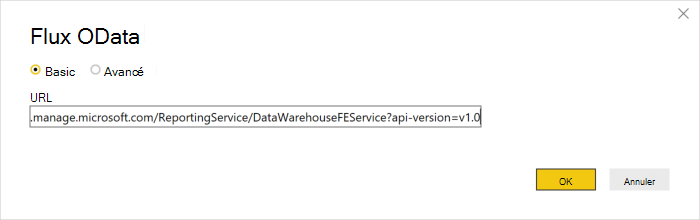
Sélectionnez OK.
Sélectionnez Compte d’organisation, puis connectez-vous avec vos informations d’identification Intune.
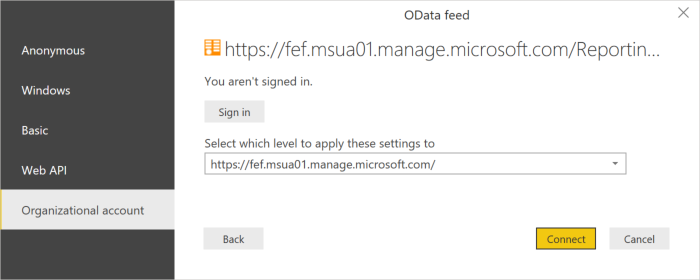
Sélectionnez Connexion. Le navigateur s’ouvre et vous montre la liste des tables de la Intune Data Warehouse.
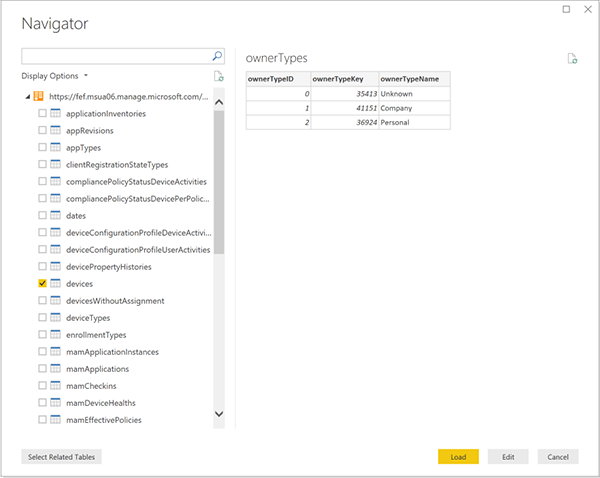
Sélectionnez les appareils et les tables ownerTypes . Sélectionnez Charger. Power BI charge des données dans le modèle.
Créer une relation
Vous pouvez importer plusieurs tables pour analyser non seulement les données d’une seule table, mais aussi les données connexes entre tables. Power BI dispose d’une fonctionnalité appelée détection automatique qui tente de rechercher et de créer des relations pour vous. Les tables de Data Warehouse ont été créées pour fonctionner avec la fonctionnalité de détection automatique dans Power BI. Toutefois, même si Power BI ne trouve pas automatiquement les relations, vous pouvez toujours gérer les relations.
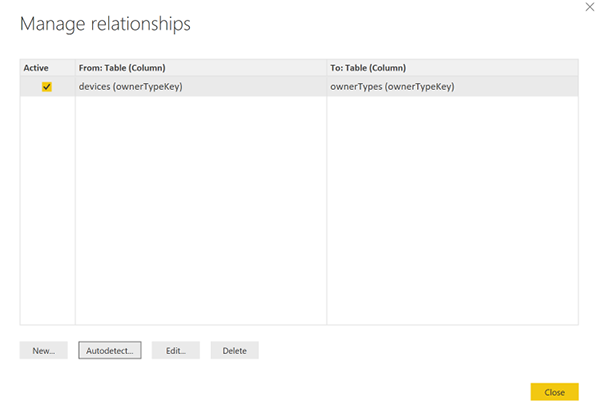
- Sélectionnez Gérer les relations.
- Sélectionnez Détection automatique... si Power BI n’a pas déjà détecté les relations.
La relation s’affiche dans une colonne De vers une colonne À. Dans cet exemple, le champ de données ownerTypeKeyde la table appareils est lié au champ de données ownerTypeKey de la table ownerTypes . Vous utilisez la relation pour rechercher le nom brut du code de type de périphérique dans la table périphériques .
Créer une visualisation de compartimentage
Un graphique de compartimentage affiche des données hiérarchiques sous forme de zones dans des zones. Chaque branche de la hiérarchie est une boîte contenant des cases plus petites présentant des sous-branches. Vous pouvez utiliser Power BI Desktop pour créer un graphique de compartimentage de vos données de locataire Intune qui montre les quantités relatives de types de fabricants d’appareils.
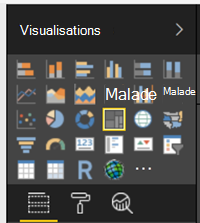
- Dans le volet Visualisations , recherchez et sélectionnez Treemap. Le graphique de compartimentage est ajouté au canevas de rapports.
- Dans le volet Champs , recherchez la
devicestable. - Développez la
devicestable et sélectionnez le champ demanufacturerdonnées. - Faites glisser le champ de
manufacturerdonnées vers le canevas de rapport et déposez-le dans le graphique de compartimentage . - Faites glisser le
deviceKeychamp de données de ladevicestable vers le volet Visualisations et déposez-le sous la section Valeurs dans la zone intitulée Ajouter des champs de données ici.
Vous disposez maintenant d’un visuel qui montre la distribution des fabricants d’appareils au sein de votre organisation.
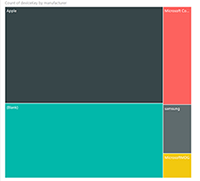
Ajouter un filtre
Vous pouvez ajouter un filtre à votre compartimentage pour pouvoir répondre à des questions supplémentaires à l’aide de votre application.
Pour ajouter un filtre, sélectionnez le canevas de rapport, puis sélectionnez l’icône Segment (
 .) sous Visualisations. La visualisation Segment vide s’affiche sur la zone de dessin.
Dans le volet Champs , recherchez la
ownerTypestable.Développez la
ownerTypestable et sélectionnez le champ deownerTypeNamedonnées.Faites glisser le
onwerTypeNamechamp de données de laownerTypestable vers le volet Filtres et déposez-le sous la section Filtres de cette page dans la zone intitulée Ajouter des champs de données ici.Sous la
OwnerTypestable, il y a un champ de données appeléOwnerTypeKeyqui contient des données indiquant si un appareil appartient à l’entreprise ou est personnel. Comme vous souhaitez afficher des noms conviviaux dans ce filtre, recherchez laownerTypestable et faites glisser ownerTypeName vers le segment. Cet exemple montre comment le modèle de données prend en charge les relations entre les tables.
Vous disposez désormais d’un filtre interactif qui peut être utilisé pour basculer entre les appareils appartenant à l’entreprise et les appareils appartenant à vous. Utilisez ce filtre pour voir l’évolution de la distribution.
- Sélectionnez Société dans le segment pour voir si cette société est propriétaire de la distribution des appareils.
- Sélectionnez Personnel dans le segment pour afficher les appareils personnels.
Étapes suivantes
- Pour en savoir plus sur la création et la gestion des relations, voir Power BI Desktop dans la documentation Power BI.
- Consultez le modèle Intune Data Warehouse.