Remarque
L’accès à cette page nécessite une autorisation. Vous pouvez essayer de vous connecter ou de modifier des répertoires.
L’accès à cette page nécessite une autorisation. Vous pouvez essayer de modifier des répertoires.
Vous pouvez accéder au modèle de données Intune Data Warehouse via les points de terminaison RESTful. Pour accéder à vos données, votre client doit obtenir une autorisation avec Microsoft Entra ID à l’aide d’OAuth 2.0. Pour activer l’accès, il faut d’abord configurer une application native dans Azure et accorder des autorisations à l’API Microsoft Intune. Votre client local obtient une autorisation, qui peut ensuite communiquer avec les points de terminaison de la Data Warehouse via l’application native.
Les étapes de configuration d’un client pour obtenir des données de l’API Data Warehouse nécessitent que vous :
- Créer une application cliente en tant qu’application native dans Azure
- Accorder à l’application cliente l’accès à l’API Microsoft Intune
- Créer un client REST local pour obtenir les données
Suivez les étapes suivantes pour découvrir comment autoriser et accéder à l’API avec un client REST. Tout d’abord, vous examinerez l’utilisation d’un client REST générique en utilisant Postman. Postman est un outil couramment utilisé pour résoudre les problèmes et développer des clients REST à utiliser avec des API. Pour plus d’informations sur Postman, consultez le site Postman . Ensuite, vous pouvez examiner un exemple de code C#. L’exemple fournit un exemple d’autorisation d’un client et d’obtention de données à partir de l’API.
Créer une application cliente en tant qu’application native dans Azure
Créez une application native dans Azure. Cette application native est l’application cliente. Le client qui s’exécute sur votre ordinateur local référence l’API Intune Data Warehouse lorsque le client local demande des informations d’identification.
- Connectez-vous au Centre d'administration Microsoft 365.
- Choisissez Inscriptions d’applications Microsoft Entra ID> pour ouvrir le volet Inscriptions d’applications (Inscriptions d’applications).
- Sélectionnez Nouvelle inscription d’application.
- Tapez les détails de l’application.
- Tapez un nom convivial, tel que « Intune Data Warehouse Client » pour le nom.
- Sélectionnez Comptes dans cet annuaire organisationnel uniquement (Microsoft uniquement - Monolocataire) pour les types de comptes pris en charge.
- Tapez une URL pour l’URI de redirection. L’URI de redirection dépend du scénario spécifique, mais si vous prévoyez d’utiliser Postman, tapez
https://www.getpostman.com/oauth2/callback. Vous utiliserez le rappel pour l’étape d’authentification du client lors de l’authentification à Microsoft Entra ID.
- Sélectionner Inscription.
- Notez l’ID (client) de cette application. Vous allez utiliser l’ID dans la section suivante.
Accorder à l’application cliente l’accès à l’API Microsoft Intune
Vous avez maintenant une application définie dans Azure. Accordez l’accès à partir de l’application native à l’API Microsoft Intune.
- Connectez-vous au Centre d'administration Microsoft 365.
- Choisissez Inscriptions d’applications Microsoft Entra ID> pour ouvrir le volet Inscriptions d’applications (Inscriptions d’applications).
- Sélectionnez l’application à laquelle vous devez accorder l’accès. Vous avez nommé l’application comme Intune Data Warehouse Client.
- Sélectionner les autorisations> d’APIAjouter une autorisation.
- Recherchez et sélectionnez l’API Intune. Il s’agit du nom Microsoft Intune API.
- Sélectionnez la zone Autorisations déléguées, puis cliquez sur la zone Obtenir les informations de l’entrepôt de données à partir de Microsoft Intune.
- Cliquez sur Ajouter des autorisations.
- Si vous le souhaitez, sélectionnez Accorder le consentement administrateur pour Microsoft dans le volet Autorisations configurées, puis sélectionnez Oui. Cela accordera l’accès à tous les comptes du répertoire actuel. Cela empêchera la boîte de dialogue de consentement de s’afficher pour tous les utilisateurs du client. Pour plus d’informations, consultez Intégration d’applications avec Microsoft Entra ID.
- Sélectionnez Certificats & secrets>+ Nouveau secret client et générez un nouveau secret. Assurez-vous de le copier dans un endroit sûr, car vous ne pourrez plus y accéder.
Obtenir des données à partir de l’API Microsoft Intune avec Postman
Vous pouvez utiliser l’API Intune Data Warehouse avec un client REST générique tel que Postman. Postman peut fournir des informations sur les fonctionnalités de l’API, le modèle de données OData sous-jacent et résoudre les problèmes liés à votre connexion aux ressources de l’API. Dans cette section, vous trouverez des informations sur la génération d’un jeton Auth2.0 pour votre client local. Le client aura besoin du jeton pour s’authentifier avec Microsoft Entra ID et accéder aux ressources de l’API.
Informations dont vous aurez besoin pour effectuer l’appel
Vous avez besoin des informations suivantes pour effectuer un appel REST à l’aide de Postman :
| Attribut | Description | Exemple |
|---|---|---|
| URL de rappel | Définissez-la comme URL de rappel dans la page des paramètres de votre application. | https://www.getpostman.com/oauth2/callback |
| Nom du jeton | Chaîne utilisée pour transmettre les informations d’identification à l’application Azure. Le processus génère votre jeton pour que vous puissiez appeler l’API de Data Warehouse. | Porteur |
| URL d’authentification | Il s’agit de l’URL utilisée pour vous authentifier. | https://login.microsoftonline.com/common/oauth2/authorize?resource=https://api.manage.microsoft.com/ |
| URL du jeton d’accès | Il s’agit de l’URL utilisée pour accorder le jeton. | https://login.microsoftonline.com/common/oauth2/token |
| ID du client | Vous l’avez créé et vous l’avez noté lors de la création de l’application native dans Azure. | 4184c61a-e324-4f51-83d7-022b6a81b991 |
| Clé secrète client | Vous l’avez créé et vous l’avez noté lors de la création de l’application native dans Azure. | ksml3dhDJs+jfK1f8Mwc8 |
| Étendue (facultatif) | Vous pouvez laisser le champ vide. REMARQUE : certains SDK, tels que la bibliothèque d’authentification Microsoft (MSAL) pour Python, peuvent avoir besoin de l’étendue définie avec des barres obliques doubles (//). |
SCOPE = ['https://api.manage.microsoft.com//.default'] |
| Type d’octroi | Le jeton est un code d’autorisation. | Code d’autorisation |
Point de terminaison OData
Vous avez également besoin du point de terminaison. Pour obtenir votre point de terminaison Data Warehouse, vous aurez besoin de l’URL de flux personnalisée. Vous pouvez obtenir le point de terminaison OData dans le volet Data Warehouse.
- Connectez-vous au Centre d’administration Microsoft Intune.
- Ouvrez le volet Data Warehouse en sélectionnant Reports>Data warehouse.
- Copiez l’URL de flux personnalisée sous le flux OData pour le service de création de rapports. Elle doit ressembler à ceci :
https://fef.tenant.manage.microsoft.com/ReportingService/DataWarehouseFEService?api-version=v1.0
Le point de terminaison suit le format suivant : https://fef.{yourtenant}.manage.microsoft.com/ReportingService/DataWarehouseFEService/{entity}?api-version={verson-number}
Par exemple, l’entité dates se présente comme suit : https://fef.tenant.manage.microsoft.com/ReportingService/DataWarehouseFEService/dates?api-version=v1.0
Pour plus d’informations, consultez Intune Data Warehouse point de terminaison d’API.
Effectuer l’appel REST
Pour obtenir un nouveau jeton d’accès pour Postman, vous devez ajouter l’URL d’autorisation Microsoft Entra, ajouter votre ID client et votre clé secrète client. Postman chargera la page d’autorisation dans laquelle vous taperez vos informations d’identification.
Avant d’effectuer l’appel, vérifiez que vous avez déjà ajouté l’URL de rappel à votre application dans Azure. L’URL de rappel est https://www.getpostman.com/oauth2/callback.
Ajoutez les informations utilisées pour demander le jeton
Téléchargez Postman si vous ne l’avez pas déjà installé. Pour télécharger Postman, voir www.getpostman.com.
Ouvrez Postman. Choisissez l’opération HTTP GET.
Collez l’URL du point de terminaison dans l’adresse. Elle doit ressembler à ceci :
https://fef.tenant.manage.microsoft.com/ReportingService/DataWarehouseFEService/dates?api-version=v1.0Sélectionnez l’onglet Autorisation , puis sélectionnez OAuth 2.0 dans la liste Type .
Faites défiler vers le bas jusqu’à la section Configurer un nouveau jeton .
Type Bearer pour le nom du jeton.
Sélectionnez Code d’autorisation comme type d’octroi.
Ajoutez l’URL de rappel. L’URL de rappel est
https://www.getpostman.com/oauth2/callback.Ajoutez l’URL d’authentification. Elle doit ressembler à ceci :
https://login.microsoftonline.com/common/oauth2/authorize?resource=https://api.manage.microsoft.com/Ajoutez l’URL du jeton d’accès. Elle doit ressembler à ceci :
https://login.microsoftonline.com/common/oauth2/tokenAjoutez l’ID client à partir de l’application native que vous avez créée dans Azure et nommée
Intune Data Warehouse Client. Elle doit ressembler à ceci :88C8527B-59CB-4679-A9C8-324941748BB4Ajoutez la clé secrète client que vous avez générée à partir de l’application native que vous avez créée dans Azure. Elle doit ressembler à ceci :
Ksml3dhDJs+jfK1f8Mwc8Sélectionnez Obtenir un nouveau jeton d’accès.
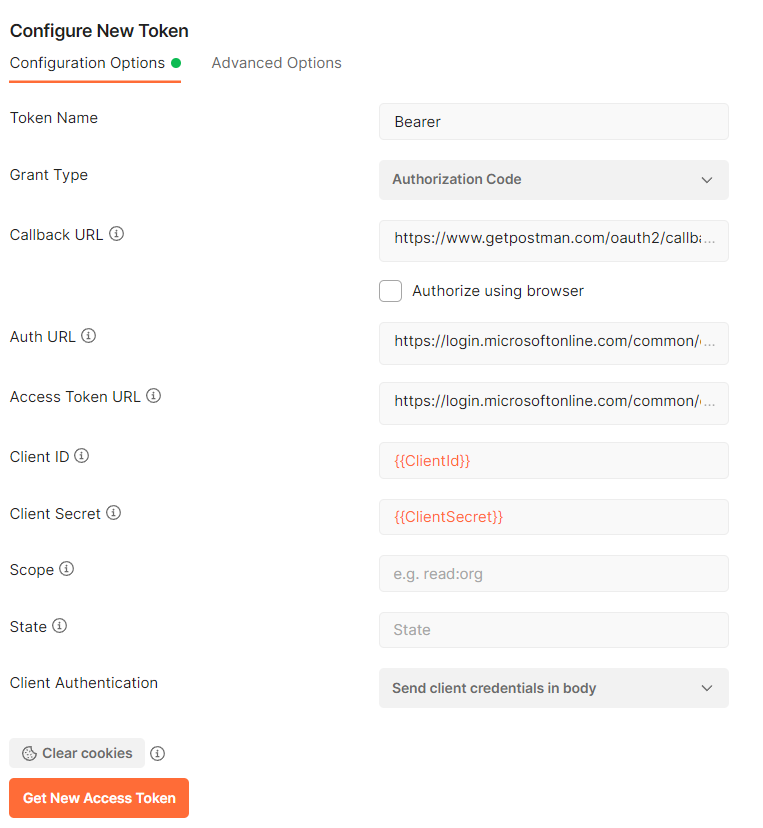
Tapez vos informations d’identification dans la page d’autorisation Active AD. La liste des jetons dans Postman contient désormais le jeton nommé
Bearer.Sélectionnez Utiliser un jeton. La liste des en-têtes contient la nouvelle valeur de clé Authorization et la valeur
Bearer <your-authorization-token>.
Envoyer l’appel au point de terminaison à l’aide de Postman
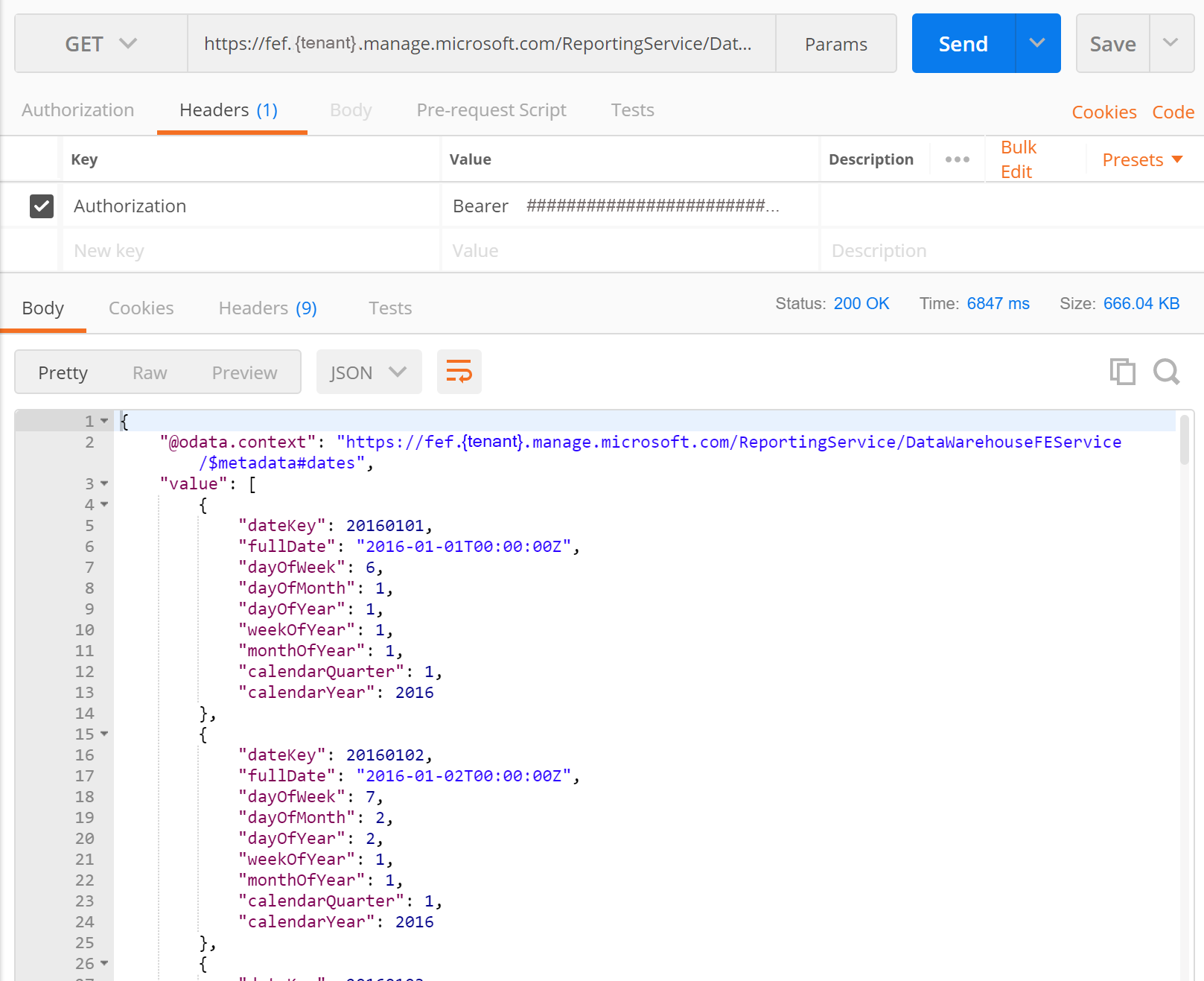
Sélectionnez Envoyer.
Les données de retour apparaissent dans le corps de la réponse Postman.
Créer un client REST (C#) pour obtenir des données du Intune Data Warehouse
L’exemple suivant contient un client REST simple. Le code utilise la classe httpClient de la bibliothèque .NET. Une fois que le client acquiert des informations d’identification pour Microsoft Entra ID, il construit un appel GET REST pour récupérer l’entité de dates à partir de l’API Data Warehouse.
Remarque
Vous pouvez accéder à l’exemple de code suivant sur GitHub. Consultez le référentiel GitHub pour connaître les dernières modifications et mises à jour de l’exemple.
Ouvrez Microsoft Visual Studio.
> SélectionnezFile New Project. Développez Visual C#, puis choisissez Console App (.NET Framework).
Nommez le projet
IntuneDataWarehouseSamples, accédez à l’emplacement où vous souhaitez enregistrer le projet, puis sélectionnez OK.Cliquez avec le bouton droit sur le nom de la solution dans l’Explorateur de solutions, puis sélectionnez Gérer les packages NuGet pour la solution. Sélectionnez Parcourir, puis tapez
Microsoft.Identity.Clientdans la zone de recherche.Remarque
Vous devez utiliser la bibliothèque d’authentification Microsoft (MSAL). Pour plus d’informations, consultez Mettre à jour vos applications afin d’utiliser la bibliothèque d’authentification Microsoft (MSAL) et l’API Microsoft Graph.
Choisissez le package, sélectionnez le projet IntuneDataWarehouseSamples sous Gérer les packages de votre solution, puis sélectionnez Installer.
Sélectionnez J’accepte pour accepter la licence du package NuGet.
Ouvrir
Program.csà partir de l’Explorateur de solutions.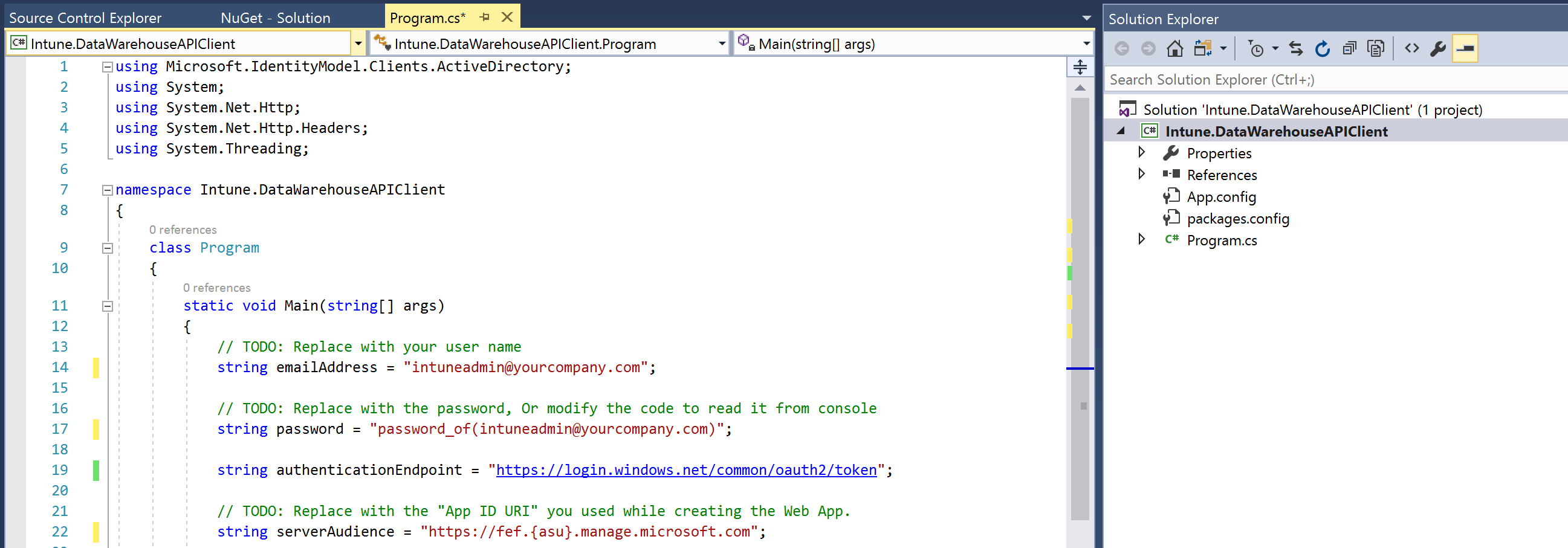
Remplacez le code de Program.cs par le suivant :
namespace IntuneDataWarehouseSamples
{
using System;
using System.Net.Http;
using System.Net.Http.Headers;
using Microsoft.Identity.Client;

class Program
{
 static void Main(string[] args)
{
/**
* TODO: Replace the below values with your own.
* emailAddress - The email address of the user that you will authenticate as.
*
* password  - The password for the above email address.
*    This is inline only for simplicity in this sample. We do not
*    recommend storing passwords in plaintext.
*
* applicationId - The application ID of the native app that was created in AAD.
*
* warehouseUrl   - The data warehouse URL for your tenant. This can be found in
*      the Microsoft Intune admin center.
*
* collectionName - The name of the warehouse entity collection you would like to
*      access.
*/
var emailAddress = "intuneadmin@yourcompany.com";
var password = "password_of(intuneadmin@yourcompany.com)";
var applicationId = "<Application ID>";
var warehouseUrl = "https://fef.{yourinfo}.manage.microsoft.com/ReportingService/DataWarehouseFEService?api-version=v1.0";
var collectionName = "dates";

var msalContext = new AuthenticationContext("https://login.windows.net/common/oauth2/token");
AuthenticationResult authResult = msalContext.AcquireTokenAsync(
resource: "https://api.manage.microsoft.com/",
clientId: applicationId,
userCredential: new UserPasswordCredential(emailAddress, password)).Result;

var httpClient = new HttpClient();
httpClient.DefaultRequestHeaders.Authorization = new AuthenticationHeaderValue("Bearer", authResult.AccessToken);

var uriBuilder = new UriBuilder(warehouseUrl);
uriBuilder.Path += "/" + collectionName;

HttpResponseMessage response = httpClient.GetAsync(uriBuilder.Uri).Result;

Console.Write(response.Content.ReadAsStringAsync().Result);
Console.ReadKey();
}
}
}
Mettez à jour les
TODOs dans l’exemple de code.Appuyez sur Ctrl + F5 pour créer et exécuter l’Intune. Client DataWarehouseAPIClient en mode débogage.
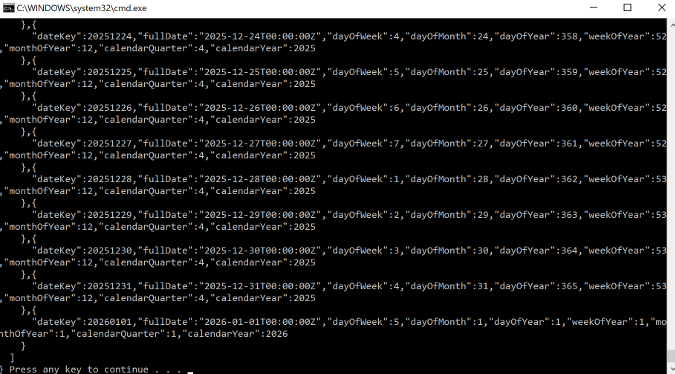
Passez en revue la sortie de la console. La sortie contient des données au format JSON extraites de l’entité dates de votre client Intune.
Étapes suivantes
Vous trouverez des détails sur l’autorisation, la structure des URL de l’API et les points de terminaison OData dans Utiliser l’API Intune Data Warehouse.
Vous pouvez également vous référer au modèle de données Intune Data Warehouse pour rechercher les entités de données contenues dans l’API. Pour plus d’informations, consultez Intune Data Warehouse modèle de données d’API.