Remarque
L’accès à cette page nécessite une autorisation. Vous pouvez essayer de vous connecter ou de modifier des répertoires.
L’accès à cette page nécessite une autorisation. Vous pouvez essayer de modifier des répertoires.
Utilisez les rapports suivants dans le Centre d’administration Microsoft Intune pour surveiller et résoudre les problèmes liés aux restrictions d’inscription et aux affectations de page de status d’inscription :
- Rapport des échecs d’inscription
- Résolution des problèmes + page de support
- Page d’inscription d’appareil
Cet article décrit chaque rapport et comment y accéder dans le Centre d’administration. Les rapports affichent des détails pour les plateformes suivantes :
- Android
- iOS
- macOS
- Windows
Rapport des échecs d’inscription
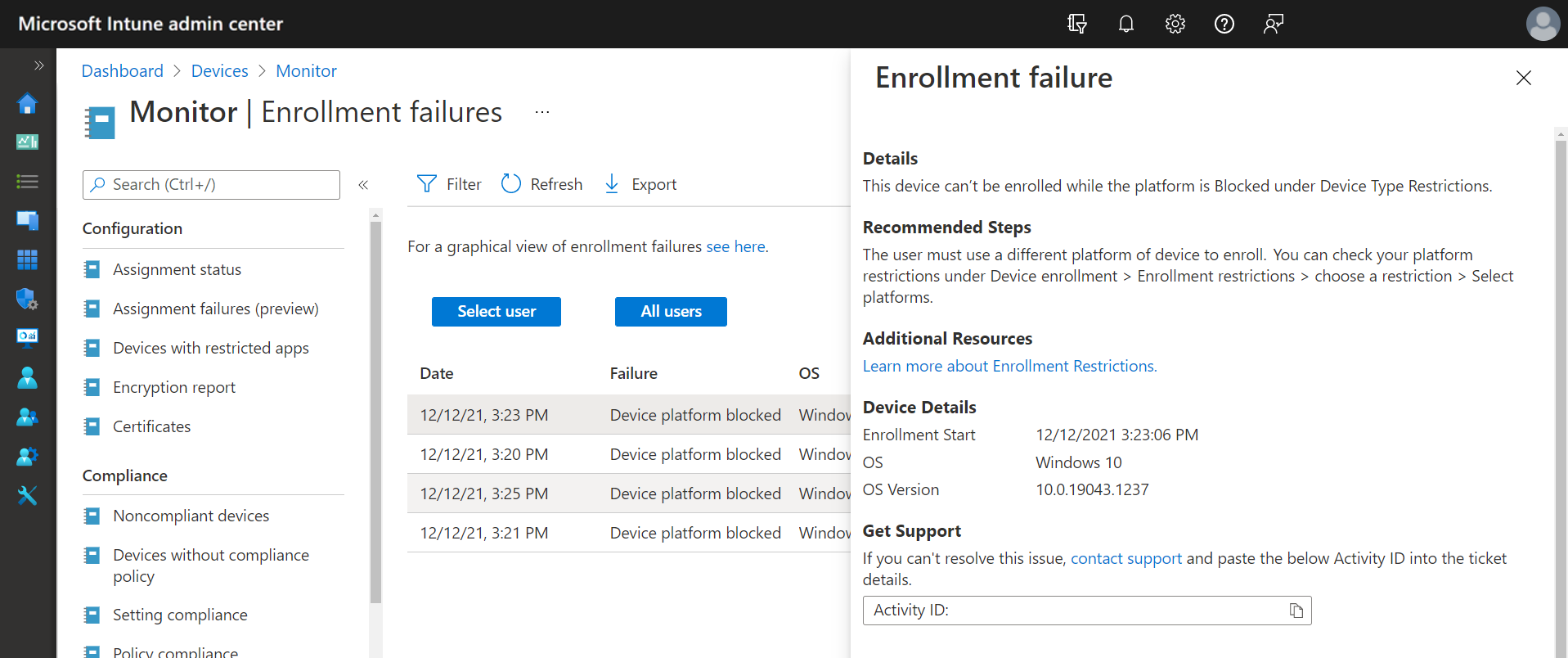
Utilisez le rapport des échecs d’inscription pour afficher les échecs d’inscription pour tous les utilisateurs ou pour certains utilisateurs. Ce rapport indique chaque tentative d’inscription ayant échoué, ainsi que la date à laquelle elle s’est produite, la raison de l’échec, le système d’exploitation, la version du système d’exploitation, le nom d’utilisateur et la méthode d’inscription.
Connectez-vous au Centre d’administration Microsoft Intune.
Accédez au moniteur d’appareils>.
Sélectionnez le rapport Échecs d’inscription .
Sélectionner Tous les utilisateurs ou Sélectionner un utilisateur, selon le scénario que vous résolvez.
Sélectionnez une ligne dans le tableau pour plus d’informations sur l’échec et les étapes de correction recommandées.
Résolution des problèmes + page de support
Utilisez le rapport des échecs d’inscription sur la page Dépannage + support pour afficher les échecs d’inscription d’un utilisateur sélectionné. Ce rapport indique toutes les tentatives d’inscription ayant échoué que l’utilisateur a rencontrées, ainsi que la date de l’échec, le motif de l’échec, la version du système d’exploitation, le nom d’utilisateur et la méthode d’inscription. Vous pouvez également afficher d’autres données sur l’utilisateur sur cette page, notamment toutes les affectations, les appareils et les statuts de protection des applications qui lui sont associés. Pour afficher les échecs d’inscription pour les utilisateurs sans licence, sélectionnez Filtrer, puis choisissez Utilisateur introuvable ou sous licence.
- Dans le Centre d’administration Microsoft Intune, accédez à Dépannage + support.
- Recherchez l’utilisateur par son nom ou son adresse e-mail.
- Sélectionnez la métrique Échecs d’inscription pour plus d’informations sur les échecs détectés et les étapes de correction recommandées.
Page d’inscription d’appareil
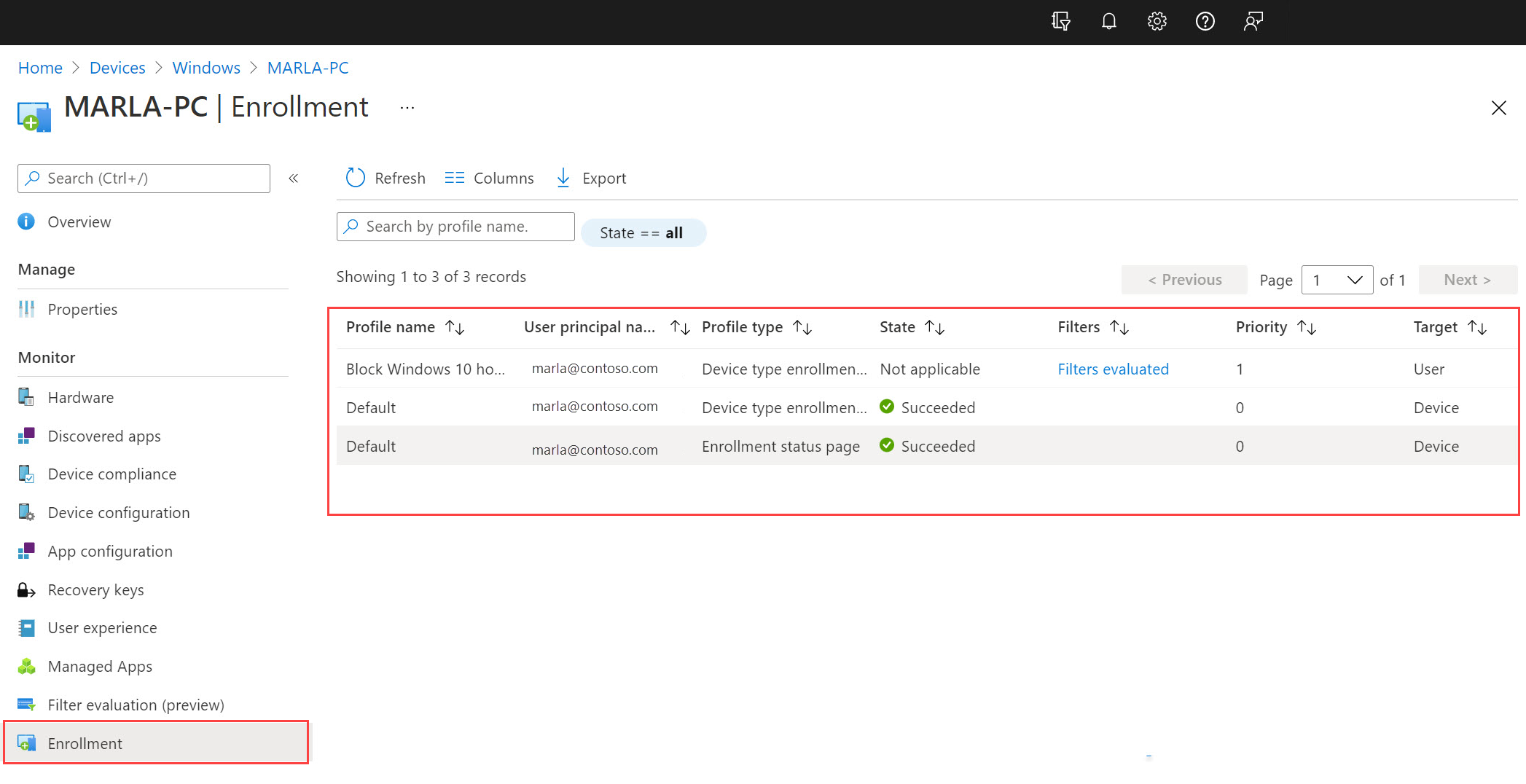
La page d’inscription des appareils affiche les stratégies d’inscription (stratégies de restriction d’inscription et de page d’état d’inscription) appliquées à un appareil lors de sa première inscription Microsoft Intune. Utilisez ce rapport pour identifier la source de l’échec, telle qu’une stratégie inattendue, une cible ou un filtre. Les données sont disponibles pour les appareils iOS/iPadOS, macOS et Windows, et incluent :
- Nom de profil
- Nom d’utilisateur principal
- Type de profil (inclut la page de status d’inscription, la restriction d’inscription du type d’appareil ou Sauvegarde Windows et restaurer le profil)
- Priority
- Cible (utilisateur ou appareil)
- Filtres, avec un lien vers les résultats de l’évaluation du filtre (disponible uniquement si la stratégie d’inscription a été affectée à l’aide d’un filtre d’attribution)
Pour accéder aux données de rapport :
Dans le Centre d’administration Microsoft Intune, accédez à Appareils>Tous les appareils.
Sélectionnez un appareil iOS/iPadOS, macOS ou Windows inscrit.
Dans les options de surveillance , sélectionnez Inscription.
Examinez les données du rapport.