Remarque
L’accès à cette page nécessite une autorisation. Vous pouvez essayer de vous connecter ou de modifier des répertoires.
L’accès à cette page nécessite une autorisation. Vous pouvez essayer de modifier des répertoires.
Une fois que la stratégie de Microsoft Intune pour Windows LAPS est attribuée aux appareils, vous pouvez afficher les détails de la stratégie à partir du Centre d’administration Microsoft Intune. Les rapports pour LAPS incluent des détails sur les appareils et les utilisateurs auxquels des stratégies LAPS sont attribuées, la status des paramètres de stratégie (réussites, erreurs ou conflits), et les appareils en attente de soumission des status d’appareils pour la stratégie attribuée.
Les rapports pour Windows Les stratégies LAPS se trouvent dans le nœud de sécurité Point de terminaison pour les stratégies de protection de compte. Le nœud Rapports du Centre d’administration Intune ne comporte pas de rapports dédiés pour Windows LAPS.
Rapport de stratégie LAPS
Vous pouvez utiliser le rapport de stratégie LAPS pour afficher la configuration et les affectations d’une stratégie LAPS, ainsi que pour explorer et identifier la source des conflits qui empêchent les appareils d’appliquer vos stratégies.
Pour utiliser le rapport, connectez-vous au Centre d’administration Intune et accédez au nœud Stratégie de protection du compte. (Sécurité des points de> terminaisonProtection du compte). Ici, vous pouvez afficher une liste de toutes les stratégies de protection du compte, y compris les stratégies pour LAPS qui utilisent le profil de solution de mot de passe d’administrateur local (Windows LAPS). Vous pouvez identifier le profil grâce à la colonne Type de stratégie :
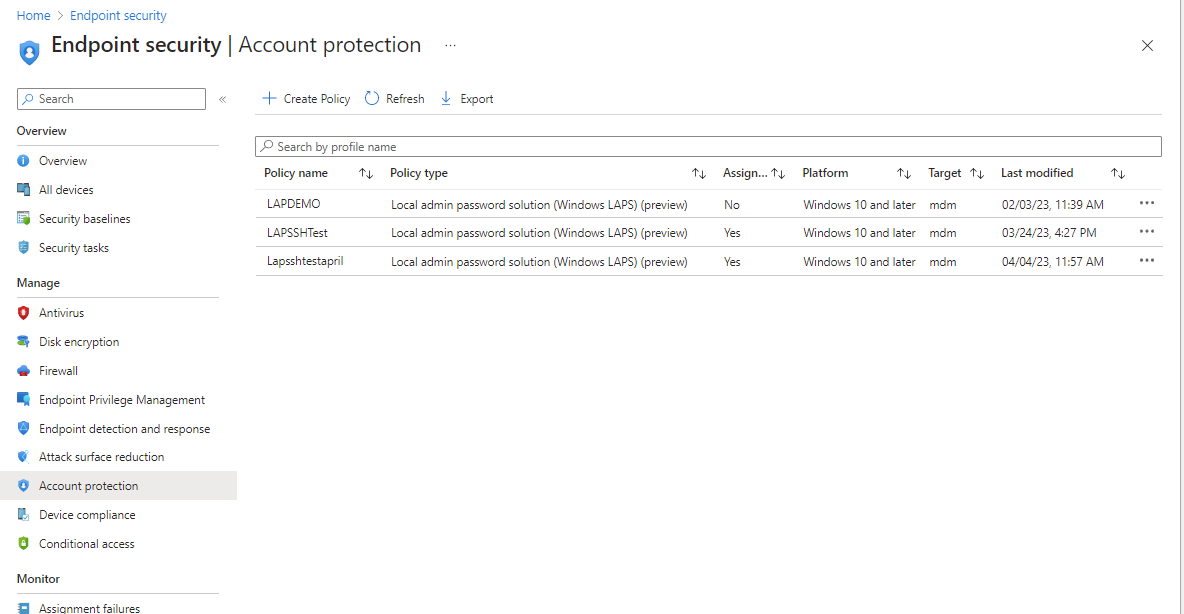
Lorsque vous sélectionnez une ligne dans la liste des stratégies, Intune affiche les détails de cette stratégie, notamment :
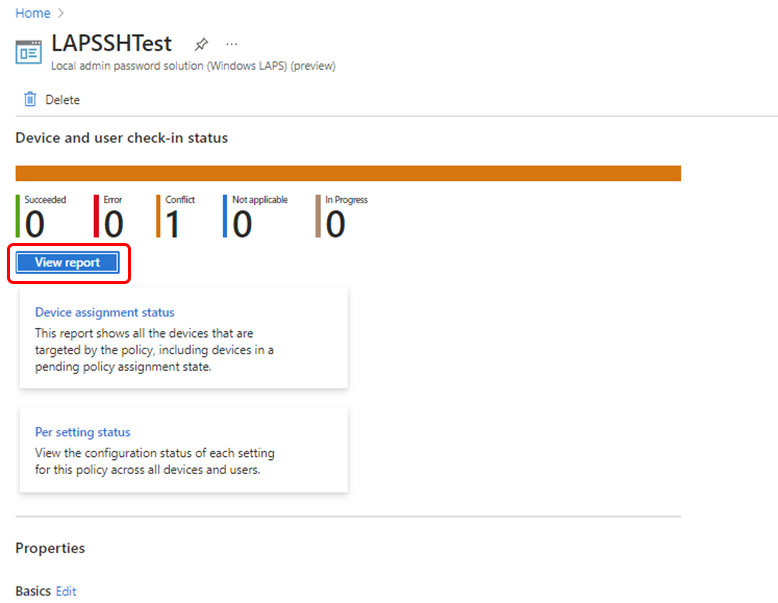
Résumé des status d’case activée d’appareils et d’utilisateurs qui affiche le nombre d’appareils ciblés par la stratégie et qui ont réussi à signaler un status, des erreurs ou des conflits, etc.
Un lien intitulé Afficher le rapport qui ouvre un rapport détaillé pour chaque appareil ou utilisateur auquel la stratégie a été affectée. Ce rapport peut vous aider à comprendre la configuration de stratégie et à identifier la source des conflits qui peuvent empêcher l’application de la stratégie à un appareil.
Chaque stratégie inclut des vignettes que vous pouvez utiliser pour examiner des aspects spécifiques du rapport LAPS :
status d’attribution d’appareils : cette vignette ouvre un rapport personnalisé que vous pouvez utiliser pour examiner les détails d’un sous-ensemble d’status d’attribution, tels que les appareils avec un status de réussite, de conflit ou les appareils en attente et qui n’ont pas encore signalé de status.
Pour utiliser cette option de rapport, sélectionnez une ou plusieurs options de status d’affectation, puis sélectionnez Générer à nouveau pour exécuter le rapport pour les détails actuels.
Les résultats affichés sont un sous-ensemble des résultats disponibles dans l’option Afficher le rapport . Cette vue personnalisée inclut la prise en charge d’accéder aux détails de l’appareil pour afficher plus d’informations sur le statut d’un devoir sélectionné et sélectionné pour ce rapport.
Par status de paramètre : rapport qui répertorie chaque paramètre de la stratégie et le nombre d’appareils qui ont réussi à appliquer le paramètre, qui ont une erreur ou un conflit. Cette vue de rapport ne prend pas en charge l’exploration plus détaillée.
L’image suivante affiche une instance de stratégie nommée LAPSSHTest. Nous utilisons cette stratégie pour examiner ce que vous pouvez apprendre en utilisant le bouton Afficher le rapport pour obtenir plus d’informations :
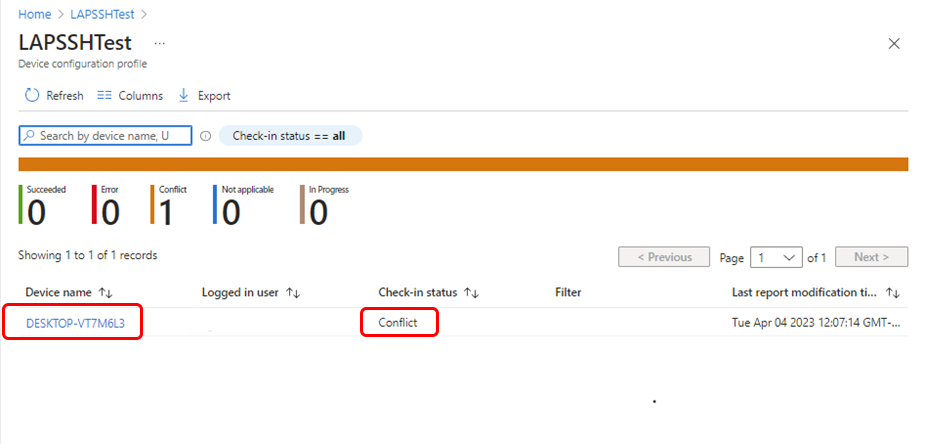
Lorsque vous affichez les détails d’une stratégie, sélectionnez le bouton Afficher le rapport pour afficher une liste qui identifie chaque appareil auquel la stratégie est attribuée. La liste des appareils inclut les informations suivantes :
Nom de l’appareil : appareils auxquels cette stratégie est attribuée.
Utilisateur connecté : identifie le nom de l’utilisateur connecté à l’appareil au moment où le dernier rapport de stratégie sur le status.
Archivage status : status de stratégie pour l’appareil. Dans l’exemple suivant, le périphérique affiche le status Conflit. Les conflits indiquent qu’une ou plusieurs autres stratégies attribuées à cet appareil utilisent une configuration différente pour un paramètre.
Filter
Heure de la dernière modification du rapport : date de la dernière mise à jour de la stratégie.
Dans l’image suivante, nous voyons que notre exemple de stratégie est attribué à un seul appareil. L’affichage indique également qu’il existe un conflit pour les appareils status d’enregistrement :
Lorsque vous sélectionnez le nom d’un appareil dans la colonne Nom de l’appareil, Intune affiche des détails sur les paramètres attribués à cet appareil. Dans l’image suivante, nous voyons que l’appareil que nous avons sélectionné a deux paramètres attribués. Parmi les deux paramètres, Password Age Days est identifié comme étant en conflit selon la colonne Setting status. Lorsque vous sélectionnez un paramètre dans la colonne Nom du paramètre, Intune ouvre le volet Détails des paramètres dans lequel vous pouvez afficher des détails sur ce paramètre.
Dans l’image suivante, l’option Jours d’âge du mot de passe est sélectionnée pour nous permettre d’en savoir plus sur son conflit :
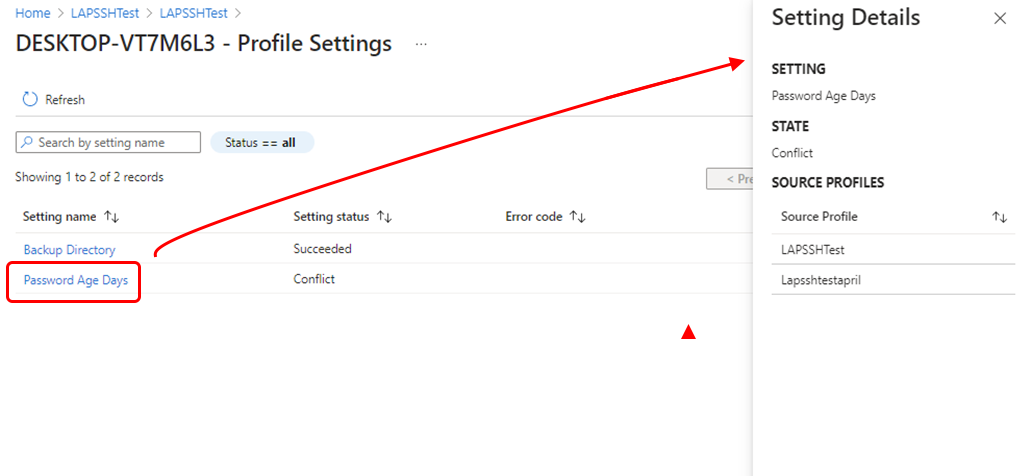
Le volet Détails des paramètres nous montre que le paramètre sélectionné, Password Age Days, est configuré via deux profils, l’un nommé LAPSSHTest (le profil que nous avons affiché) et l’autre nommé Lapsshtestapril.
Les profils source en conflit étant désormais identifiés par nom, vous pouvez revenir à la liste des stratégies pour afficher les jours d’ancienneté des mots de passe, définir à partir de chacune d’elles et résoudre le conflit.
Événements et journaux d’audit
Lorsque vous utilisez des stratégies Intune pour gérer Windows LAPS, les événements suivants sont audités et enregistrés dans Microsoft Entra ID :
- Rotation automatique des mots de passe gérée par la stratégie
- Rotation manuelle du mot de passe via une action d’appareil.
- Demandes d’affichage du mot de passe d’un compte.
Pour plus d’informations sur les journaux d’événements Microsoft Entra, voir Que sont les journaux d’audit Microsoft Entra.