Remarque
L’accès à cette page nécessite une autorisation. Vous pouvez essayer de vous connecter ou de modifier des répertoires.
L’accès à cette page nécessite une autorisation. Vous pouvez essayer de modifier des répertoires.
Intune propose des rapports intégrés pour afficher les status détaillés du déploiement de Windows Update pour les appareils utilisant des stratégies de mise à jour des fonctionnalités.
Avant de commencer
- Assurez-vous que votre environnement répond aux conditions préalables pour la mise à jour des fonctionnalités.
À propos de la latence des données de rapports
Les données de ces rapports sont générées à différents moments, qui dépendent du type de données :
Données basées sur le service à partir de Windows Update : Ces données arrivent généralement moins d’une heure après qu’un événement se soit produit dans le service. Les événements incluent des alertes aussi bien pour un appareil qui ne peut pas s’inscrire auprès de Windows Update (ce qui est visible dans le rapport sur les échecs des mises à jour des fonctionnalités), que des mises à jour d’état concernant le moment où Windows Update a commencé à proposer une mise à jour aux clients. Ces données sont disponibles sans configurer la collecte des données.
Données client provenant d’appareils Intune configurés pour envoyer des données à Intune : Ces données sont traitées par lots et actualisées toutes les huit heures, mais ne sont disponibles qu’après avoir configuré la collecte des données. Les informations que contiennent les données sont, par exemple, une insuffisance de l’espace disque dont dispose un client pour installer une mise à jour. Ces données sont également utilisées dans le rapport organisationnel mises à jour des fonctionnalités Windows pour montrer les différentes étapes d’installation d’un appareil lors de l’installation de mises à jour de fonctionnalités.
Accès aux rapports de mises à jour des fonctionnalités
Les données des rapports Intune pour les stratégies de mise à jour des fonctionnalités sont utilisées uniquement pour ces rapports et n’apparaissent pas dans d’autres rapports Intune.
- Mises à jour des fonctionnalités Windows (organisationnelles) : ce rapport fournit une vue globale de la conformité des appareils par stratégie.
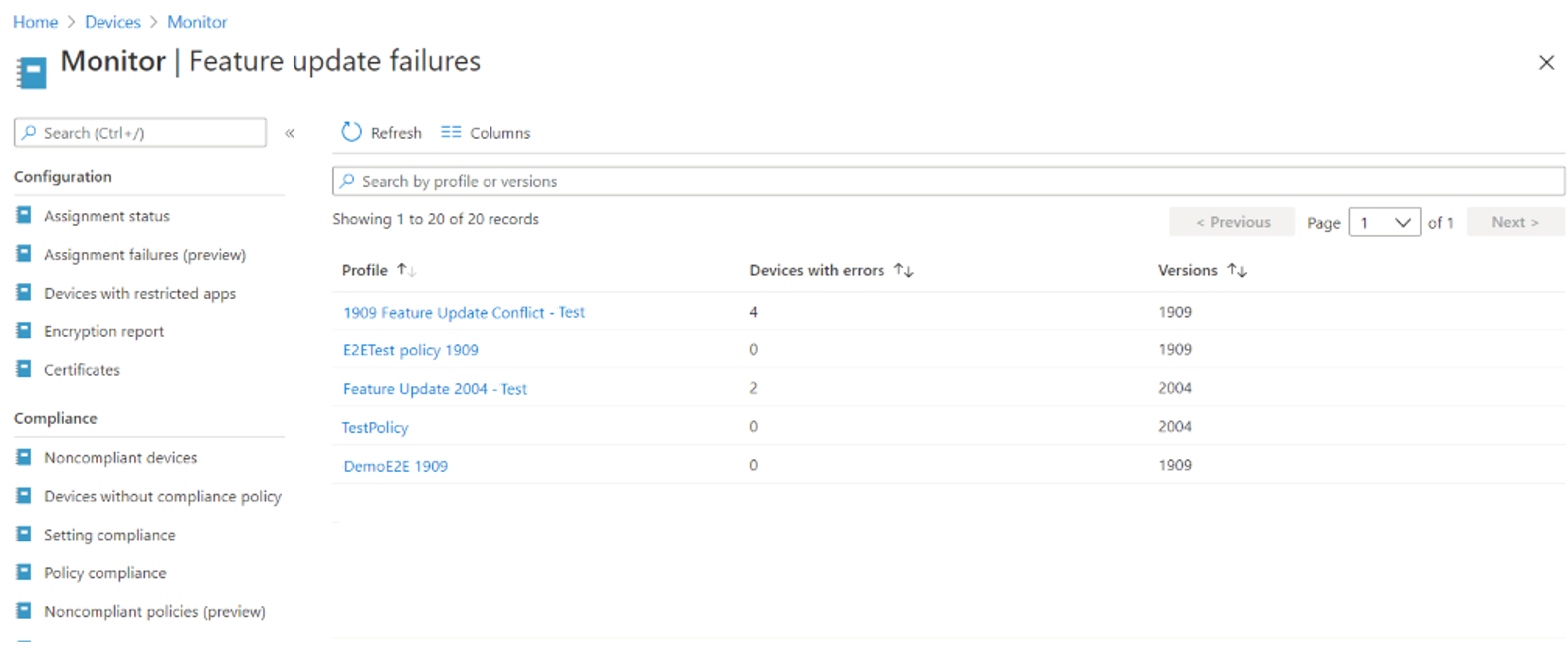
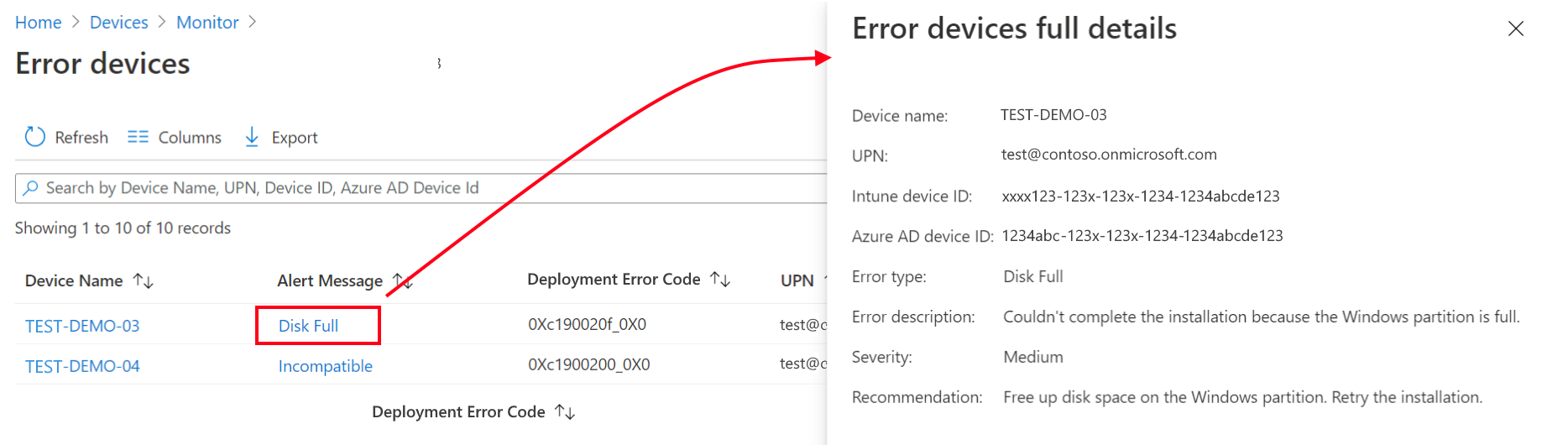
- Rapport des échecs de mise à jour des fonctionnalités (opérationnel) : ce rapport fournit des détails sur les alertes (erreurs, avertissements, informations et recommandations) pour chaque stratégie afin de résoudre les problèmes et d’optimiser vos appareils.
Sélectionnez un onglet pour en savoir plus sur chaque rapport.
Ce rapport vous fournit l’état d’installation des mises à jour qui est basé sur l’état de mise à jour provenant des informations sur les appareils et sur les mises à jour spécifiques aux appareils. Les données de ce rapport sont ponctuelles, signalent le nom et l’état de l’appareil, ainsi que d’autres détails liés aux mises à jour. Ce rapport prend également en charge le filtrage, la recherche, la pagination et le tri.
Pour accéder au rapport :
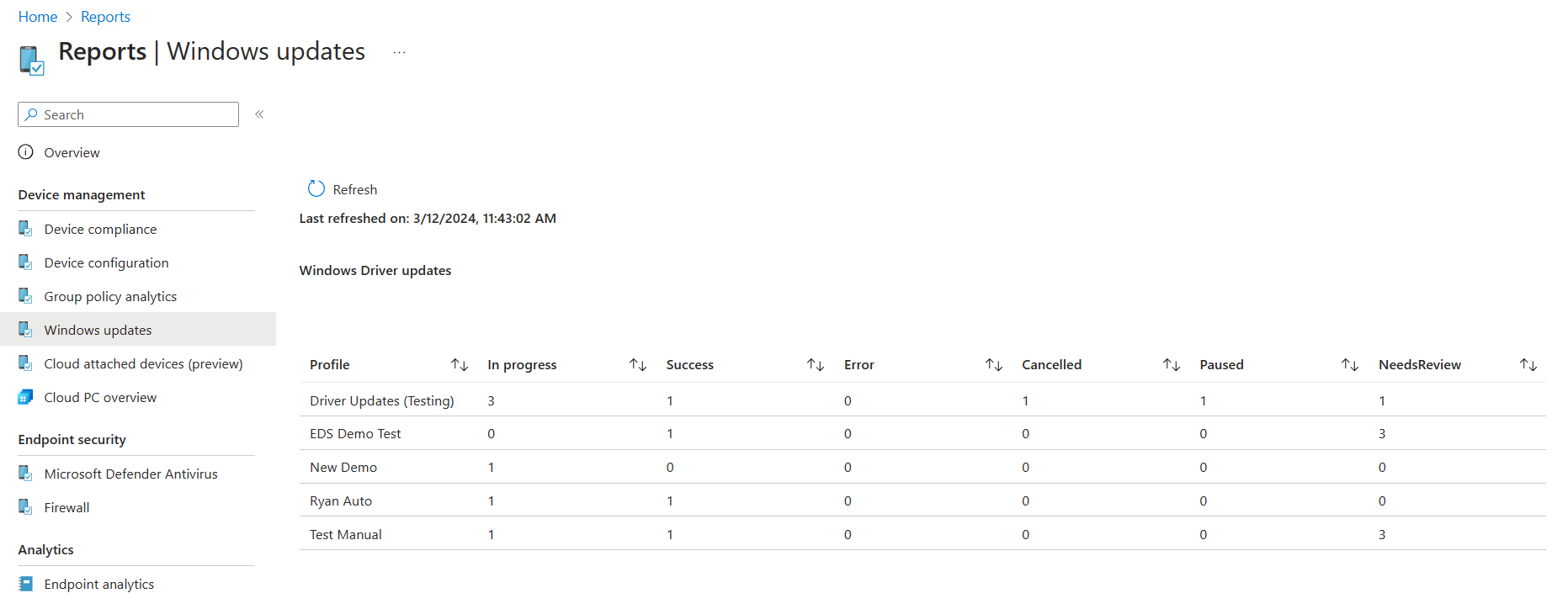
Dans le Centre d’administration Microsoft Intune, sélectionnez Rapports>Windows Mises à jour. La vue par défaut affiche l’onglet Résumé :
Sélectionnez Rapport de mise à jour des fonctionnalités Windows.
- Sélectionner sur Sélectionnez un profil de mise à jour des fonctionnalités, sélectionnez un profil, puis Générer un rapport.
- Sélectionnez État de mise à jour et Propriété pour affiner le rapport.
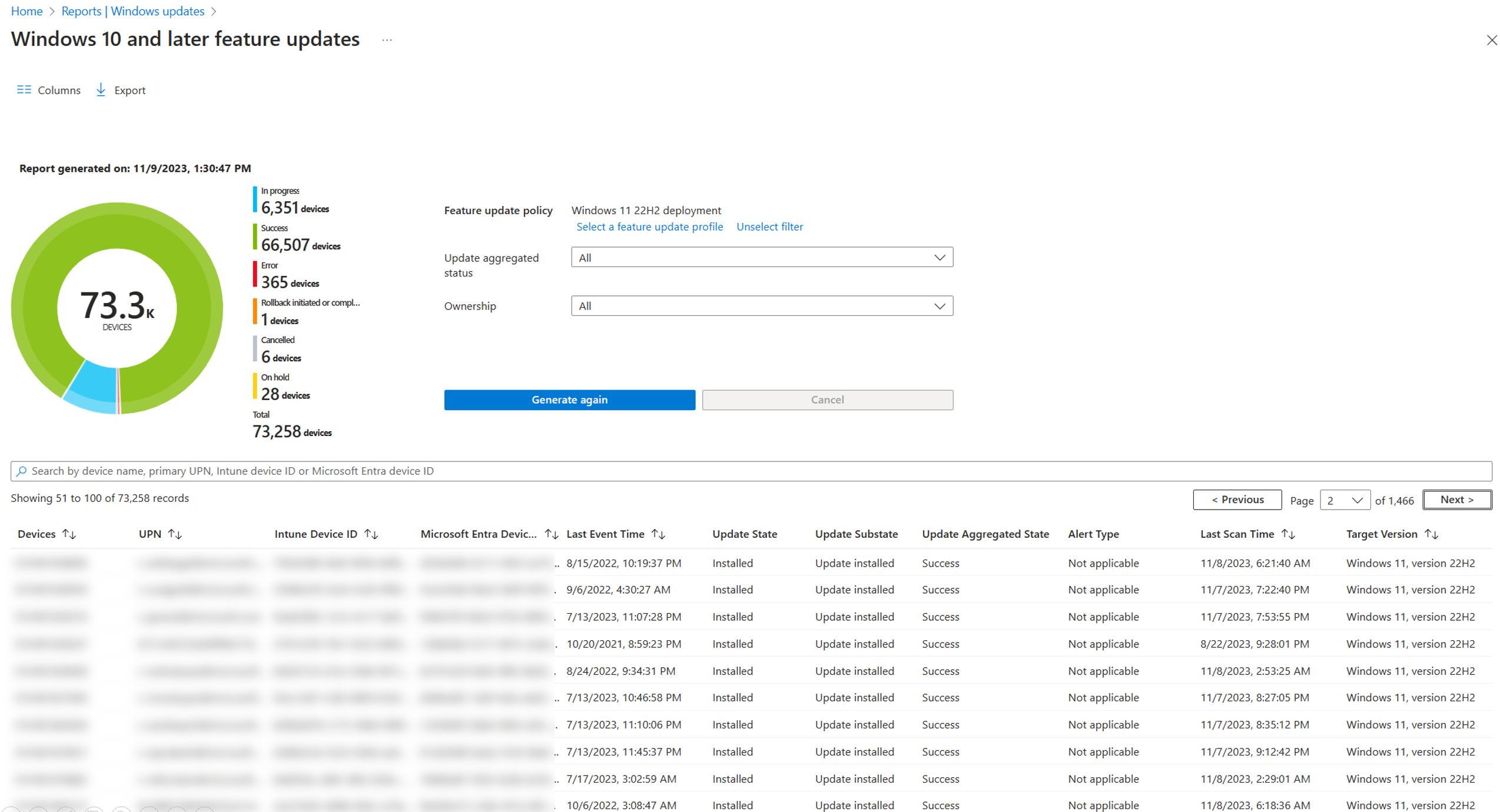
La liste suivante identifie les colonnes qui sont disponibles dans la vue :
- Appareils : nom de l’appareil.
- UPN : identificateur de l’utilisateur Intune (e-mail).
- Intune ID de l’appareil : Intune identificateur de l’appareil.
- ID d’appareil Microsoft Entra : identificateur de Microsoft Entra pour l’appareil.
- Heure du dernier événement : dernière fois que de nouvelles données sont apparues ou que quelque chose s’est produit pour l’appareil et la mise à jour.
- État de la mise à jour : état de la mise à jour pour l’appareil. Les données d’état initiales proviennent du côté service, qui est l’état de la mise à jour dans le système avant qu’elle ne commence à s’installer sur l’appareil. Quand les données côté client sont disponibles, les données côté client sont affichées, remplaçant les données côté serveur.
- Sous-état de mise à jour : version détaillée de bas niveau de l’état de mise à jour.
- État agrégé de la mise à jour : résumé général de l’état de la mise à jour, par exemple, En cours ou Erreur.
- Type d’alerte : Le cas échéant, le type d’alerte affiche le message d’alerte le plus récent.
- Détailsde l’alerte : cette colonne n’est pas utilisée.
- Heure de la dernière analyse : la dernière fois que cet appareil a exécuté une analyse pour Windows Update.
- Version cible : cette colonne est utile dans les rapports de stratégie, car elle affiche le nom convivial de la mise à jour ciblée sur l’appareil. Ce champ peut être particulièrement utile lorsque la case à cocher [win10 sxs] est sélectionnée pour identifier quand et quels appareils ont été jugés inéligibles pour la mise à jour et sont maintenant ciblés par la mise à jour Win10.
Les informations suivantes s’appliquent à Update State (État de mise à jour) et à Update Substate (Sous-état de la mise à jour) :
Données côté service :
-
En attente :
- Validation : la mise à jour ne peut pas être proposée à l’appareil en raison d’un problème de validation avec l’appareil et Windows Update.
- Planifiée : la mise à jour n’est pas prête à être proposée à l’appareil, mais elle est planifiée pour être proposée à une date ultérieure.
-
On hold (En attente) :
- L’Administration a suspendu : la mise à jour est en attente, car le déploiement a été suspendu par une action explicite de l’administrateur.
- ServicePause : la mise à jour est suspendue en raison d’une action automatique de Windows Update.
-
Annulé :
- Administration annulée : l’offre de mise à jour a été annulée par une action explicite de l’administrateur.
-
Service annulé : La mise à jour a été annulée par Windows Update pour l’une des raisons suivantes :
- La fin du service pour le contenu sélectionné a été atteinte et il n’est plus proposé par Windows Update. Par exemple, l’appareil peut avoir été ajouté à un déploiement après l’expiration de la disponibilité du contenu, ou le contenu a atteint sa date de fin de service avant de pouvoir être installé sur l’appareil.
- Le contenu du déploiement a été pris en compte pour l’appareil. Cela peut se produire lorsque l’appareil est ciblé par un autre déploiement qui déploie du contenu plus récent. Par exemple, un déploiement cible l’appareil Windows 10 pour installer la version 2004 et un second cible le même appareil avec la version 21H1. Dans ce cas, 2004 est annulé par le déploiement 21H1 et Windows Update annule le déploiement 2004 sur l’appareil.
- Supprimée du déploiement : l’offre de mise à jour a été annulée, car elle a été retirée du déploiement par une action explicite de l’administrateur.
- Non pris en charge : la mise à jour a été annulée par Windows Update car l’appareil est introuvable dans Azure Entra et est un appareil non valide. Cela peut se produire si l’appareil n’est pas Azure Entra joint ou n’a pas d’ID d’appareil valide, d’ID d’appareil global.
-
Offering (Offre) :
- OfferReady : la mise à jour est actuellement proposée à l’appareil par Windows Update.
-
En attente :
Données côté client :
-
On hold (En attente) :
- Différé : les stratégies du client Windows Update entraînent le report par l’appareil de la mise à jour proposée.
-
Offering (Offre) :
- Offre reçue : l’appareil a été analysé par rapport à Windows Update (WU) et identifie que la mise à jour est applicable, mais n’a pas commencé à la télécharger.
-
Installing (En cours d’installation) :
- Télécharger Démarrer : le processus de téléchargement a commencé.
- Téléchargement terminé : le processus de téléchargement est terminé.
- Démarrer de l’installation : le processus d’installation de pré-redémarrage a commencé.
- Installation terminée : le processus d’installation préalable au redémarrage est terminé. Si la mise à jour ne nécessite pas de redémarrage, le processus de mise à jour se termine ici.
- Redémarrage requis : un redémarrage est nécessaire pour terminer la mise à jour.
- Redémarrage initié : l’appareil est passé en redémarrage.
- Redémarrage terminé : l’appareil est revenu du redémarrage.
-
Installé :
- Mise à jour installée : la mise à jour a été installée avec succès.
-
Uninstalling (Désinstallation en cours) :
- Désinstaller : l’appareil désinstalle activement la mise à jour.
- Restauration : une restauration a été lancée vers une mise à jour précédente en raison d’un problème grave lors de l’installation.
- Mise à jour désinstallée : mise à jour désinstallée avec succès.
- Restauration terminée : une restauration est terminée.
-
Cancelled (Annulée) :
- Utilisateur annulé : un utilisateur a annulé la mise à jour.
- Appareil annulé : l’appareil a annulé la mise à jour pour un utilisateur. Cette action est généralement due au fait que la mise à jour ne s’applique plus.
-
On hold (En attente) :
Autre :
- nécessite une attention: l’appareil présente un problème et nécessite une attention particulière.