Remarque
L’accès à cette page nécessite une autorisation. Vous pouvez essayer de vous connecter ou de modifier des répertoires.
L’accès à cette page nécessite une autorisation. Vous pouvez essayer de modifier des répertoires.
Microsoft Intune est un service basé sur le cloud qui vous aide à gérer vos appareils et applications. Pour plus d’informations sur ce que Microsoft Intune peut faire pour votre organisation, consultez Présentation de Microsoft Intune.
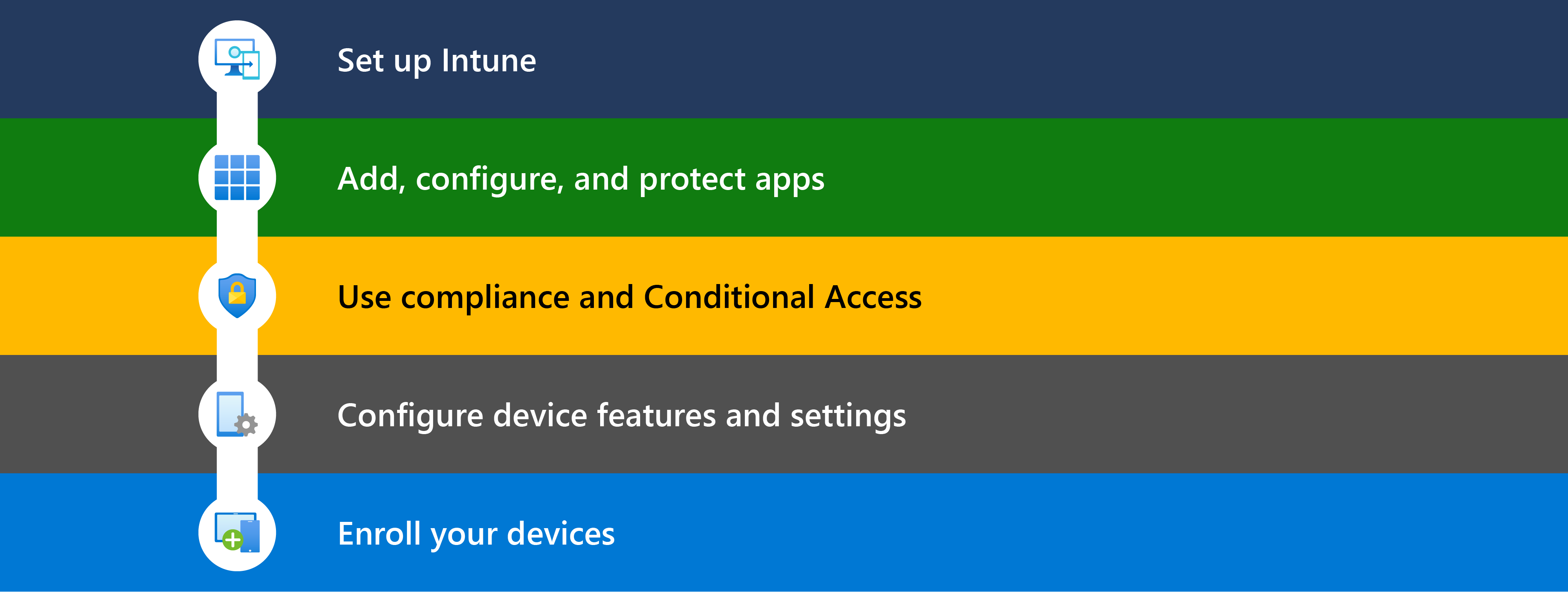
Cet article fournit une vue d’ensemble des étapes de démarrage de votre déploiement Intune.
Conseil
En complément de cet article, le Centre d’administration Microsoft 365 contient également des instructions de configuration. Le guide personnalise votre expérience en fonction de votre environnement. Pour accéder à ce guide de déploiement, accédez au guide de configuration de Microsoft Intune dans le Centre d’administration Microsoft 365 et connectez-vous au lecteur général (au minimum). Pour plus d’informations sur ces guides de déploiement et sur les rôles nécessaires, consultez Guides de déploiement avancés pour les produits Microsoft 365 et Office 365.
Avant de commencer
Pour vous aider à planifier votre déploiement Intune, utilisez le guide de planification pour passer à Microsoft Intune. Il couvre les appareils personnels, les considérations relatives aux licences, la création d’un plan de déploiement, la communication des modifications à vos utilisateurs, et bien plus encore.
Les articles suivants sont de bonnes ressources :
- Migrer vers des points de terminaison natifs du cloud
- Guide de planification pour le passage à Microsoft Intune
- Guide de déploiement : configurer ou déplacer vers Microsoft Intune
- Niveaux de protection et de configuration
- Approche de déploiement de la confiance nulle
- Formation en ligne sur les principes de base de Microsoft Intune
Déterminez vos besoins en licence et toute autre condition préalable à votre déploiement Intune. La liste suivante présente quelques-uns des prérequis les plus courants :
Abonnement Intune : Inclus avec certains abonnements Microsoft 365. Vous avez également accès au centre d’administration Microsoft Intune, qui est une console web pour la gestion de vos appareils, applications et utilisateurs.
Applications Microsoft 365 : incluses dans Microsoft 365 et utilisées pour les applications de productivité, notamment Outlook et Teams.
Microsoft Entra ID : Microsoft Entra ID est utilisé pour la gestion des identités des utilisateurs, des groupes et des appareils. Il est fourni avec votre abonnement Intune et éventuellement votre abonnement Microsoft 365.
Microsoft Entra ID P1 ou P2, qui peut coûter plus cher, vous offre davantage de fonctionnalités couramment utilisées par les organisations, notamment l’accès conditionnel, l’authentification multifacteur (MFA) et les groupes dynamiques.
Windows Autopilot : inclus dans certains abonnements Microsoft 365. Windows Autopilot vous offre un déploiement de système d’exploitation moderne pour les versions actuellement prises en charge des appareils clients Windows.
Conditions préalables spécifiques à la plateforme : Selon les plateformes de vos appareils, il existe d’autres exigences.
Par exemple, si vous gérez des appareils iOS/iPadOS et macOS, vous avez besoin d’un certificat push Apple MDM et éventuellement d’un jeton Apple. Si vous gérez des appareils Android, vous aurez peut-être besoin d’un compte Google Play géré. Si vous utilisez l’authentification par certificat, vous aurez peut-être besoin d’un certificat SCEP ou PKCS.
Pour plus d’informations, voir :
Examinez et déterminez les points de terminaison réseau nécessaires au déploiement et à la gestion réussis de Microsoft Intune. Passez en revue les adresses IP, les paramètres de port et les noms de domaine qui doivent être configurés pour permettre la communication entre les appareils gérés et les services Intune.
Étape 1 : configurer Intune
Dans cette étape :
 Vérifiez que vos appareils sont pris en charge, créez votre locataire Intune, ajoutez des utilisateurs & des groupes, attribuez des licences, etc.
Cette étape se concentre sur la configuration et la préparation d’Intune pour que vous puissiez gérer vos identités d’utilisateur, vos applications et vos appareils. Intune utilise de nombreuses fonctionnalités dans Microsoft Entra ID, notamment votre domaine, vos utilisateurs et vos groupes.
Pour plus d’informations, passez à l’Étape 1 : configurer Microsoft Intune.
Étape 2 : ajouter et protéger des applications
Dans cette étape :
Sur les appareils qui seront inscrits dans Intune, créez une base de référence des applications que les appareils doivent avoir, puis attribuez ces stratégies d’application pendant l’inscription. Sur les applications qui ont besoin d’une sécurité supplémentaire, utilisez également des stratégies de protection des applications.
Sur les appareils qui ne s’inscrivent pas à Intune, utilisez des stratégies de protection des applications et l’authentification multifacteur (MFA) :
- Les stratégies de protection d’applications permettent de protéger les données de l’organisation sur les appareils personnels.
- L’authentification multifacteur permet de protéger les données de votre organisation contre tout accès non autorisé.
Pour plus d’informations, passez à l’étape 2 : ajouter, configurer et protéger des applications avec Intune.
Chaque organization possède un ensemble d’applications de base qui doivent être installées sur les appareils. Avant que les utilisateurs inscrivent leurs appareils, vous pouvez utiliser Intune pour affecter ces applications à leurs appareils. Pendant l’inscription, les stratégies d’application sont automatiquement déployées. Une fois l’inscription terminée, les applications s’installent et sont prêtes à l’emploi.
Si vous préférez, vous pouvez inscrire vos appareils, puis affecter des applications. Vous avez le choix. La prochaine fois que les utilisateurs case activée de nouvelles applications, ils verront les nouvelles applications disponibles.
Si des utilisateurs avec leurs propres appareils personnels accèdent aux ressources de l’organisation, vous devez protéger au minimum toutes les applications qui accèdent aux données de votre organisation à l’aide de la gestion des applications mobiles (MAM). Vous pouvez créer des stratégies GAM pour Outlook, Teams, SharePoint et d’autres applications. Le guide de planification Microsoft Intune contient des conseils sur la gestion des appareils personnels.
Remarque
MFA est une fonctionnalité de Microsoft Entra ID qui doit être activée dans votre locataire Microsoft Entra. Ensuite, vous configurez l’authentification multifacteur pour vos applications. Pour plus d’informations, voir :
Étape 3 : vérifier la conformité et activer l’accès conditionnel
Dans cette étape :
Créez une base de référence des stratégies de conformité que les appareils doivent avoir, puis attribuez ces stratégies de conformité lors de l’inscription.
Activez l’accès conditionnel pour appliquer vos stratégies de conformité.
Pour plus d’informations, passez à l’étape 3 – Planifier les stratégies de conformité.
Les solutions GPM telles qu’Intune peuvent définir des règles que les appareils doivent respecter et signaler les états de conformité de ces règles. Ces règles sont appelées stratégies de conformité. Lorsque vous combinez des stratégies de conformité avec l’accès conditionnel, vous pouvez exiger que les appareils répondent à certaines exigences de sécurité avant de pouvoir accéder aux données de votre organisation.
Lorsque les utilisateurs inscrivent leurs appareils dans Intune, le processus d’inscription peut automatiquement déployer vos stratégies de conformité. Une fois l’inscription terminée, les administrateurs peuvent vérifier le status de case activée et obtenir une liste des appareils qui ne respectent pas vos règles.
Si vous préférez, vous pouvez inscrire vos appareils avant de vérifier la conformité. Vous avez le choix. Lors de l’Intune case activée suivante, les stratégies de conformité sont affectées.
Remarque
L’accès conditionnel est une fonctionnalité de Microsoft Entra ID qui doit être activée dans votre locataire Microsoft Entra. Ensuite, vous pouvez créer des stratégies d’accès conditionnel pour vos identités, applications et appareils d’utilisateur. Pour plus d’informations, voir :
Étape 4 - Configurer les fonctionnalités de l’appareil
Dans cette étape :
Créez la ligne de base des fonctionnalités de sécurité et des fonctionnalités de périphérique qui doivent être activées ou bloquées. Attribuez ces profils au moment de l’inscription.
Pour plus d’informations, passez à l’étape 4 : créer des profils de configuration de périphérique pour sécuriser les périphériques et accéder aux ressources de l’organisation.
Votre organisation peut disposer d’un ensemble de base de fonctionnalités de sécurité et d’appareils qui doivent être configurées ou bloquées. Ces paramètres sont ajoutés à la configuration de l’appareil et aux profils de sécurité des points de terminaison. Microsoft vous recommande d’attribuer des stratégies de sécurité et de configuration des appareils pendant l’inscription. Lorsque l’inscription commence, les profils de configuration des appareils sont automatiquement affectés. Une fois l’inscription terminée, ces appareils et fonctionnalités de sécurité sont configurés.
Si vous préférez, vous pouvez inscrire vos appareils avant de créer les profils de configuration. Vous avez le choix. Lors de l’Intune case activée suivante, les profils sont affectés.
Dans le Centre d’administration Microsoft Intune, vous pouvez créer différents profils en fonction de la plateforme de votre appareil : Android, iOS/iPadOS, macOS et Windows.
Les articles suivants sont de bonnes ressources :
- Appliquer des fonctionnalités et des paramètres sur vos appareils à l’aide des profils d’appareil
- Utiliser le catalogue de paramètres pour configurer les paramètres
- Gérer la sécurité des points de terminaison dans Microsoft Intune
- Bases de référence Windows de sécurité
Étape 5 : inscrire vos appareils
Dans cette étape :
Inscrivez vos appareils dans Intune.
Pour plus d’informations, consultez l’étape 5 – Instructions d’inscription : Inscrire des appareils dans Microsoft Intune.
Pour gérer entièrement les appareils, ceux-ci doivent être inscrits auprès de Intune pour recevoir les stratégies de conformité & accès conditionnel, les stratégies d’application, les stratégies de configuration des appareils et les stratégies de sécurité que vous créez. En tant qu’administrateur, vous créez des stratégies d’inscription pour vos utilisateurs et appareils. Chaque plateforme d’appareil (Android, iOS/iPadOS, Linux, macOS et Windows) possède différentes options d’inscription. Vous choisissez ce qui convient le mieux à votre environnement, à vos scénarios et à la façon dont vos appareils sont utilisés.
Selon l’option d’inscription choisie, les utilisateurs peuvent s’inscrire eux-mêmes. Vous pouvez également automatiser l’inscription afin que les utilisateurs n’aient qu’à se connecter à l’appareil avec leur compte d’organisation.
Lorsqu’un appareil est inscrit, il reçoit un certificat GPM sécurisé. Ce certificat communique avec le service Intune.
Les exigences d’inscription varient en fonction des plateformes. Les articles suivants peuvent vous aider à en savoir plus sur l’inscription des appareils, notamment des conseils spécifiques à la plateforme :
Attachement cloud avec Gestionnaire de configuration
Microsoft Configuration Manager permet de protéger Windows Server sur site, les appareils, les applications et les données. Si vous devez gérer une combinaison de points de terminaison cloud et locaux, vous pouvez attacher votre environnement de Configuration Manager à Intune.
Si vous utilisez Configuration Manager, l’attachement cloud de vos appareils locaux a deux étapes :
Attachement client : Inscrivez votre locataire Intune avec votre déploiement Configuration Manager. Vos appareils Configuration Manager sont affichés dans le Centre d’administration Microsoft Intune. Sur ces appareils, vous pouvez exécuter différentes actions, notamment l’installation d’applications et l’exécution de scripts Windows PowerShell à l’aide du Centre d’administration Intune basé sur le web.
Cogestion : gérez les appareils clients Windows avec Configuration Manager et Microsoft Intune. Configuration Manager gère certaines charges de travail et Intune d’autres charges de travail.
Par exemple, vous pouvez utiliser Configuration Manager pour gérer les mises à jour Windows, et utiliser Intune pour gérer la conformité & stratégies d’accès conditionnel.
Si vous utilisez actuellement Configuration Manager, vous obtenez immédiatement de la valeur grâce à l’attachement de locataire, et vous obtenez plus de valeur grâce à la cogestion.
Pour obtenir des instructions sur la configuration de Microsoft Intune adaptée à votre organisation, accédez au Guide de déploiement : configurer ou déplacer vers Microsoft Intune.
Étapes suivantes
- Étape 1 : configurer Microsoft Intune
- Étape 2 - Ajouter, configurer et protéger des applications avec Intune
- Étape 3 – Planifier les stratégies de conformité
- Étape 4 - Configurer les fonctionnalités et les paramètres de l’appareil pour sécuriser les appareils et accéder aux ressources de l’organisation
- Étape 5 : instructions relatives à l’inscription : Inscrire des appareils dans Microsoft Intune