Remarque
L’accès à cette page nécessite une autorisation. Vous pouvez essayer de vous connecter ou de modifier des répertoires.
L’accès à cette page nécessite une autorisation. Vous pouvez essayer de modifier des répertoires.
S’applique à
- Windows
Parcourez et installez des applications professionnelles dans l’application Portail d’entreprise Intune pour Windows. Cet article explique comment installer, afficher et partager des applications de travail à partir du portail d’entreprise.
Conseil
En complément de cet article, consultez notre guide de configuration de la protection des applications Intune pour Windows pour passer en revue les meilleures pratiques et apprendre à appliquer des stratégies, déployer des applications et protéger les données d’entreprise sur une variété d’appareils. Pour une expérience personnalisée en fonction de votre environnement, vous pouvez accéder au guide de protection des applications Intune pour Windows dans le Centre d’administration Microsoft 365.
Types d’applications
Deux types d’applications sont disponibles dans le Portail d’entreprise : les applications facultatives et les applications requises.
Les applications facultatives sont sélectionnées par votre organisation et jugées utiles et appropriées pour le travail ou l’école. Ces applications sont à votre disposition, mais c’est à vous de les installer.
Les applications requises sont nécessaires pour le travail et l’école et sont déployées directement sur votre appareil professionnel. Ces applications sont installées automatiquement pour vous sans intervention. Les applications obligatoires apparaissent dans la liste des applications installées à côté des applications facultatives que vous installez.
Pour savoir quelles applications installées sont requises :
Connectez-vous à l’application Portail d’entreprise avec votre compte professionnel ou scolaire.
Accédez à Téléchargements & mises à jour.
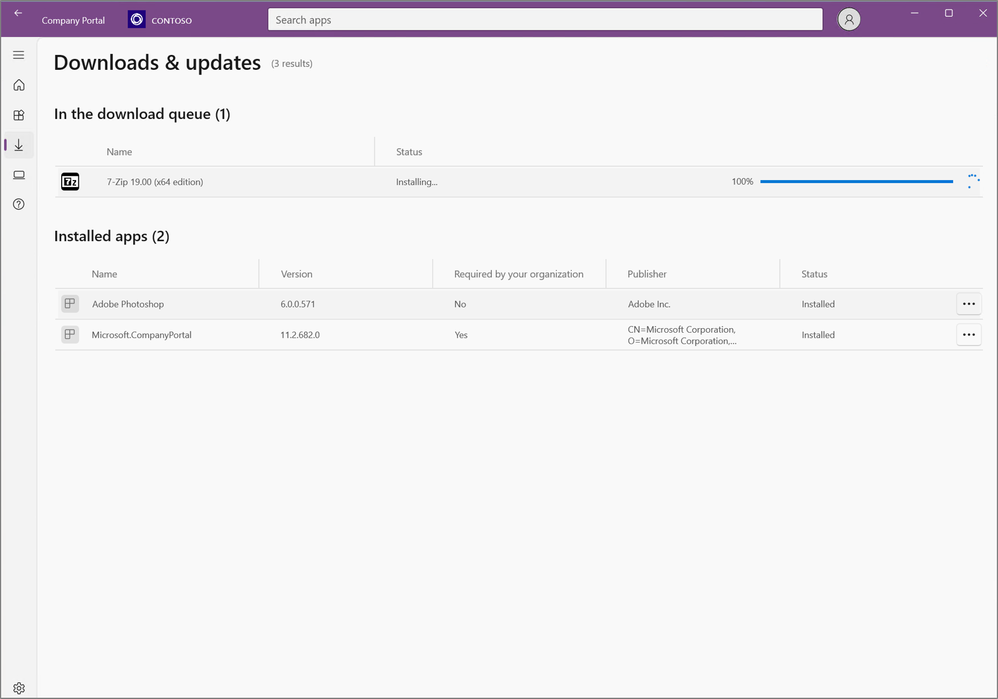
Dans le tableau, examinez la colonne Requis par votre organisation. Un oui signifie que l’application est requise sur votre appareil inscrit.
Installer des applications
Avant de commencer, installez le Portail d’entreprise Intune pour Windows à partir du Microsoft Store.
Connectez-vous à l’application Portail d’entreprise sur votre appareil professionnel ou scolaire. Les dernières notifications s’affichent sur la page d’accueil.
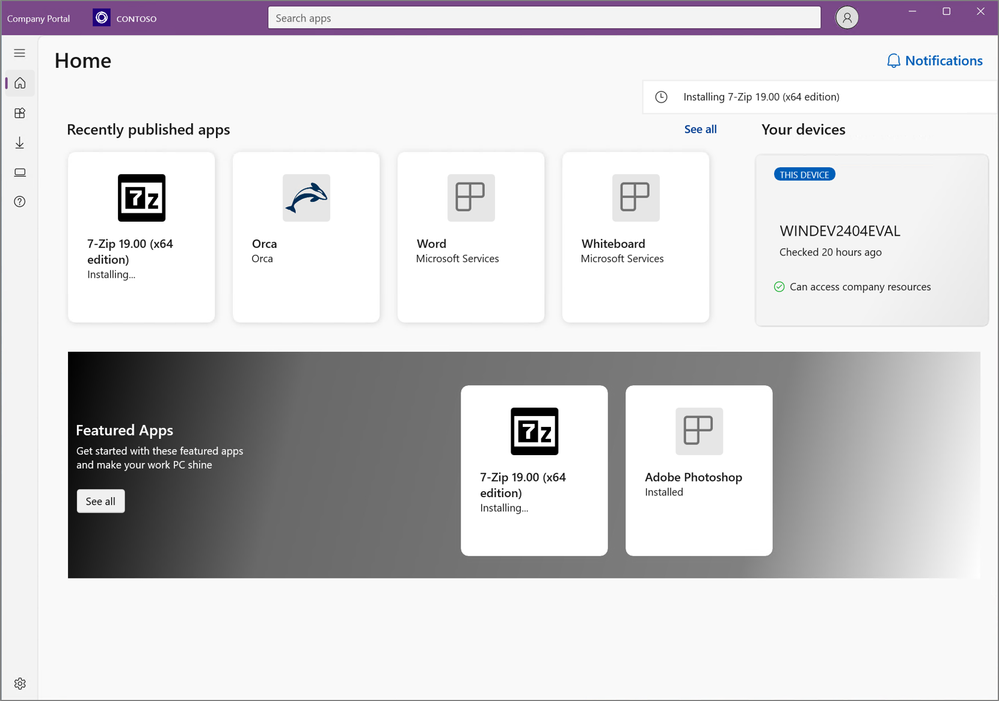
Vous pouvez accéder aux applications disponibles aux emplacements suivants dans le Portail d’entreprise :
Accueil : accédez à Accueil pour afficher les applications proposées de votre organisation.
Applications : accédez à Applications pour afficher, trier et filtrer toutes les applications disponibles.
Catégories d’applications : accédez aux catégories d’applications pour parcourir les applications par type ou fonction. Les applications de ce domaine sont triées par catégories choisies par votre organisation, par exemple, à la une, éducation et productivité.
Rechercher des applications : utilisez la barre de recherche statique dans le volet de navigation pour rechercher des applications par nom ou par éditeur.
Sélectionnez une application, puis choisissez Installer. Le status d’installation de l’application devient Installation pendant l’installation de l’application, puis Installé lorsque l’installation est terminée. Sélectionnez Réessayer si l’installation d’une application requise échoue et que l’option de réessayer est disponible. La mise à jour du status d’installation peut prendre jusqu’à dix minutes.
Conseil
Pour sélectionner et installer plusieurs applications à la fois, accédez à Applications et basculez l’affichage Page en mode de sélection multiple. Sélectionnez ensuite la case à cocher en regard de chaque application que vous souhaitez installer. Choisissez Installer sélectionné pour les installer.
Afficher toutes les applications
Accédez à Applications pour afficher la liste de toutes les applications disponibles et installées sur votre appareil.
- Nom : nom de l’application.
- Version : numéro de version de l’application.
- Éditeur : nom du développeur ou de la société qui a distribué l’application. Un éditeur est généralement un fournisseur de logiciels ou votre organisation.
- Date de publication : date à laquelle l’application a été mise à disposition au téléchargement. La date de publication peut afficher la publication initiale d’une application ou la mise à jour la plus récente d’une application.
- État : l’status d’installation actuelle de l’application sur votre appareil, qui peut inclure Disponible, Installation, Installé et Échec de l’installation.
Sélectionnez Trier par pour réorganiser les applications par ordre alphabétique par nom d’application ou d’éditeur, ou chronologiquement par date de publication. Sous Affiner, vous pouvez sélectionner une catégorie pour limiter les résultats à un certain type d’application.
Afficher les applications installées
Accédez à Téléchargements & mises à jour pour afficher la liste des applications installées sur votre appareil. Si aucune application n’est disponible pour l’affichage, vous verrez un message indiquant qu’aucune application d’entreprise n’a été installée.
Les informations suivantes sont disponibles pour chaque application :
- Nom : nom de l’application.
- Version : numéro de version de l’application.
- Requis par votre organisation : Méthode d’attribution et de mise à disposition de l’application.
- Éditeur : nom du développeur ou de la société qui a distribué l’application. Un éditeur est généralement un fournisseur de logiciels ou votre organisation.
- État : l’status d’installation actuelle de l’application sur votre appareil, qui peut inclure Disponible, Installation, Installé et Échec de l’installation. Les applications requises peuvent prendre jusqu’à 10 minutes pour afficher un status à jour. Voir Installer des applications dans cet article pour obtenir des détails importants sur l’installation des applications requises.
Installation de Microsoft Office
Selon la taille de votre lieu de travail ou de votre établissement scolaire, plusieurs versions d’Office peuvent être disponibles pour installation dans le Portail d’entreprise. Vous ne devez installer qu’une seule version d’Office. Si vous essayez d’en installer un autre, le premier sera désinstallé. Si vous ne savez pas quelle version convient le mieux à votre rôle, contactez votre agent du support informatique pour obtenir des conseils.
Partager des applications
Partagez et recommandez des applications à vos contacts professionnels ou scolaires. Les étapes suivantes décrivent comment partager un lien directement à partir du Portail d’entreprise.
- Dans le Portail d’entreprise, cliquez avec le bouton droit ou appuyez longuement sur l’application pour ouvrir le menu contextuel.
- Sélectionnez Partager.
- Sélectionnez un seul contact ou sélectionnez un autre programme, tel que OneNote, pour partager le lien de l’application avec un groupe de personnes. Le destinataire reçoit un lien et un message pour afficher l’application. Le lien ouvre la page des détails de l’application Portail d’entreprise.
Demander une application pour le travail ou l’école
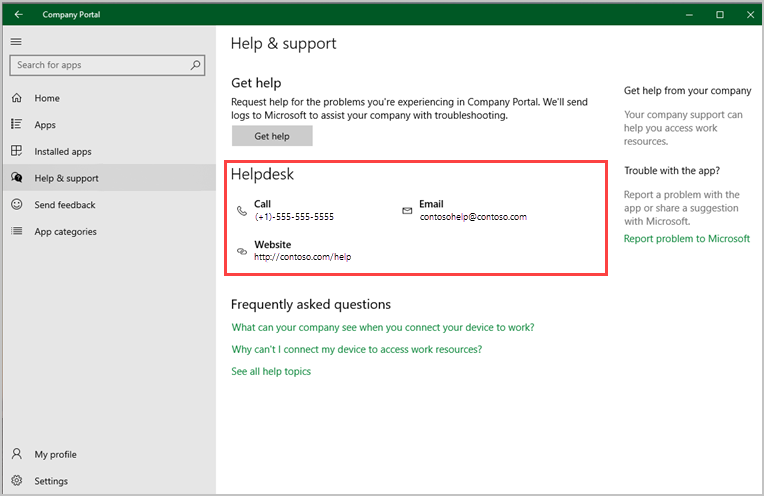
Demander une application qui n’est pas disponible dans l’application du Portail d’entreprise. Accédez à Aide & support pour les détails du support technique de votre organization. Les mêmes informations de contact sont disponibles sur le site Web du Portail d’entreprise.
Désinstaller les applications
L’option de désinstallation des applications est disponible dans l’application du Portail d’entreprise pour certaines applications Win32 et applications du Microsoft Store :
- Accédez à Applications.
- Sélectionnez l’application à désinstaller.
- Choisissez Désinstaller.
Étapes suivantes
Vous avez besoin d'une aide supplémentaire ? Contactez la personne chargée du support. Pour obtenir des informations de contact, connectez-vous à l’application Portail d'entreprise ou à Portail d'entreprise site web et accédez à Aide & support.