Remarque
L’accès à cette page nécessite une autorisation. Vous pouvez essayer de vous connecter ou de modifier des répertoires.
L’accès à cette page nécessite une autorisation. Vous pouvez essayer de modifier des répertoires.
Vérifiez que votre appareil a accès aux ressources professionnelles ou scolaires. L’action de case activée d’accès dans le Portail d’entreprise évalue les paramètres de votre appareil et son status d’accès.
Les organisations appliquent des exigences, telles que le chiffrement et les limites de mot de passe, pour s’assurer que seuls les appareils sécurisés et approuvés accèdent à leurs ressources internes. Votre appareil doit respecter et maintenir ces conditions pour y accéder. Suivez les étapes décrites dans cet article pour vérifier l’accès à partir de l’application du Portail d’entreprise pour Windows en respectant la case activée.
Remarque
Si la Portail d'entreprise application n’est pas installée, vous pouvez toujours utiliser le site web Portail d'entreprise pour case activée accès.
Vérifier l’accès
Ouvrez l’application Portail d’entreprise pour Windows et accédez à Appareils.
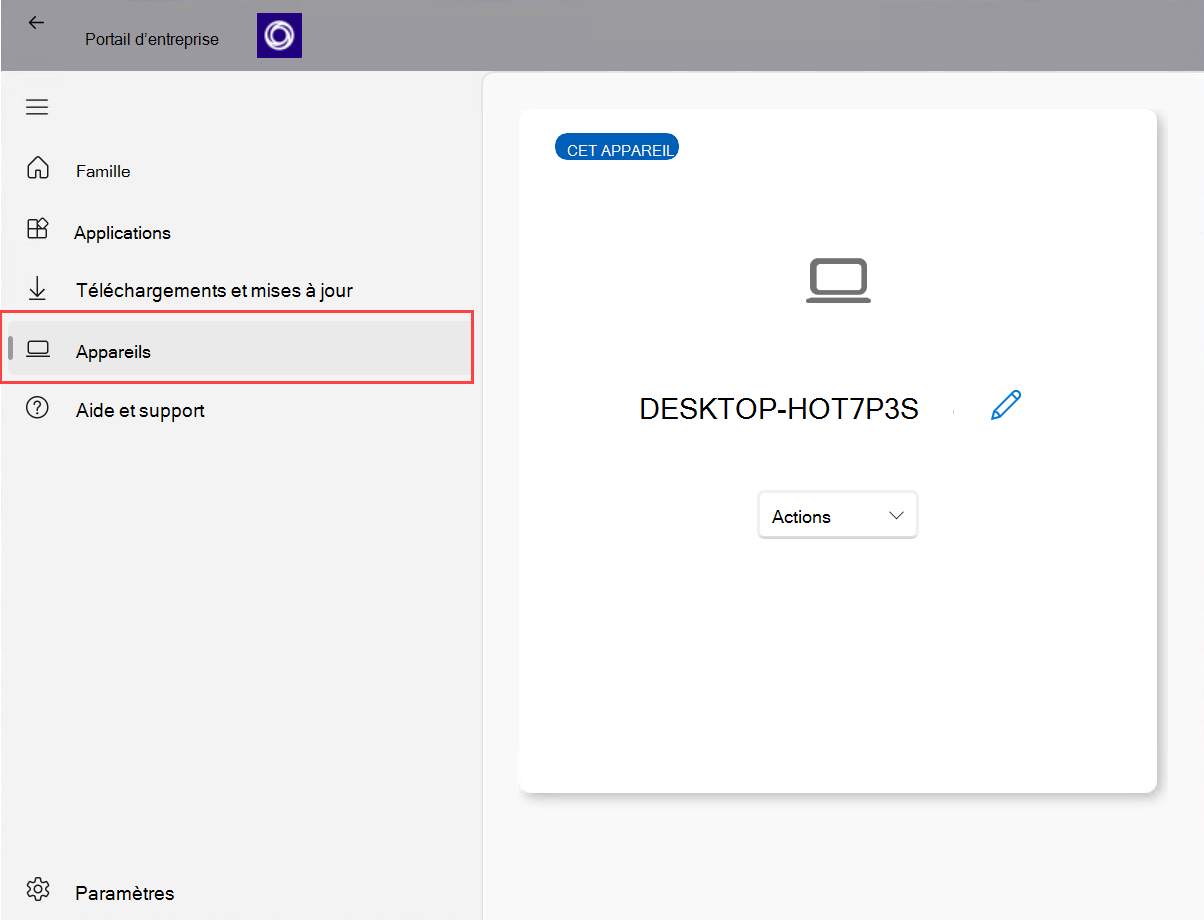
Sélectionnez un appareil.
Sous status de l’appareil, sélectionnez Vérifier l’accès.
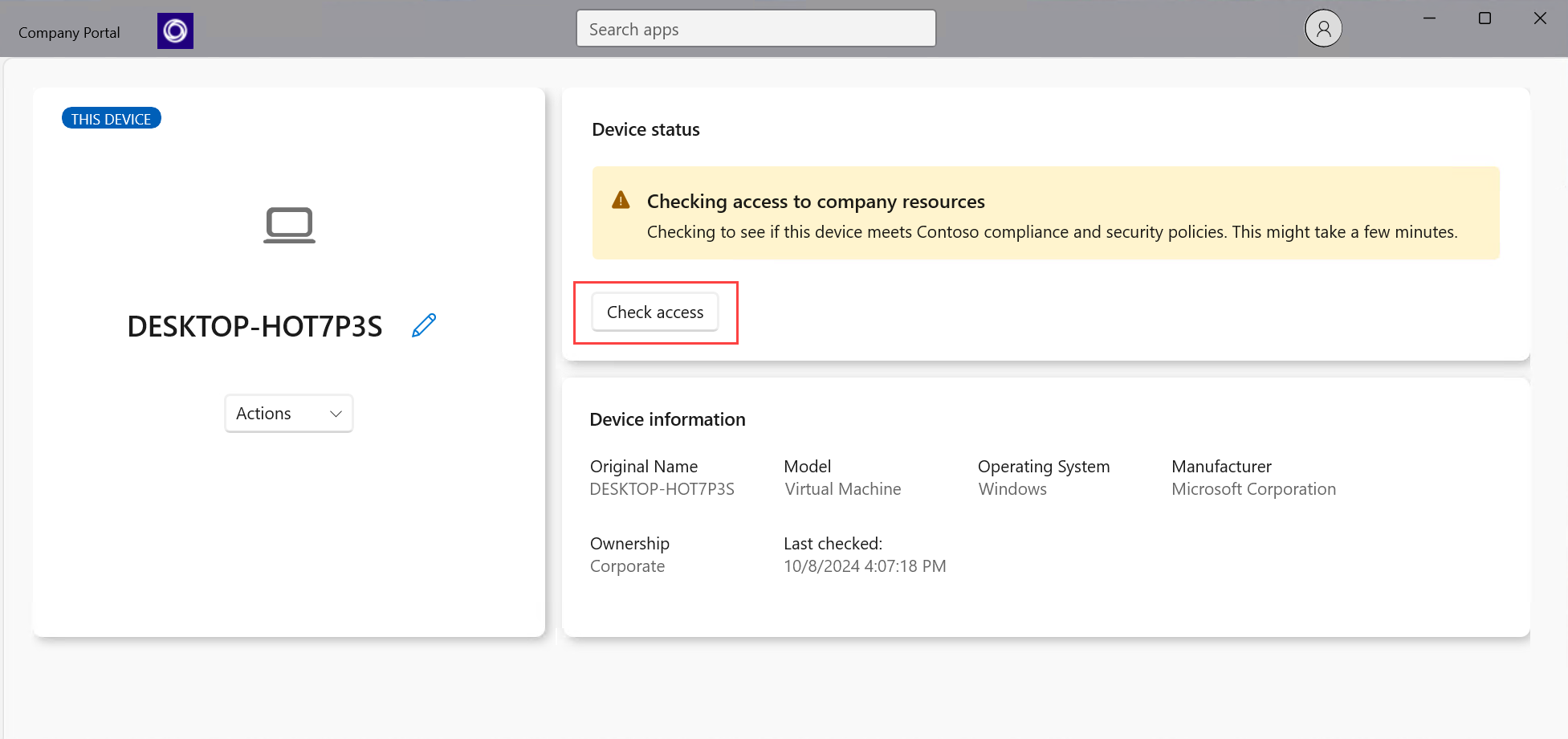
L’application synchronise votre appareil avec les exigences actuelles de votre organisation et vérifie que votre appareil y correspond. Cette case activée peut prendre quelques minutes.
Consultez la mise à jour du status.
- Peut accéder aux ressources de l’entreprise : aucune autre action n’est nécessaire.
- Impossible d’accéder aux ressources de l’entreprise : effectuez les actions de correction nécessaires pour récupérer l’accès aux ressources de l’entreprise. Après avoir mis à jour les paramètres avec indicateur, sélectionnez Vérifier l’accès pour revérifier l’accès.
- Peut accéder aux ressources de l’entreprise, mais l’action est requise : prendre les mesures correctives requises avant la date spécifiée, sinon vous perdez l’accès aux ressources de l’entreprise. Après avoir mis à jour les paramètres avec indicateur, sélectionnez Vérifier l’accès pour revérifier l’accès.
Le cas échéant, le message status indique les liens d’aide Microsoft Learn et les actions de correction. Pour commencer à résoudre les problèmes immédiatement, sélectionnez une ou plusieurs des options. Les actions Résoudre, Accès case activée et Contact de la liste suivante sont visibles uniquement lorsque vous utilisez Portail d'entreprise sur l’appareil affecté.
- Comment résoudre ce problème ouvre un article d’aide pertinent, s’il est disponible.
- Resolve vous redirige vers le paramètre de votre appareil.
- Vérifier l’accès évalue à nouveau votre appareil pour vérifier qu’il correspond aux exigences de votre organisation.
- Contacter l’informatique vous redirige vers les coordonnées de votre équipe informatique.
Besoin d’aide supplémentaire ? Trouvez les coordonnées du support de votre entreprise sur le site web du Portail d’entreprise.