Remarque
L’accès à cette page nécessite une autorisation. Vous pouvez essayer de vous connecter ou de modifier des répertoires.
L’accès à cette page nécessite une autorisation. Vous pouvez essayer de modifier des répertoires.
Vous pouvez créer un modèle sémantique Power BI directement à partir d’une requête Log Analytics. Le modèle sémantique est un modèle sémantique Power BI à part entière que vous pouvez utiliser pour créer des rapports, analyser dans Excel et bien plus encore.
Si vous enregistrez le modèle sémantique dans un espace de travail partagé, tout le monde disposant des autorisations suffisantes dans l’espace de travail peut l’utiliser. Vous pouvez également utiliser le partage de modèle sémantique pour le partager avec d’autres utilisateurs qui n’ont pas de rôle dans l’espace de travail.
Cette fonctionnalité crée un modèle sémantique dans le service Power BI directement à partir d’une requête Log Analytics. Vous pouvez également exporter la requête à partir de Log Analytics, la coller dans Power BI Desktop et y effectuer votre modélisation avancée. Pour plus d’informations, consultez Créer des modèles sémantiques Power BI et des rapports à partir de requêtes Log Analytics.
Prerequisites
Vous devez disposer d’un compte Power BI pour utiliser cette fonctionnalité.
Créer un jeu de données à partir de Log Analytics
Pour créer un jeu de données Power BI à partir d’une requête Log Analytics, procédez comme suit :
Ouvrez et exécutez la requête Log Analytics que vous souhaitez utiliser pour créer la base de données Power BI.
Sélectionnez le mode KQL.
Dans la barre d’actions, sélectionnez Partager > l’exportation vers Power BI (nouveau jeu de données).
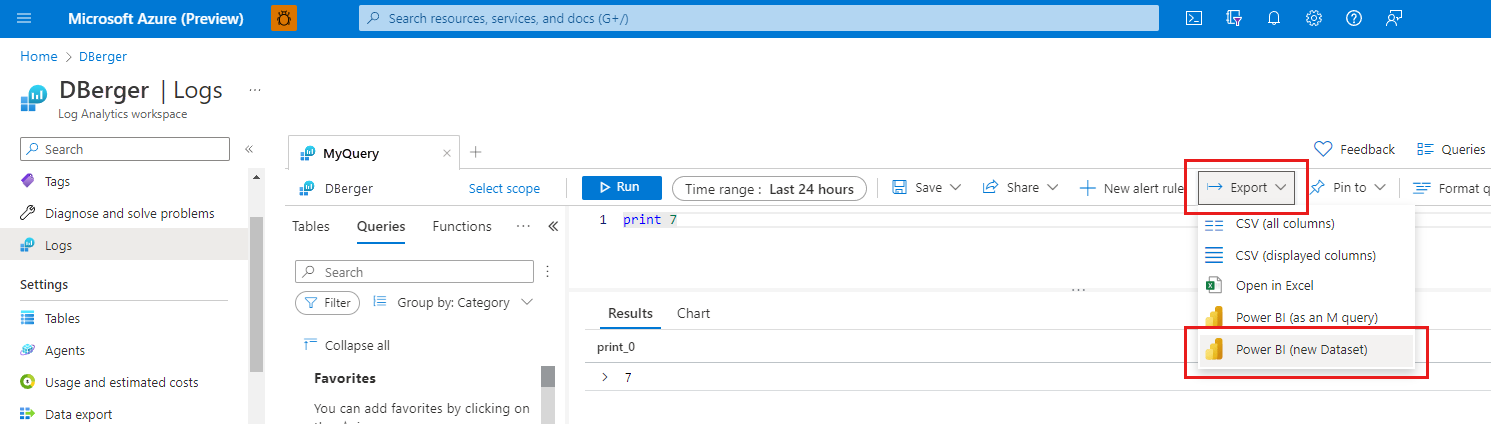
Power BI s’ouvre et une boîte de dialogue vous demande de nommer le modèle sémantique et de choisir un espace de travail dans lequel l’enregistrer. Si vous êtes un utilisateur gratuit dans Power BI, vous pouvez uniquement enregistrer dans Mon espace de travail.
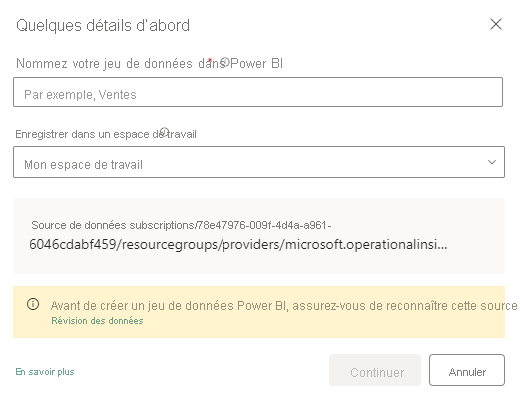
La boîte de dialogue affiche également l’URL de la source de données Log Analytics. Pour éviter d’exposer par inadvertance des données sensibles, veillez à reconnaître la source de données et à connaître les données. Sélectionnez Vérifier les données si vous souhaitez vérifier les résultats de la requête Log Analytics avant d’autoriser l’exportation à continuer. Pour plus d’informations sur l’examen des données, consultez Consulter les données Log Analytics.
Sélectionnez Continuer.
Votre modèle sémantique est créé et vous accédez à la page de détails du nouveau modèle sémantique. À partir de là, vous pouvez faire toutes les choses que vous pouvez faire avec un modèle sémantique Power BI standard : actualisez les données, partagez le modèle sémantique, créez des rapports, etc. Pour plus d’informations, consultez les détails du modèle sémantique.
Note
Si vous êtes déjà connecté à Log Analytics à partir de Power BI, vous êtes invité à choisir les informations d’identification à utiliser pour la connexion entre Power BI et Log Analytics. Pour déterminer les informations d’identification à utiliser, consultez Choisir les informations d’identification à authentifier.
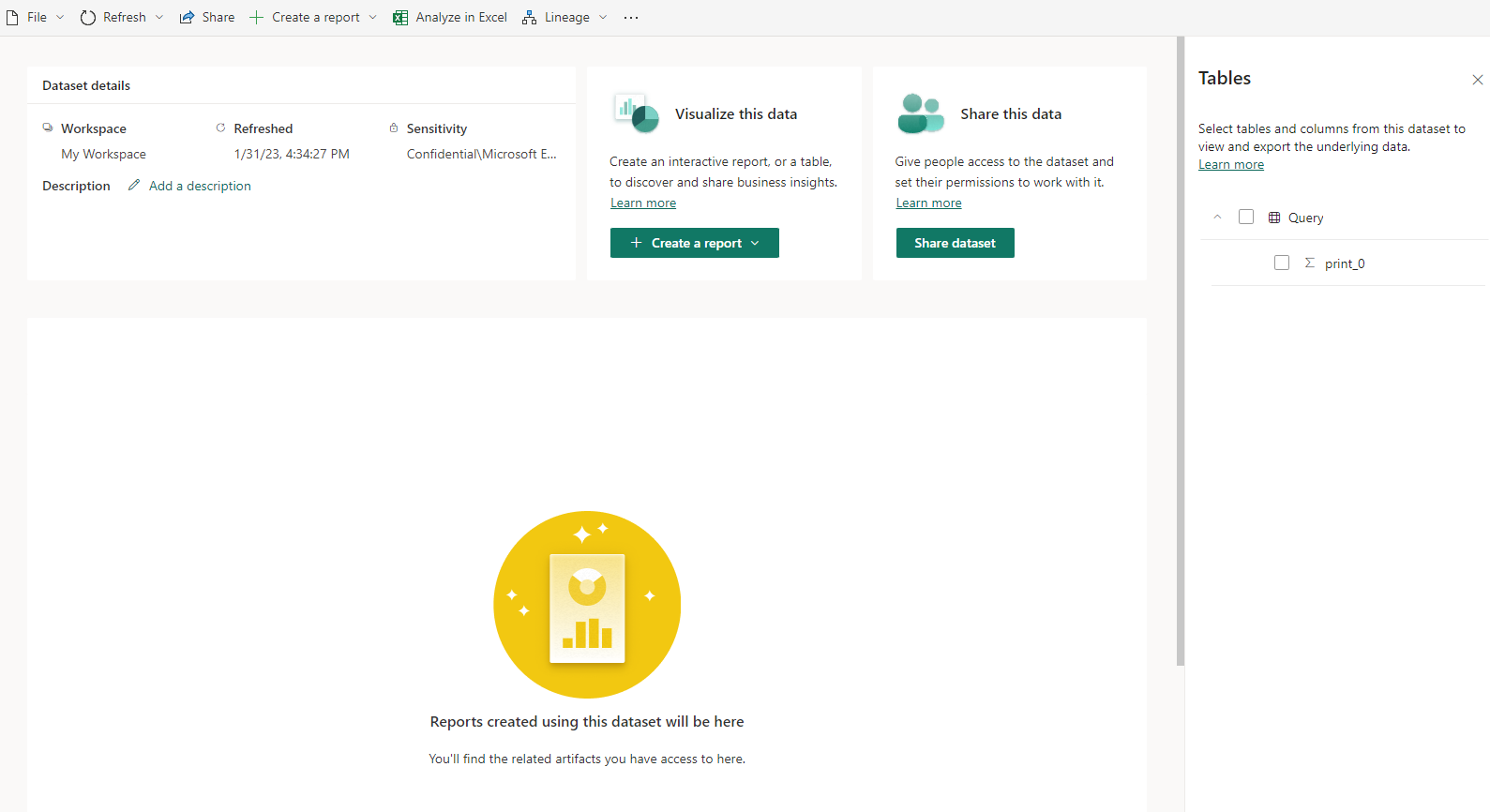
Pour conserver les données actualisées après avoir créé le modèle sémantique, actualisez les données manuellement ou configurez l’actualisation planifiée.
Passer en revue les données Log Analytics
Lorsque vous exportez des données d’une requête Log Analytics vers Power BI, une URL de redirection est créée qui inclut tous les paramètres nécessaires pour créer le modèle sémantique dans Power BI. Si vous êtes la personne qui a sélectionné Exporter vers BI dans Log Analytics, vous n’avez probablement pas besoin de vous soucier de l’examen des données, car vous connaissez probablement les données que vous exportez.
L’examen des données est important si vous n’étiez pas celui qui a exporté les données Log Analytics, mais plutôt reçu un lien d’une personne pour créer un modèle sémantique à partir de Log Analytics. Dans ce cas, vous ne connaissez peut-être pas les données exportées. Vous devez l’examiner pour vous assurer qu’aucune donnée sensible n’est exposée par inadvertance.
Choisir les informations d’identification à authentifier avec
Lorsque vous exportez des données de Log Analytics vers Power BI, Power BI se connecte à Log Analytics pour obtenir les données. Pour vous connecter, Power BI doit s’authentifier auprès de Log Analytics.
Si vous obtenez la boîte de dialogue suivante, cela signifie que vous avez établi une connexion à Log Analytics dans le passé. Les informations d’identification que vous avez utilisées à ce moment-là peuvent être différentes des informations d’identification de votre connexion actuelle. Vous pouvez choisir de continuer à utiliser les détails de connexion que vous avez utilisés la dernière fois que vous vous êtes connecté (informations d’identification que j’ai utilisées pour me connecter à Power BI la dernière fois). Vous pouvez également créer la connexion avec vos informations d’identification de connexion actuelles à partir de maintenant (Mes informations d’identification actuelles (elles peuvent être identiques ou différentes)).
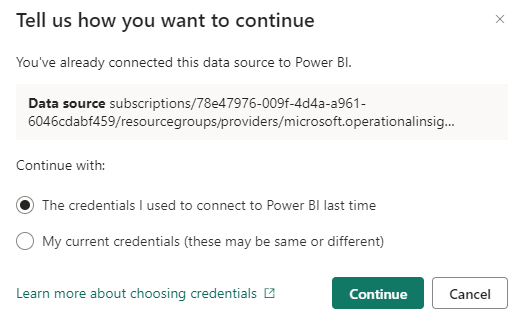
Pourquoi ce choix est-il important ?
Les autorisations du compte qui a établi la connexion déterminent la vue Power BI des données Log Analytics.
Si vous laissez Power BI utiliser les détails de connexion que vous avez utilisés la dernière fois pour la connexion, les données que vous voyez dans le modèle sémantique que vous créez peuvent différer de ce que vous voyez dans Log Analytics. Cette différence se produit, car les données qui apparaissent dans le modèle sémantique sont ce que le compte avec les informations d’identification que vous avez utilisées la dernière fois peut voir dans Log Analytics.
Si vous remplacez les informations d’identification que vous avez utilisées la dernière fois par vos informations d’identification de connexion actuelles, les données que vous voyez dans le modèle sémantique que vous créez sont identiques à celles que vous voyez dans Log Analytics. Toutefois, étant donné que la connexion utilise désormais vos informations d’identification d’authentification actuelles, les vues des données dans les modèles sémantiques que vous avez peut-être créés précédemment à partir de cette requête Log Analytics peuvent également changer. Cette modification peut affecter les rapports et d’autres éléments en aval que les utilisateurs ont créés en fonction de ces modèles sémantiques.
Si vous vous connectez à Log Analytics à partir de Power BI pour la première fois, Power BI utilise automatiquement vos informations d’identification actuelles pour établir la connexion. Vous ne voyez pas cette boîte de dialogue.
Considérations et limitations
- Ce flux ne prend pas en charge les scénarios B2B (business-to-business) ou les scénarios où l’authentification a lieu sur un principal de service.
- Si l’API Gestion des services Azure, le service d’API Log Analytics ou les deux, sont configurés pour utiliser l’authentification multifacteur, puis pour que ce flux fonctionne, Power BI doit également être configuré pour utiliser l’authentification multifacteur. Consultez le support informatique de votre organisation si vous rencontrez un problème lié à cette considération.