Note
L’accès à cette page nécessite une autorisation. Vous pouvez essayer de vous connecter ou de modifier des répertoires.
L’accès à cette page nécessite une autorisation. Vous pouvez essayer de modifier des répertoires.
S’APPLIQUE À : service Power BI Desktop
  Power BI
Avec les chaînes de format personnalisées dans Power BI Desktop, vous pouvez personnaliser la façon dont les champs s’affichent dans les éléments visuels et vous assurer que vos rapports se présentent exactement comme vous le souhaitez.

Les chaînes de format existent sur trois niveaux :
- Modèle. Vous pouvez définir une chaîne de format pour les champs du modèle ou utiliser une chaîne de format dynamique pour mettre en forme votre mesure. Partout où vous utilisez ce champ, la chaîne de format est appliquée, sauf si elle est remplacée par une chaîne de format au niveau visuel ou au niveau de l’élément.
- Visuel. Vous pouvez définir des chaînes de format pour toute colonne, mesure ou calcul visuel qui se trouve sur votre visuel, même s’ils ont déjà une chaîne de format. Dans ce cas, la chaîne de format au niveau du modèle est remplacée et la chaîne de format au niveau visuel est utilisée. Si vous modifiez l’agrégation d’un champ, ce qui invalide une chaîne de format de niveau visuel définie précédemment, la chaîne de format est supprimée. Les chaînes de format de niveau visuel pour les champs sont conservées pour les champs, mais pas pour les calculs visuels. Si vous définissez une chaîne de format de niveau visuel pour un champ, puis que vous supprimez ce champ et le réintroduisez dans le même visuel, la chaîne de format de niveau visuel est rétablie. En revanche, pour un calcul visuel, la chaîne de format n’est pas rétablie.
- Élément. Vous pouvez définir une chaîne de format pour les étiquettes de données et pour des éléments spécifiques de la nouvelle carte et des nouveaux visuels de segment. Ce niveau sera étendu pour inclure davantage à l’avenir. Toute chaîne de format que vous définissez ici remplace la chaîne de format définie au niveau du visuel et du modèle.
Ces niveaux sont hiérarchiques, le niveau du modèle étant le plus bas et le niveau de l’élément le plus élevé. Une chaîne de format définie sur une colonne, une mesure ou un calcul visuel à un niveau supérieur remplace ce qui a été défini à un niveau inférieur.
Étant donné que les calculs visuels ne se trouvent pas dans le modèle, la chaîne de format ne peut pas être définie au niveau du modèle, mais elle peut l’être au niveau du visuel ou de l’élément. Les mesures et les colonnes peuvent avoir des chaînes de format sur les trois niveaux suivants :
| Niveau | Impacts | Disponible pour |
|---|---|---|
| Élément | Élément sélectionné du visuel sélectionné | Mesures, colonnes, calculs visuels |
| Visuels | Visuel sélectionné | Mesures, colonnes, calculs visuels |
| Modèle | Tous les visuels, toutes les pages, tous les rapports sur le même modèle | Mesures, colonnes |

La chaîne de format au niveau de l’élément est uniquement disponible pour des visuels et des étiquettes de données spécifiques pour le moment.
Comment utiliser des chaînes de format personnalisées
Pour utiliser des chaînes de format personnalisées, vous devez d’abord déterminer le niveau sur lequel vous allez travailler : modèle, visuel ou élément.
Conseil / Astuce
Si vous voyez des suffixes inattendus comme K ou M, ils proviennent du paramètre d’unités d’affichage du visuel (Auto) plutôt que de la chaîne de format personnalisée elle-même : définissez les unités d’affichage sur None pour afficher le nombre complet.
Ajouter une chaîne de format au niveau du modèle
Pour créer des chaînes de format personnalisées dans le modèle, sélectionnez le champ dans la vue Modélisation, puis sélectionnez la flèche déroulante Format dans le volet Propriétés.

Une fois que vous avez sélectionné Personnalisé dans le menu déroulant Format, opérez un choix dans une liste de chaînes de format couramment utilisées.

Ajouter une chaîne de format de niveau visuel
Pour créer une chaîne de format de niveau visuel, ajoutez d’abord le champ ou le calcul visuel à votre visuel. Ensuite, avec votre visuel sélectionné, ouvrez le volet format et accédez à la section Général du volet de format. Recherchez les paramètres Format des données et configurez la chaîne de format à cet endroit :
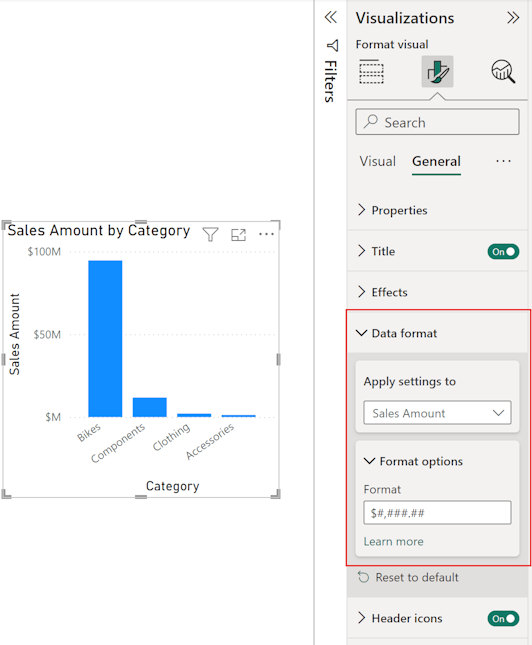
Remarque
Pour l’instant, vous devez entrer une chaîne de format .NET au lieu d’une chaîne de format VBA. Ce problème est temporaire et sera résolu dans une prochaine version.
Ajouter une chaîne de format au niveau de l’élément
Pour créer une chaîne de format au niveau de l’élément, ouvrez le volet de format et recherchez les sections de chaîne de format pour l’élément sur lequel vous souhaitez définir le format. N’oubliez pas que tous les éléments ne prennent pas en charge les chaînes de format. En outre, les unités d’affichage au niveau de l’élément peuvent toujours appliquer la mise à l’échelle automatique K/M/B, sauf si vous les définissez sur None. Pour définir une chaîne de format sur une étiquette de données, ouvrez la section Visuel du volet format, définissez Étiquettes de données>Valeur>Unités d’affichage sur personnalisé et saisissez le code de format :
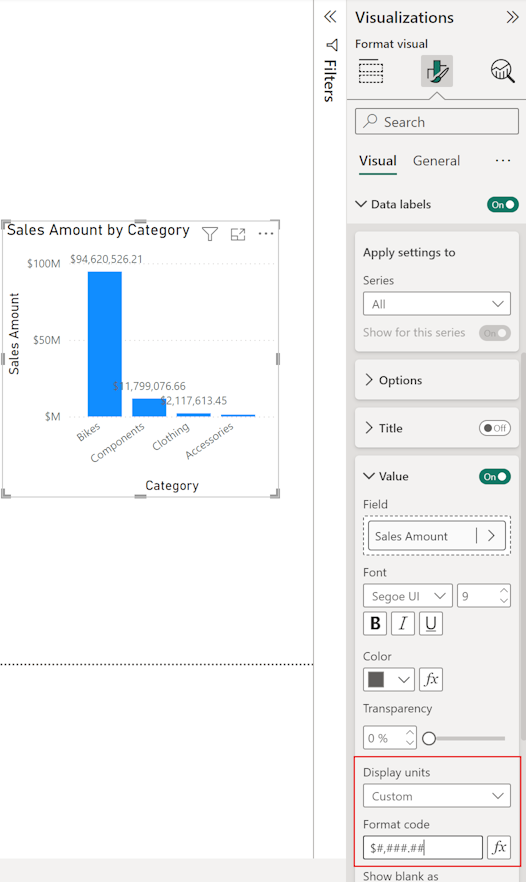
Syntaxe de format personnalisé prise en charge
Les chaînes de format personnalisées suivent la syntaxe VBA, commune à Excel et à d’autres produits Microsoft, mais ne prennent pas en charge toutes les syntaxes utilisées dans les autres produits.
Remarque
Les chaînes de format de niveau visuel utilisent actuellement des jetons de format de date/heure et numérique .NET (limitation temporaire). Cela signifie que la casse est importante (M = mois, m = minute). Les chaînes de format personnalisées au niveau du modèle et de l’élément utilisent les jetons de style VBA documentés dans les tableaux suivants. Cette limitation sera supprimée dans une version ultérieure afin que tous les niveaux utilisent une syntaxe unifiée.
Résolution des problèmes de valeurs de mois ou de minutes inattendues
Si un format personnalisé affiche des minutes où vous attendiez un mois :
- Vérifiez si vous avez appliqué le format au niveau visuel (syntaxe .NET actuellement).
- Si c’est le cas, changez
menMpour le mois, ou bien déplacez la chaîne de format personnalisée au niveau du modèle pour utiliser le stylemVBA. - Utilisez
nnpour les minutes dans les contextes de style VBA pour éviter toute confusion avec les symboles de mois.
Résolution des problèmes de mise à l’échelle automatique indésirable (K, M, suffixes B)
Si votre visuel affiche un suffixe tel que K (milliers), M (millions) ou B (milliards), même si vous définissez un format de nombre personnalisé (par exemple #.### , ou #,##0), le suffixe ne provient généralement pas de la chaîne de format personnalisée. Elle est appliquée par le paramètre Unités d’affichage (mise à l’échelle automatique) sur le visuel ou l’élément.
Causes classiques :
- Unités d’affichage définies sur Auto (valeur par défaut) pour une carte, un indicateur de performance clé, une jauge, une nouvelle carte, une valeur de segment ou une étiquette de données.
- La mise en forme au niveau de l’élément est appliquée, mais les unités d’affichage de l’élément restent automatiquement mises à l’échelle.
- Calcul visuel ou agrégation lue après la modification du format (les unités d’affichage sont rétablies sur Auto).
Comment supprimer le suffixe K/M/B :
- Sélectionnez le visuel.
- Ouvrez le volet Format .
- Recherchez les paramètres de valeur numérique (par exemple, Format de données Générales>, Étiquettes de Données Visuelles>, Valeur de Légende ou Valeurs) pour la nouvelle carte.
- Définissez les unités d’affichage (parfois étiquetées Unités ou unités valeur) sur None (et non Automatique).
- Réappliquez (ou confirmez) la chaîne de format personnalisée souhaitée (par exemple
#,##0, ,00.0,#,##0.###).
S’il est toujours présent :
- Vérifiez qu’un remplacement au niveau de l’élément (par exemple, les paramètres d’étiquette de données) est également défini sur Auto.
- Vérifiez que vous n’avez pas incorporé un littéral « K » dans le format personnalisé (par exemple
0" K"). - Pour les mesures au niveau du modèle, assurez-vous qu’aucune logique DAX ne met déjà à l’échelle la valeur (par exemple, en divisant par 1 000).
Exemple de comparaison :
| Réglage | Unités d’affichage | Format personnalisé | Résultat |
|---|---|---|---|
| Visuel de carte (par défaut) | Auto | #,##0 |
12K (mis à l’échelle) |
| Visuel de carte (modifié) | Aucune | #,##0 |
11,732 |
| Étiquette de données (colonne en cluster) | Auto | 0 |
12K |
| Étiquette de données (colonne en cluster) | Aucune | 0 |
11,732 |
| Nouvelle carte (formatage de valeur) | Auto | 0.0" °C" |
23.4K °C (non souhaité) |
| Nouvelle carte (formatage de la valeur) | Aucune | 0.0" °C" |
23.4 °C |
Conseil / Astuce
Si vous souhaitez des abréviations personnalisées , mais pas la logique K/M/B par défaut, conservez les unités d’affichage : Aucun et ajoutez du texte littéral dans la chaîne de format (par exemple 0.0"k"). Cela conserve le contrôle de précision numérique brut.
Remarque
La mise à l’échelle dynamique selon la taille de la valeur (par exemple, basculer entre aucun suffixe, K et M) nécessite que la mesure renvoie un texte (par exemple, en utilisant FORMAT() ou une logique conditionnelle) ou une mesure utilisant une chaîne de format dynamique. Les chaînes de format personnalisées statiques seules ne fournissent pas de logique de suffixe conditionnel.
Les tableaux suivants définissent la syntaxe prise en charge dans Power BI.
Symboles de date pris en charge (syntaxe de style VBA utilisée par le modèle et au niveau des éléments)
Les symboles suivants s’appliquent aux chaînes de format personnalisées qui utilisent la syntaxe de style VBA (excel-like).
Important
Les chaînes de format personnalisées au niveau visuel nécessitent temporairement des jetons de format .NET (voir remarque ci-dessous). Dans les formats de date/heure personnalisés .NET, les majuscules M représentent le mois et les minuscules m représentent des minutes. Dans les formats de style VBA (utilisés aux niveaux de modèle et d’élément ici), les minuscules m représentent le mois. Cette différence est une source courante de confusion.
| Symbol | Signification ou résultat |
|---|---|
| d | Jour du mois sans zéro non significatif (1 à 31). |
| dd | Jour du mois avec zéro initial (01 à 31). |
| m | Nombre de mois sans zéro non significatif (1 à 12). Si immédiatement après h ou hh, il est interprété comme des minutes (voir « Symboles de minute » qui suivent). |
| mm | Numéro de mois avec zéro initial (01 à 12). Si immédiatement après h ou hh, il est interprété comme des minutes avec zéro initial (00 à 59). |
| mmm | Nom du mois abrégé (Jan-Dec). (Les noms de mois Hijri n’ont pas d’abréviations.) |
| mmmm | Nom du mois complet (janvier-décembre). |
| yy | Année à deux chiffres (00 à 99). |
| aaaa | Année à quatre chiffres (0001-9999). |
Remarque
Si vous voyez des valeurs de minute inattendues où vous attendez des mois, vérifiez si vous avez entré le format dans un paramètre de niveau visuel (actuellement style .NET) ou un paramètre de niveau modèle/élément (style VBA).
Symboles d’heure pris en charge (style VBA)
| Symbol | Signification ou résultat |
|---|---|
| h | Heure sans zéro initial (0 à 23). En cas de combinaison avec AM/PM, représente 1 à 12. |
| hh | Heure avec zéro de début (00 à 23). En cas de combinaison avec AM/PM, représente 01 à 12. |
| n | Minute sans zéro initial (0 à 59). |
| nn | Minute avec zéro initial (00 à 59). |
| m / mm | AUSSI minutes (0-59 / 00-59) uniquement quand ils suivent h immédiatement ou hh. Sinon, ils sont traités comme des symboles de mois (voir symboles de date). |
| s | Deuxième sans zéro non significatif (0 à 59). |
| ss | Seconde avec zéro en tête (00 à 59). |
Conseil / Astuce
Préférez les n / nn minutes pour éviter toute ambiguïté avec les symboles de mois m / mm.
Exemples de date et d’heure
Supposons l’exemple d’horodatage suivant : 2025-09-04 15:07:08 (4 septembre 2025, 15:07:08).
| Chaîne de format | Contexte (style VBA et .NET) | Sortie attendue | Remarques |
|---|---|---|---|
| m/d/yy | Modèle de style VBA | 9/4/25 | Mois en tant que nombre ; jour sans zéro initial. |
| mm/jj/aaaa | style VBA (modèle de référence) | 04/09/2025 | Zéros non significatifs. |
| mmm d, aaaa | Style de VBA (modèle) | 4 septembre 2025 | Mois abrégé. |
| mmmm d | Style-VBA (modèle) | Septembre 4 | Nom du mois complet. |
| h : nn : ss | Modèle de style VBA | 15:07:08 | Utilise nn pour éviter l’ambiguïté du mois. |
| h:m:s | Modèle VBA | 15:7:8 |
m interprété comme des minutes (suit h). |
| m | Modèle VBA | 9 | Numéro de mois autonome. |
| M | Niveau visuel .NET | 9 | Dans .NET, majuscule M = mois. |
| m | Niveau visuel .NET | 07 | Dans .NET, m en minuscule = minutes. |
| mm/dd | Utilisation incorrecte mixte (au niveau de l'interface visuelle .NET) | 07/04 | Affiche les minutes/jour si l'utilisateur s'attend à mois/jour, ce qui est source de confusion. |
Remarque
** Si vous voyez une valeur de minute sous format (comme 07) où vous attendiez un mois (comme 09), vous avez probablement entré un format de style .NET (niveau visuel) en pensant qu'il s'agissait d'un style VBA. Ajustez la casse (M vs m) ou déplacez la mise en forme au niveau du modèle.
Ajouter des symboles Unicode ou spéciaux (degré, devise, exposants)
Les chaînes de format personnalisées ne prennent pas en charge les séquences hexadécimales ou d’échappement (par exemple \u00B0, 0xB0, ou °). Pour inclure un symbole, insérez (collez/tapez) le caractère Unicode réel à l’intérieur d’un littéral entre guillemets ou (pour certains formats numériques) sans guillemets s’il s’agit d’un littéral de fin.
| Objectif | Chaîne de format (modèle/style VBA) | Exemple de sortie | Remarques |
|---|---|---|---|
| Ajouter Celsius avec un espace | 0.0" °C" |
23.4 °C |
L’espace est entre guillemets afin qu’il soit conservé. |
| Ajouter du texte de pourcentage (pas de mise à l’échelle automatique) | 0.00" pct" |
12.34 pct |
Différent de l’espace réservé % (qui multiplie par 100). |
| Afficher les milliers avec le suffixe KB | 0" KB" |
512 KB |
Littéral « KB ». |
| Devise avec symbole explicite | #,##0.00" €" |
1,234.00 € |
Préférez la devise au niveau du modèle basée sur les paramètres régionaux si le symbole dynamique est nécessaire. |
| Étiquette microsecondes | 0" µs" |
15 µs |
Collez μ (U+00B5). |
| Degré sans unité d'accompagnement | 0"°" |
90° |
Aucun espace n’a été ajouté. |
| En exposant carré | 0" m²" |
25 m² |
Coller ² (U+00B2). |
Conseil / Astuce
Pour insérer un symbole :
- Windows : Appuyez sur
Win + .(panneau emoji/symbole) ou utilisez un code ALT (par exemple, maintenez la toucheAltenfoncée, tapez0176sur le pavé numérique pour °). - Copiez/collez à partir d’une carte de caractères.
Une fois que le littéral est dans la chaîne de format, il est traité comme du texte brut.
Important
Les séquences d'échappement de barre oblique inverse (\), \uXXXX, ou 0xNN ne sont pas interprétées : Power BI ne les traduit pas en Unicode dans les chaînes de format personnalisées. Utilisez le caractère lui-même. Pour les formats visuels (.NET), la règle est la même : incluez le caractère réel entre guillemets (par exemple 0.0" °C"). Une barre oblique inverse sert simplement à échapper le caractère suivant ; elle ne crée pas de séquences Unicode.
Remarque
Pour la logique de symbole dynamique (par exemple, le changement de °C/ °F en fonction de la sélection du segment) utilise une mesure DAX retournant une valeur de texte ou une mesure de chaîne de format dynamique plutôt qu’une seule chaîne de format personnalisée statique.
Vous pouvez voir un exemple de mise en forme des chaînes de valeur personnalisées.
Une expression de format définie par l’utilisateur pour les nombres peut avoir de une à trois sections séparées par des points-virgules. Si vous incluez des points-virgules sans rien entre, la section manquante ne s’affichera pas (à la place, elle affichera "". Si vous ne spécifiez pas le point-virgule, l’expression utilise le format positif.
Voici des exemples de formats différents pour différentes chaînes de valeur :
| Valeurs | Chaîne de format | Chaîne de format | Chaîne de format | Chaîne de format |
|---|---|---|---|---|
| 0.00;-0.0;"Zéro" | 0.00;; | 0.00;-0.0; | 0.00; | |
| -1.234 | -1.2 | "" | -1.2 | "" |
| 0 | "Zéro" | "" | "" | 0,00 |
| 1.234 | 1.23 | 1.23 | 1.23 | 1.23 |
Le tableau suivant identifie les formats de date et d’heure nommés prédéfinis :
| Nom de format | Description |
|---|---|
| Date générale | Afficher une date et/ou une heure, par exemple, 3/4/93 17:34. S’il n’y a pas de partie fractionnaire, afficher uniquement une date, par exemple, 3/4/93. S’il n’existe pas de partie entière, afficher uniquement l’heure, par exemple, 17:34. L’affichage de la date est déterminé par vos paramètres système. |
| Date longue | Affiche une date en fonction du format de date longue de votre système. |
| Date courte | Affiche une date à en fonction du format de date courte de votre système. |
| Heure longue | Affiche une heure en fonction du format d’heure longue de votre système. Comprend les heures, les minutes et les secondes. |
| Heure courte | Affiche une heure au format 24 heures, par exemple 17:45. |
Formats numériques nommés
Le tableau suivant identifie les formats numériques nommés prédéfinis :
| Nom de format | Description |
|---|---|
| Nombre général | Afficher le nombre sans séparateur de milliers. |
| Devise | Afficher le nombre avec un séparateur de milliers. Afficher deux chiffres après le séparateur décimal. La sortie est basée sur les paramètres régionaux du système. |
| Fixe | Afficher au moins un chiffre avant et deux chiffres après le séparateur décimal. |
| Standard | Afficher le nombre avec un séparateur de milliers, au moins un chiffre avant et deux chiffres après le séparateur décimal. |
| Pourcentage | Afficher le nombre multiplié par 100 avec un signe de pourcentage (%). Toujours afficher deux chiffres après le séparateur décimal. |
| Scientifique | Utilise la notation scientifique standard. |
Autres caractères de mise en forme de date/heure
Les caractères supplémentaires suivants s’appliquent (pas déjà couverts) :
| Caractère | Descriptif |
|---|---|
| : | Séparateur de temps (spécifique aux paramètres régionaux). |
| / | Séparateur de dates (spécifique aux paramètres régionaux). |
| tt | Indicateur AM/PM (horloge de 12 heures, majuscules). |
Remarque
Les autres jetons jour/mois/année/heure/minute/seconde déjà définis suivent la sémantique du style VBA au niveau du modèle/élément et la sémantique .NET (sensible à la casse) au niveau visuel.
Le tableau suivant identifie les caractères que vous pouvez utiliser pour créer des formats de nombre définis par l’utilisateur.
| Caractère | Descriptif |
|---|---|
| Aucune | Affichez le nombre sans mise en forme. |
| (0) | Espace réservé de chiffre. Affiche un chiffre ou un zéro. Si l’expression contient un chiffre à l’emplacement où la valeur 0 apparaît dans la chaîne de format, l’afficher. Sinon, afficher un zéro à cette position. Si le nombre contient moins de chiffres que de zéros (de part et d’autre du séparateur décimal) dans l’expression de format, affiche des zéros au début ou à la fin. Si le nombre contient plus de chiffres qu’il y a de zéros après le séparateur décimal, arrondir le nombre à autant de décimales qu’il y a de zéros. Si le nombre contient plus de chiffres qu’il y a de zéros avant le séparateur décimal, afficher les chiffres supplémentaires sans modification. |
| ( # ) | Espace réservé de chiffre. Affiche un chiffre ou rien. Si l’expression contient un chiffre à l’emplacement où la valeur # apparaît dans la chaîne de format, elle est affichée. Sinon, n’affiche rien à cette position. Ce symbole fonctionne comme l’espace réservé du chiffre zéro. Toutefois, les zéros de début et de fin ne sont pas affichés si le nombre a le même nombre ou un nombre de chiffres inférieur à celui des caractères # de part et d’autre du séparateur décimal dans l’expression de format. |
| ( . . ) | Espace réservé de décimale. Dans certains paramètres régionaux, une virgule est utilisée comme séparateur décimal. L’espace réservé de décimale détermine le nombre de chiffres affichés avant et après le séparateur décimal. Si l’expression de format contient uniquement des signes numériques à gauche de ce symbole, les nombres inférieurs à 1 commencent par un séparateur décimal. Pour afficher un zéro non significatif avec les nombres fractionnaires, utiliser 0 comme premier espace réservé de chiffre à gauche du séparateur décimal. Le caractère réel utilisé comme espace réservé décimal dans le résultat mis en forme dépend du format numérique reconnu par votre système. |
| (%) | Espace réservé de pourcentage. L’expression est multipliée par 100. Le caractère de pourcentage ( % ) est inséré à l’emplacement où il apparaît dans la chaîne de format. |
| ( , ) | Des milliers de séparateurs. Dans certains paramètres régionaux, une période est utilisée comme séparateur de milliers. Le séparateur de milliers sépare des milliers de centaines au sein d’un nombre qui a quatre emplacements ou plus à gauche du séparateur décimal. L’utilisation standard du séparateur de milliers est spécifiée si le format contient un séparateur de milliers entouré d’espaces réservés à chiffres ( 0 ou # ). Deux séparateurs de milliers adjacents ou un séparateur de milliers immédiatement à gauche du séparateur décimal (qu’un décimal soit spécifié ou non) signifie « mettre à l’échelle le nombre en le divisant par 1 000, arrondi si nécessaire ». Par exemple, vous pouvez utiliser la chaîne de format « ##0 », pour représenter 100 millions comme 100. Les nombres inférieurs à un million sont affichés comme 0. Deux séparateurs de milliers adjacents dans n’importe quelle position autre que immédiatement à gauche du séparateur décimal sont traités simplement comme spécifiant l’utilisation d’un séparateur de milliers. Le caractère réel utilisé comme séparateur de milliers dans la sortie mise en forme dépend du format numérique reconnu par votre système. |
| ( : ) | Séparateur d’heure. Pour certains paramètres régionaux, d’autres caractères peuvent être utilisés pour représenter le séparateur d’heure. Le séparateur d’heure sépare les heures, les minutes et les secondes lors de la mise en forme des valeurs d’heure. Le caractère réel utilisé comme séparateur d’heure dans le résultat mis en forme est déterminé par vos paramètres système. |
| ( / ) | Séparateur de date. Pour certains paramètres régionaux, d’autres caractères peuvent être utilisés pour représenter le séparateur de date. Le séparateur de date sépare le jour, le mois et l’année lorsque les valeurs de date sont mises en forme. Le caractère réel utilisé comme séparateur de date dans le résultat mis en forme est déterminé par vos paramètres système. |
| (E- E+ e- e+ ) | Format scientifique. Si l’expression de format contient au moins un espace réservé de chiffre (0 ou #) après E-, E+, e- ou e+, le nombre est affiché au format scientifique et E ou e est inséré entre le nombre et son exposant. Le nombre d’espaces réservés de chiffre détermine le nombre de chiffres dans l’exposant. Utilisez E- ou e- pour placer un signe moins à côté des exposants négatifs. Utilisez E+ ou e+ pour insérer un signe moins à côté des exposants négatifs et un signe plus à côté des exposants positifs. |
| - + $ ( ) | Affichez ces caractères littérals. Tout autre caractère Unicode (°, €, μ, ², etc.) peut être inclus en tapant ou en collant les guillemets doubles (par exemple 0.0" °C"). Utilisez un antislash uniquement pour échapper au caractère suivant si celui-ci serait interprété autrement (il n’introduit pas d'échappements hexadécimaux ou de format \u). |
| ( \ ) | Affiche le caractère suivant dans la chaîne de format. Pour afficher un caractère ayant une signification spéciale en tant que caractère littéral, faites-le précéder d'une barre oblique inverse (\). La barre oblique inverse elle-même n’est pas affichée. L'utilisation d'une barre oblique inverse équivaut à mettre le caractère suivant entre des guillemets doubles. Pour afficher une barre oblique inverse, utilisez deux barres obliques inverses (\\). Les caractères de mise en forme de date et d’heure (a, c, d, h, m, n, p, q, s, t, w, / et :) ne peuvent pas être affichés comme des caractères littéraux, les caractères de mise en forme numérique (#, 0, %, E, e, virgule et point) et les caractères de mise en forme de chaîne (@, &, <, >, !). |
| ("ABC") | Affiche la chaîne à l’intérieur des guillemets doubles (" "). |
Observations et limitations
- Vous ne pouvez pas définir une chaîne de format personnalisée pour les champs de type chaîne ou booléen.
Contenu connexe
Pour plus d’informations, consultez l’article suivant :