Remarque
L’accès à cette page nécessite une autorisation. Vous pouvez essayer de vous connecter ou de modifier des répertoires.
L’accès à cette page nécessite une autorisation. Vous pouvez essayer de modifier des répertoires.
Lorsque vous enregistrez votre travail en tant que projet de bureau Power BI, Power BI Desktop stocke les définitions de modèle sémantique et de rapport en tant que fichiers texte individuels. Vous pouvez modifier les fichiers pris en charge avec Visual Studio Code (VS Code) ou un autre outil externe pendant que le projet reste ouvert dans Power BI Desktop. Power BI Desktop détecte les modifications de fichier enregistrées et vous invite à les appliquer. Vous n'êtes donc pas obligé de fermer et de rouvrir le projet.
Important
Les projets Power BI Desktop (PBIP) et le format de rapport Power BI amélioré (PBIR) sont disponibles de manière générale. La détection et le rechargement des modifications PBIP externes dans Power BI Desktop sont actuellement en préversion.
Dans cet article, vous apprenez :
- Comment ouvrir Visual Studio Code directement à partir de Power BI Desktop comme point d’entrée pratique pour modifier des fichiers projet.
- Comment appliquer les modifications de fichier de modèle sémantique et de rapport prises en charge dans une session ouverte Power BI Desktop.
- Comment Power BI Desktop gère les conflits entre les modifications non enregistrées dans Power BI Desktop et les modifications apportées aux fichiers projet.
Conditions préalables à la modification des fichiers PBIP en externe
- Installez la version d’août 2026 ou ultérieure de Power BI Desktop sur votre ordinateur Windows.
- Dans Power BI Desktop, sélectionnez Fichier>Options et paramètresOptions>>, activez Détecter et recharger les modifications PBIP externes, puis redémarrez Power BI Desktop.
- Installez Visual Studio Code ou un autre éditeur de code ou un autre outil externe.
- Enregistrez un projet Power BI Desktop au format PBIP. Pour plus d’informations, consultez projets Power BI Desktop.
- Stockez le dossier racine du PBIP dans un emplacement de sorte que le chemin d’accès de chaque fichier de projet reste inférieur à la limite Windows de 260 caractères pour les chemins d’accès.
Ouvrir le dossier PBIP dans VS Code
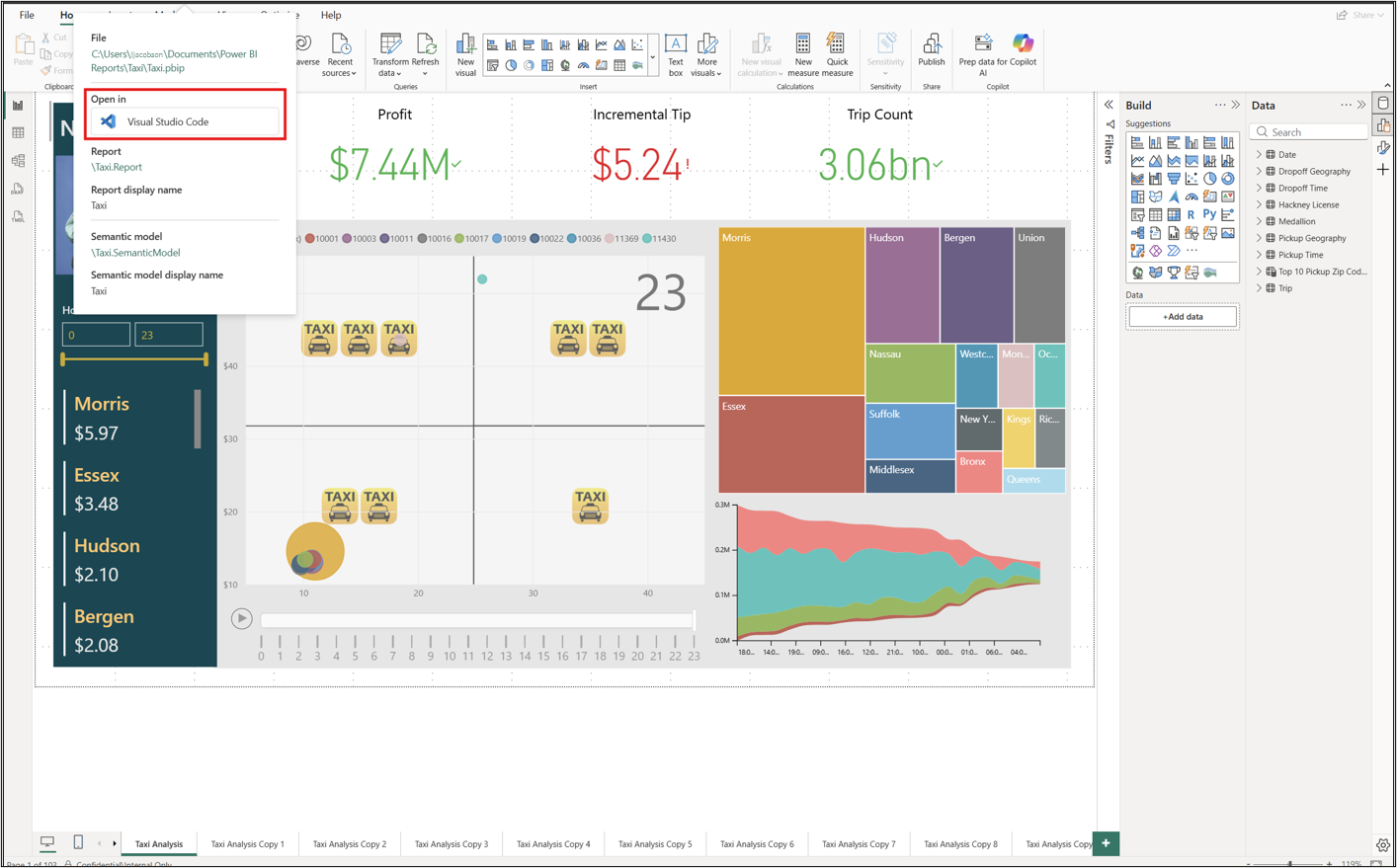
Power BI Desktop fournit un point d’entrée intégré au dossier du projet. Sélectionnez le nom du projet dans la barre de titre, puis sélectionnez Visual Studio Code. VS Code ouvre le dossier du projet en tant qu’espace de travail actif, où vous pouvez accéder aux fichiers de définition de modèle sémantique et de rapport.
Note
VS Code ouvre le dossier qui contient le fichier que vous avez utilisé pour ouvrir le projet, qui peut être un fichier .pbir ou .pbip.
Modifier les fichiers projet et appliquer les modifications
Utilisez le flux de travail suivant pour conserver les fichiers projet et la session open Power BI Desktop synchronisée :
- Dans Power BI Desktop, sélectionnez Enregistrer avant de commencer à modifier les fichiers projet en externe. Power BI Desktop n'écrit pas ses dernières modifications dans les fichiers projet tant que vous n'avez pas enregistré.
- Modifiez un rapport ou un fichier de modèle sémantique pris en charge dans VS Code ou un autre outil externe.
- Enregistrez le fichier dans l’outil externe.
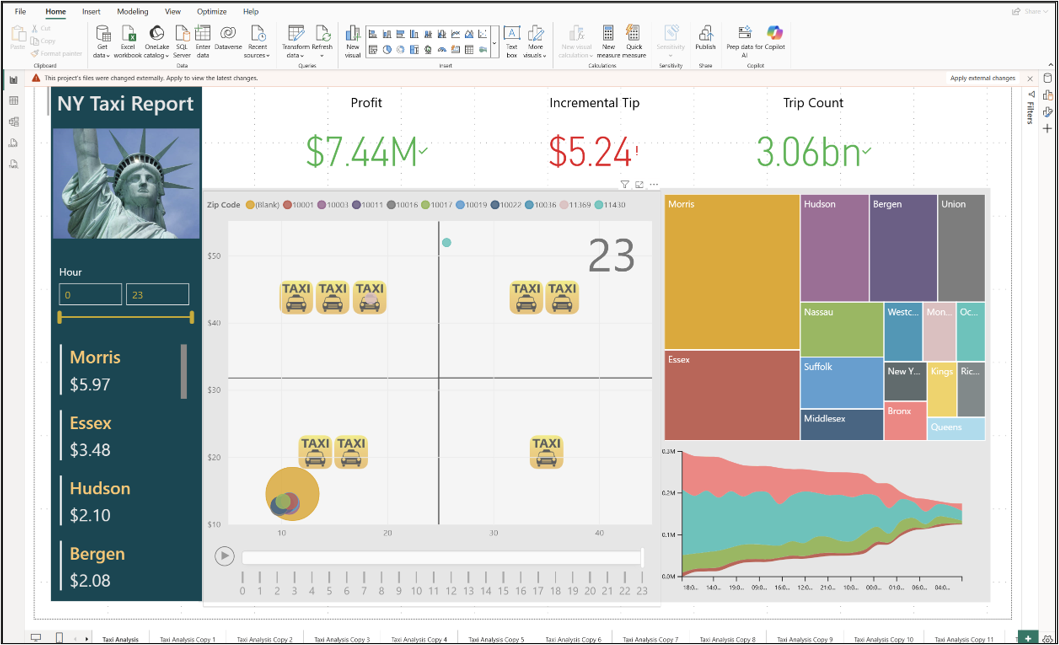
- Dans Power BI Desktop, sélectionnez Appliquer des modifications externes dans la bannière qui s’affiche.
- Passez en revue le rapport ou le modèle sémantique mis à jour dans Power BI Desktop, puis enregistrez le projet lorsque vous êtes prêt à conserver les modifications ultérieures apportées dans Power BI Desktop.
Power BI Desktop recharge le rapport affecté, le modèle sémantique ou les deux à partir des fichiers projet. Il ne recharge pas les fichiers ou visuels individuels.
Résoudre les modifications non enregistrées dans Power BI Desktop
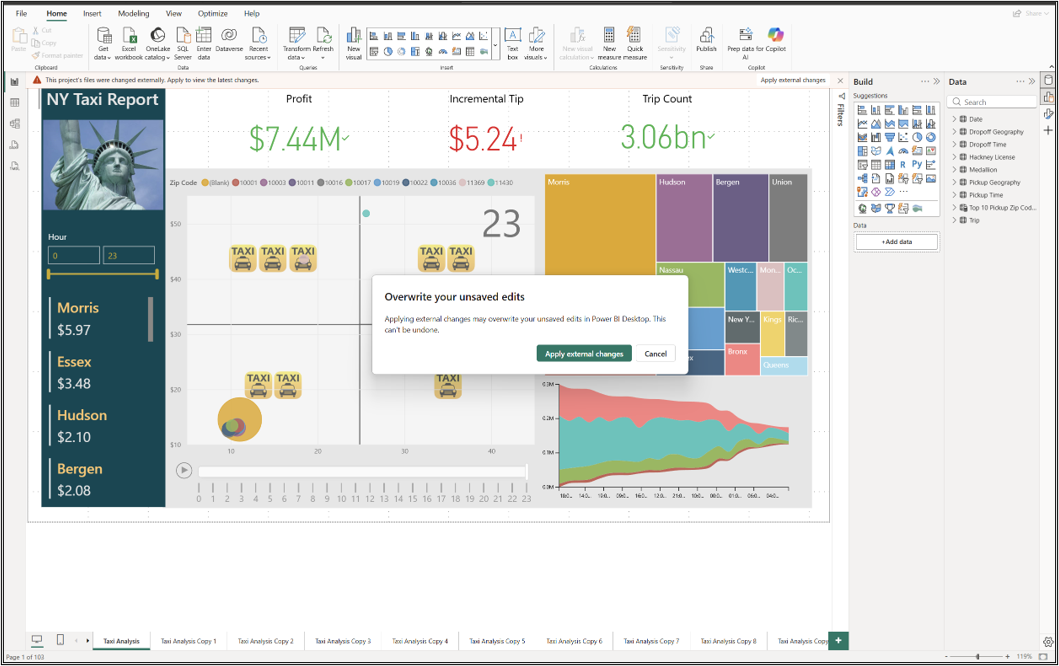
Si Power BI Desktop contient des modifications non enregistrées, la sélection appliquer des modifications externes affiche un avertissement indiquant que ces modifications seront remplacées.
- Sélectionnez Appliquer des modifications externes pour ignorer les modifications non enregistrées dans Power BI Desktop et recharger les derniers fichiers projet.
- Sélectionnez Annuler pour conserver les modifications non enregistrées dans Power BI Desktop. Les modifications apportées au fichier externe restent sur le disque, mais ne sont pas appliquées à la session ouverte.
Important
Power BI Desktop et les outils externes peuvent écraser les modifications les uns des autres. Avant de basculer entre eux, enregistrez ou appliquez les modifications actuelles afin que les deux outils utilisent les mêmes définitions de projet.
Appliquer des modifications externes à l’aide du pont de bureau Power BI
Vous pouvez également appliquer des modifications externes par programmation à l’aide du pont de bureau Power BI.
Considérations et limites
- La détection et le rechargement des modifications externes de PBIP ainsi que Power BI Desktop Bridge sont actuellement disponibles en préversion. Les fonctionnalités et le comportement peuvent changer avant la disponibilité générale.
- Les modifications externes et le rechargement s’appliquent aux projets PBIP, et non
.pbixaux fichiers. - Power BI Desktop ne recharge
cache.abfpas . - Le rechargement réinitialise les filtres et certains éléments d’interface utilisateur.
- Tous les fichiers projet ne prennent pas en charge la modification externe. Pendant l’aperçu du rechargement des modifications externes, vous ne pouvez pas modifier
definition.pbir,report.json,mobileState.jsonousemanticModelDiagramLayout.jsonà l’extérieur de Power BI Desktop. - Si un projet contient
unappliedChanges.json, appliquez ces modifications avant de modifier des expressions de modèle sémantique en externe. Sinon, Power BI Desktop ignore les modifications d’expression externe lorsqu’elle applique les modifications en attente.