Note
L’accès à cette page nécessite une autorisation. Vous pouvez essayer de vous connecter ou de changer d’annuaire.
L’accès à cette page nécessite une autorisation. Vous pouvez essayer de changer d’annuaire.
Nous permettons la mise à jour des connexions pour les rapports Power BI pour DirectQuery et l'actualisation des données.
Important
Il s’agit également d’un changement cassant sur la façon dont vous pouvez configurer cela dans les versions précédentes.
Prerequisites
- Téléchargez la dernière version de Power BI Report Server et de Power BI Desktop pour Power BI Report Server.
- Un rapport enregistré avec Power BI Desktop optimisé pour Report Server, avec des métadonnées dataSet améliorées activées .
- Rapport qui utilise des connexions paramétrables. Seuls les rapports avec des connexions et des bases de données paramétrables peuvent être mis à jour après la publication.
- Cet exemple utilise les outils PowerShell Reporting Services. Vous pouvez obtenir la même chose à l’aide des nouvelles API REST.
Créer un rapport avec des connexions paramétrables
Créez une connexion SQL Server à un serveur. Dans l’exemple ci-dessous, nous nous connectons au localhost à une base de données appelée ReportServer et extrayons des données à partir d’ExecutionLog.
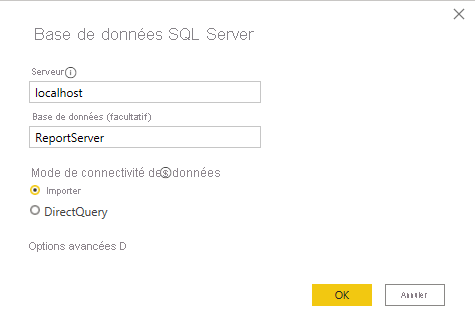
Voici à quoi ressemble la requête M à ce stade :
let
    Source = Sql.Database("localhost", "ReportServer"),
    dbo_ExecutionLog3 = Source{[Schema="dbo",Item="ExecutionLog3"]}[Data]
in
    dbo_ExecutionLog3
Sélectionnez Gérer les paramètres dans le ruban de l’éditeur Power Query.
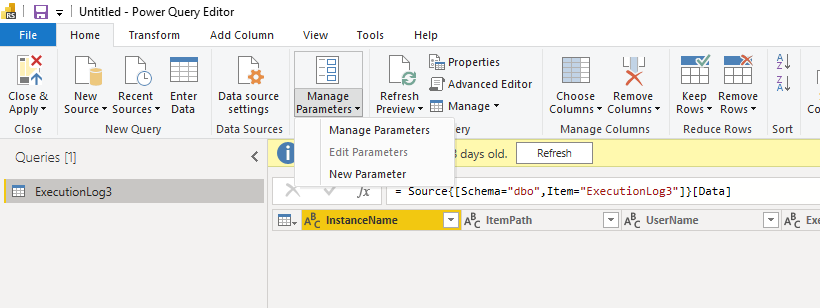
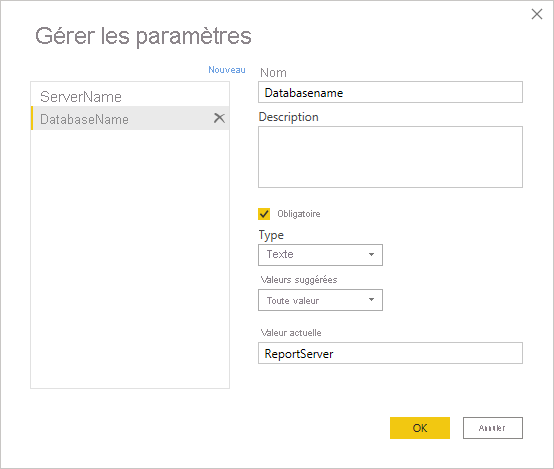
Créez des paramètres pour le nom de serveur et le nom de base de données.
Modifiez la requête pour la première connexion et mappez la base de données et le nom du serveur.
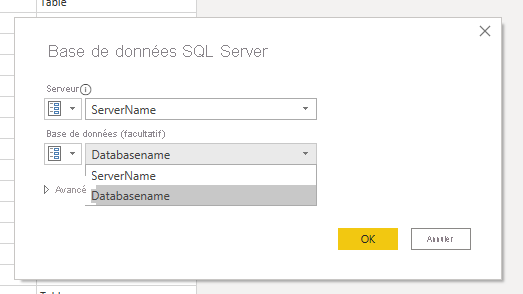
À présent, la requête ressemble à ceci :
let
    Source = Sql.Database(ServerName, Databasename),
    dbo_ExecutionLog3 = Source{[Schema="dbo",Item="ExecutionLog3"]}[Data]
in
    dbo_ExecutionLog3
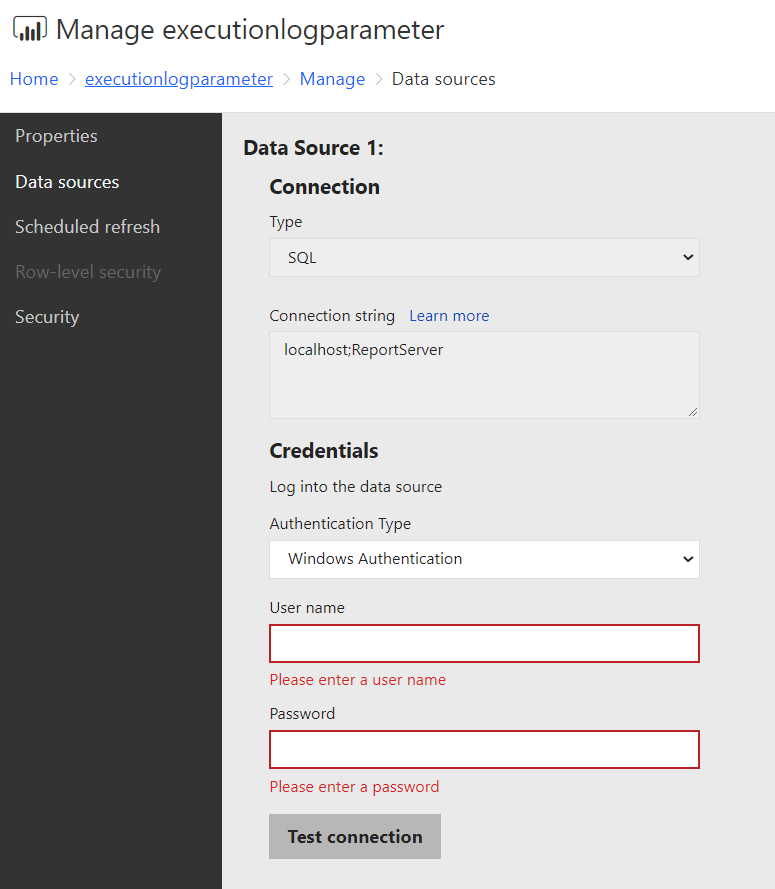
Publiez ce rapport sur le serveur. Dans cet exemple, le rapport est nommé executionlogparameter. L’image suivante est un exemple de page de gestion de source de données.
Mettre à jour les paramètres à l’aide des outils PowerShell
Ouvrez PowerShell et installez les derniers outils Reporting Services en suivant les instructions à l’adresse https://github.com/microsoft/ReportingServicesTools.
Pour obtenir le paramètre du rapport, utilisez la nouvelle API REST DataModelParameters à l’aide de l’appel PowerShell suivant :
Get-RsRestItemDataModelParameters '/executionlogparameter'

    Name         Value
    ----         -----
    ServerName   localhost
    Databasename ReportServer
Nous enregistrons le résultat de cet appel dans une variable :
$parameters = Get-RsRestItemDataModelParameters '/executionlogparameter'Utilisez un dictionnaire pour accéder aux valeurs des paramètres.
$parameterdictionary = @{}
foreach ($parameter in $parameters) { $parameterdictionary.Add($parameter.Name, $parameter); }
Cette variable est mise à jour avec les valeurs que nous devons modifier.
Mettez à jour les valeurs des paramètres souhaités :
$parameterdictionary["ServerName"].Value = 'myproductionserver'
$parameterdictionary["Databasename"].Value = 'myproductiondatabase'
Avec les valeurs mises à jour, nous pouvons utiliser l’applet
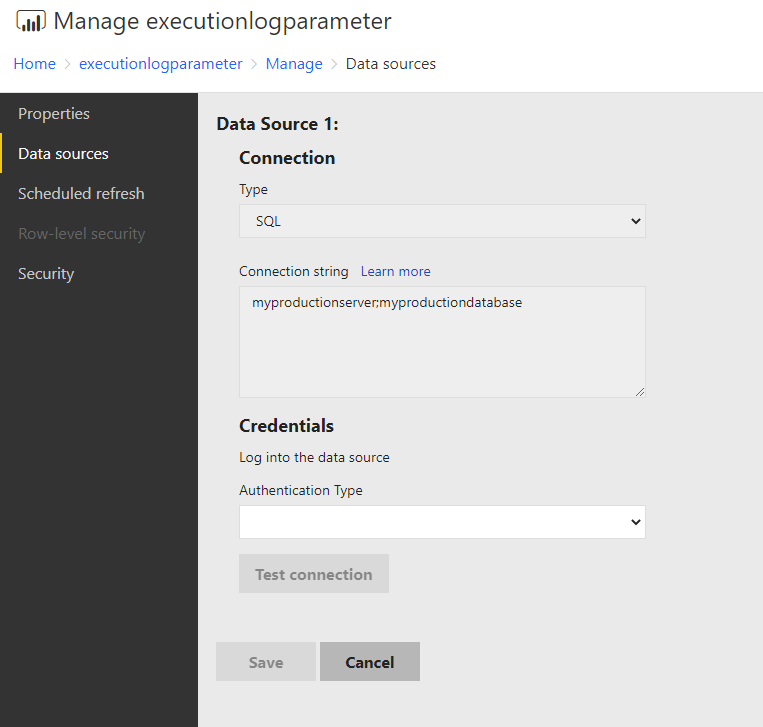
Set-RsRestItemDataModelParametersde commande pour mettre à jour les valeurs dans le serveur :Set-RsRestItemDataModelParameters -RsItem '/executionlogparameter' -DataModelParameters $parameters $parameterdictionary.ValuesUne fois les paramètres mis à jour, le serveur met à jour toutes les sources de données liées aux paramètres. Revenez à la boîte de dialogue Modifier la source de données , vous devriez être en mesure de définir les informations d’identification du serveur et de la base de données mis à jour.
Contenu connexe
Plus de questions ? Essayez d’interroger la communauté Power BI