Note
L’accès à cette page nécessite une autorisation. Vous pouvez essayer de vous connecter ou de changer d’annuaire.
L’accès à cette page nécessite une autorisation. Vous pouvez essayer de changer d’annuaire.
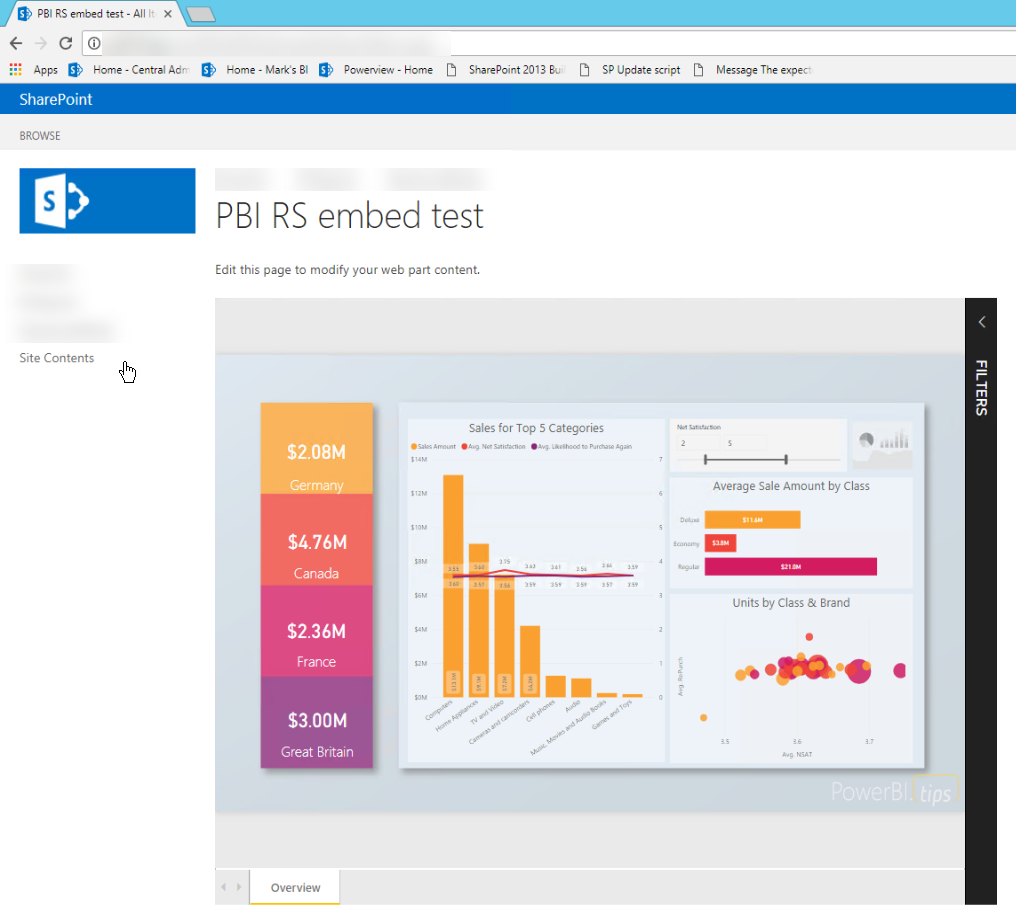
Dans cet article, vous allez apprendre à incorporer un rapport Power BI Report Server à l’aide d’un iFrame dans une page SharePoint. Si vous utilisez SharePoint Online, Power BI Report Server doit être accessible publiquement. Dans SharePoint Online, le composant WebPart Power BI qui fonctionne avec le service Power BI ne fonctionne pas avec Power BI Report Server.
Prerequisites
- Power BI Report Server installé et configuré.
- Power BI Desktop pour Power BI Report Server installé.
- Un environnement SharePoint Server 2013, 2016, 2019 ou Subscription Edition installé et configuré.
- Internet Explorer 11 est pris en charge uniquement si le mode document est défini sur le mode IE11 (Edge) ou lors de l’utilisation de SharePoint Online. Vous pouvez utiliser d’autres navigateurs pris en charge avec SharePoint local et SharePoint Online.
Créer l’URL du rapport Power BI
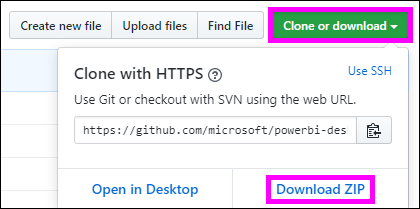
Téléchargez l’exemple à partir de GitHub : Démonstration de blog. Sélectionnez Cloner ou télécharger, puis télécharger ZIP.
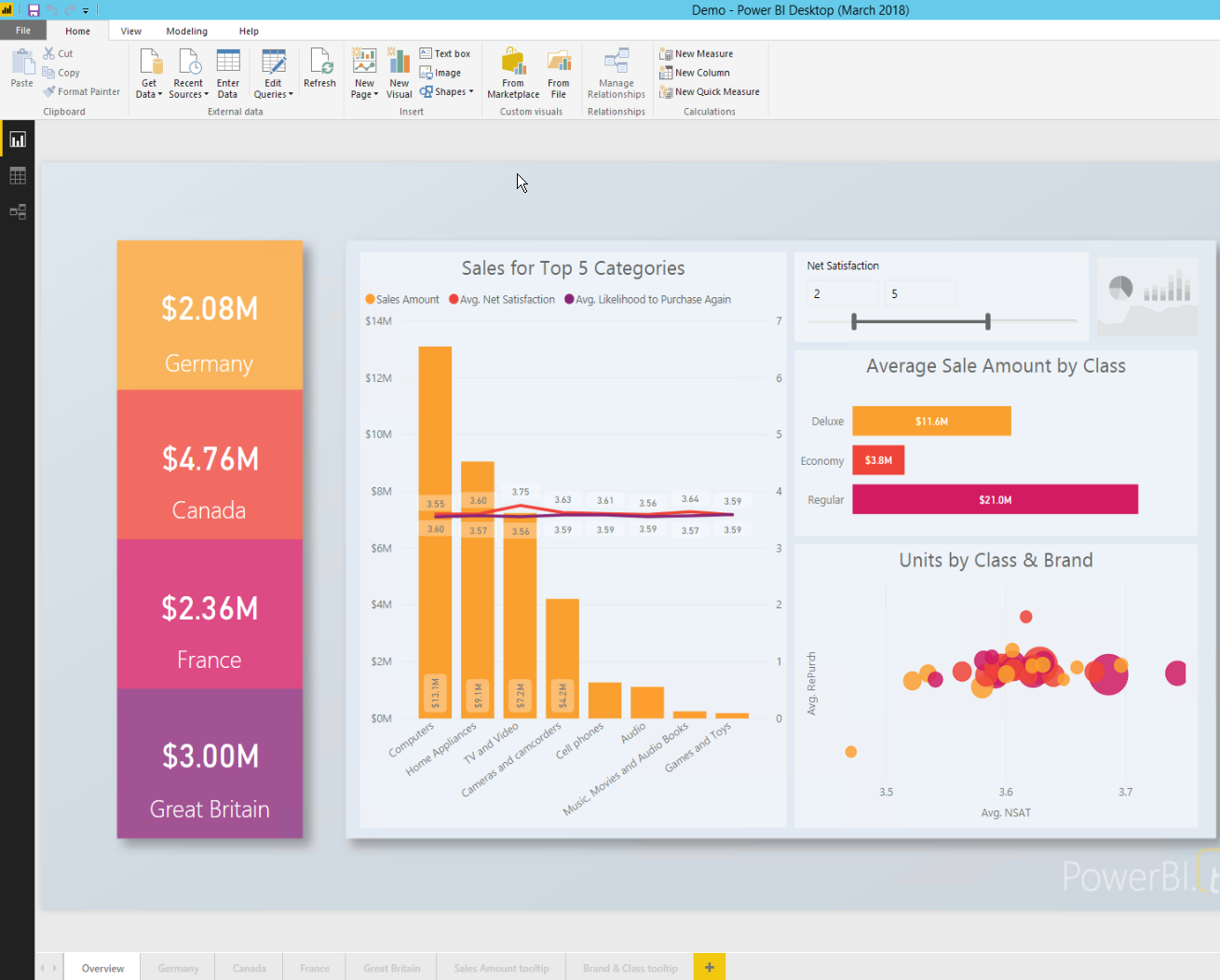
Décompressez le fichier et ouvrez l’exemple de fichier .pbix dans Power BI Desktop pour Power BI Report Server.
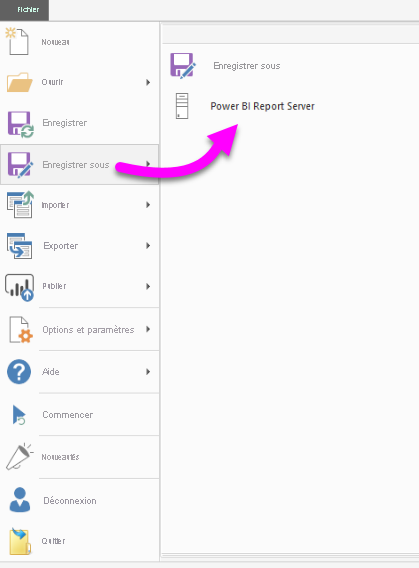
Enregistrez le rapport dans Power BI Report Server.
Afficher le rapport dans le portail web Power BI Report Server.
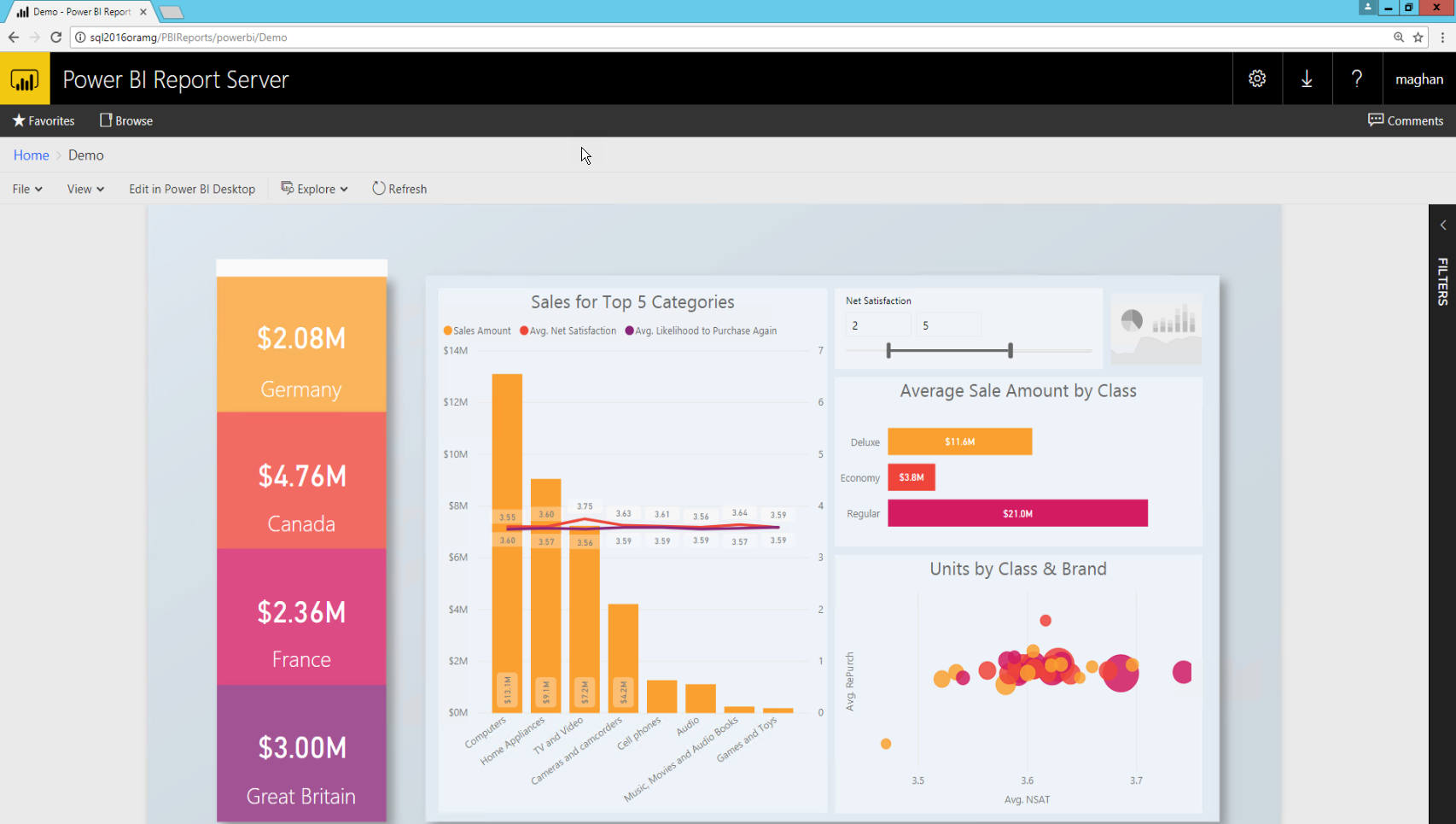
Capturer le paramètre d’URL
Une fois que vous avez votre URL, vous pouvez créer un iFrame dans une page SharePoint pour héberger le rapport. Pour toute URL de rapport Power BI Report Server, ajoutez le paramètre de chaîne de requête suivant pour incorporer votre rapport dans un iFrame SharePoint : ?rs:embed=true.
Par exemple : https://myserver/reports/powerbi/Sales?rs:embed=true
Incorporer le rapport dans un iFrame SharePoint
Accédez à une page Contenu du site SharePoint.
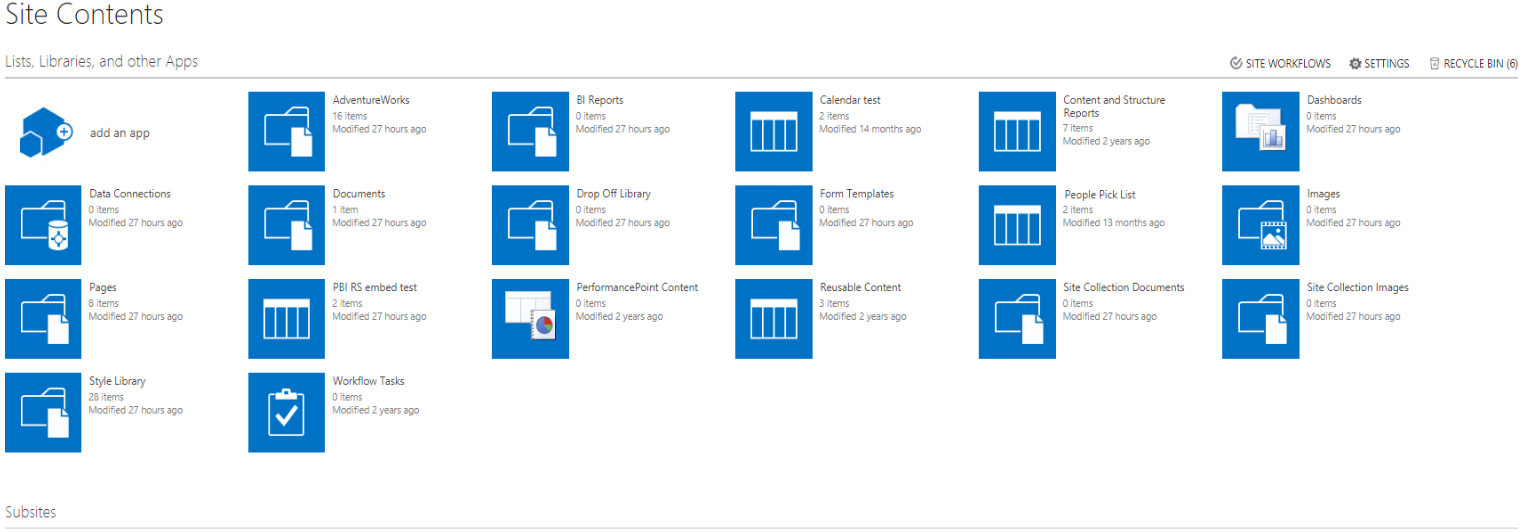
Choisissez la page dans laquelle vous souhaitez ajouter votre rapport.
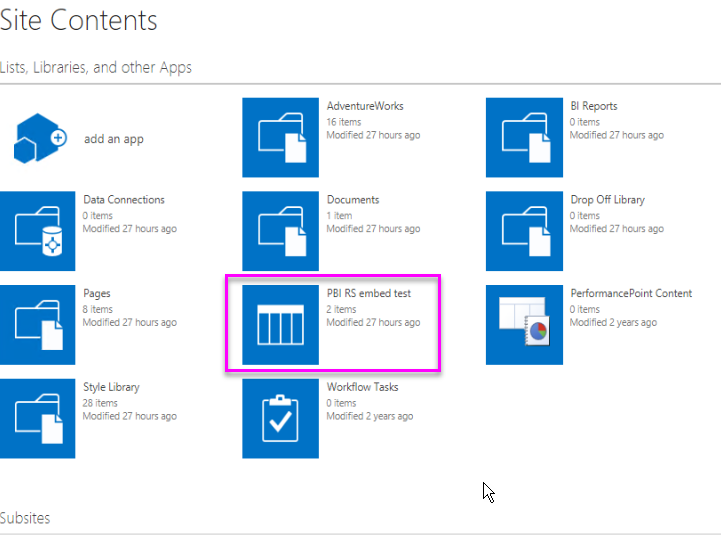
Sélectionnez l’icône d’engrenage en haut à droite, puis sélectionnez Modifier la page.
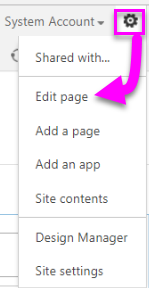
Sélectionnez Ajouter un composant WebPart.
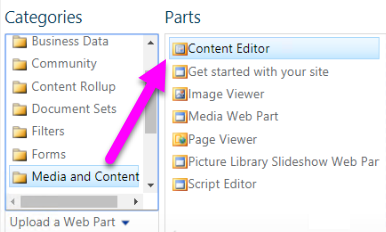
Sous Catégories, sélectionnez Média et Contenu. Sous Parties, sélectionnez Éditeur de contenu, puis Sélectionnez Ajouter.
Sélectionnez Cliquez ici pour ajouter du nouveau contenu.
Dans le menu supérieur, sélectionnez Mettre en forme le texte, puis sélectionnez Modifier la source.

Dans la fenêtre Modifier la source , collez votre code iFrame dans la source HTML, puis sélectionnez OK.

Par exemple:
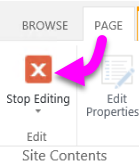
<iframe width="800" height="600" src="https://myserver/reports/powerbi/Sales?rs:embed=true" frameborder="0" allowFullScreen="true"></iframe>Dans le menu supérieur, sélectionnez Page, puis Arrêtez la modification.
Le rapport s’affiche sur la page.
Contenu connexe
- Créez un rapport Power BI pour Power BI Report Server.
- Créez un rapport paginé pour Power BI Report Server.
Plus de questions ? Essayez la communauté Power BI.