Note
L’accès à cette page nécessite une autorisation. Vous pouvez essayer de vous connecter ou de changer d’annuaire.
L’accès à cette page nécessite une autorisation. Vous pouvez essayer de changer d’annuaire.
Découvrez comment mettre à niveau Power BI Report Server.
Télécharger
Pour télécharger Power BI Report Server et Power BI Desktop pour Power BI Report Server, accédez à Rapports locaux avec Power BI Report Server.
Note
À compter de SQL Server 2025, Microsoft consolide tous les services de création de rapports locaux sous Power BI Report Server. Aucune nouvelle version de SQL Server Reporting Services (SSRS) n’est publiée. Power BI Report Server est désormais la solution de création de rapports locale par défaut pour SQL Server.
Avant de commencer
Avant de mettre à niveau un serveur de rapports, nous vous recommandons de suivre la procédure décrite ci-après pour le sauvegarder.
Sauvegarder les clés de chiffrement
Lorsque vous configurez une installation de serveur de rapports pour la première fois, sauvegardez les clés de chiffrement. Sauvegardez également les clés chaque fois que vous changez l’identité des comptes de service ou renommez l’ordinateur. Pour plus d’informations, consultez Sauvegarder et restaurer des clés de chiffrement Reporting Services.
Sauvegarder les bases de données de serveur de rapports
Étant donné qu’un serveur de rapports est un serveur sans état, toutes les données d’application sont stockées dans les bases de données reportserver et reportservertempdb qui s’exécutent sur une instance du moteur de base de données SQL Server. Vous pouvez sauvegarder les bases de données reportserver et reportservertempdb en utilisant l’une des méthodes prises en charge pour la sauvegarde des bases de données SQL Server. Ces recommandations sont spécifiques aux bases de données du serveur de rapports :
- Utilisez le mode de récupération complète pour sauvegarder la base de données reportserver.
- Utilisez le modèle de récupération pour sauvegarder la base de données reportservertempdb .
- Vous pouvez utiliser des planifications de sauvegarde différentes pour chaque base de données. La seule raison de sauvegarder le reportservertempdb est d’éviter de devoir le recréer en cas de défaillance matérielle. En cas de défaillance matérielle, vous n’avez pas besoin de récupérer les données dans reportservertempdb, mais vous avez besoin de la structure de la table. Si vous perdez la base de données reportservertempdb, le seul moyen de la récupérer est de recréer la base de données du serveur de rapports. Si vous recréez le reportservertempdb, il est important qu’il ait le même nom que la base de données du serveur de rapports principal.
Pour plus d’informations sur la sauvegarde et la restauration des bases de données relationnelles SQL Server, consultez Sauvegarde et restauration des bases de données SQL Server.
Sauvegarder des fichiers de configuration
Power BI Report Server utilise des fichiers de configuration pour stocker les paramètres de l’application. Sauvegardez les fichiers lorsque vous configurez le serveur pour la première fois et après avoir déployé des extensions personnalisées. Les fichiers à sauvegarder comprennent :
- config.json
- RSHostingService.exe.config
- Rsreportserver.config
- Rssrvpolicy.config
- Reportingservicesservice.exe.config
- Web.config pour les applications Report Server ASP.NET
- Machine.config pour ASP.NET
Mettre à niveau le serveur de rapports
La mise à niveau de Power BI Report Server est très simple. Quelques étapes suffisent pour installer les fichiers.
Trouvez le programme d’installation PowerBIReportServer.exe, puis exécutez-le.
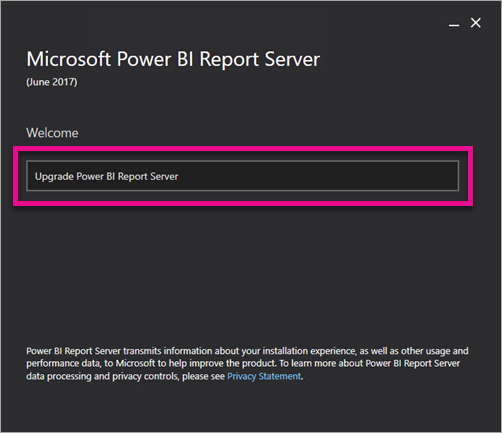
Sélectionnez Mettre à niveau Power BI Report Server.
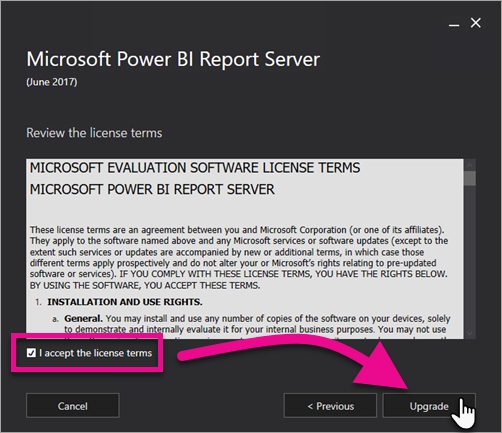
Lisez et acceptez les conditions générales du contrat de licence, puis sélectionnez Mettre à niveau.
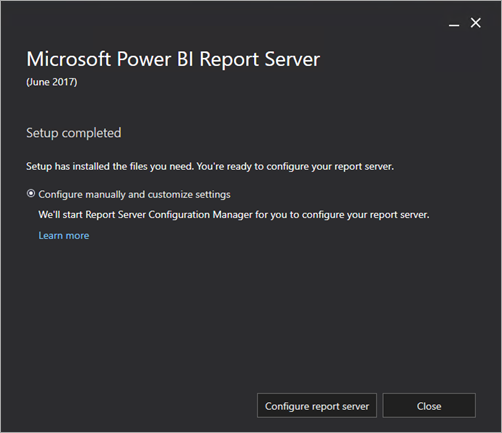
Une fois la mise à niveau effectuée, sélectionnez Configurer Report Server pour lancer le Gestionnaire de configuration de Reporting Services, ou sélectionnez Fermer pour quitter le programme d’installation.
Activer les correctifs de sécurité Microsoft Update pour Power BI Report Server
Power BI Report Server reçoit des correctifs de sécurité via Microsoft Update. Pour les obtenir, abonnez-vous manuellement à Microsoft Update.
- Ouvrez Windows Update dans Paramètres sur l’ordinateur auquel vous souhaitez vous inscrire.
- Dans Windows 10 : Accédez à Paramètres>Update & Security>Windows Update.
- Dans Windows 11 : Accédez à Paramètres>Windows Update.
- Sélectionnez Options avancées.
- Cochez la case Me communiquer les mises à jour d’autres produits Microsoft lorsque je mets à jour Windows.
Mettre à niveau Power BI Desktop
Une fois le serveur de rapports mis à niveau, assurez-vous que les auteurs de rapports Power BI effectuent une mise à niveau vers la version de Power BI Desktop pour Power BI Report Server qui correspond au serveur.
Contenu connexe
- Vue d’ensemble de l’administrateur
- Installer Power BI Desktop pour Power BI Report Server
- Vérifier une installation de Reporting Services
- Configurer le compte de service du serveur de rapports
- Configurer les URL du serveur de rapports
- Configurer la connexion de base de données d’un serveur de rapports
- Initialiser un serveur de rapports
- Configurer des connexions SSL sur un serveur de rapports
- Configurer des autorisations et des comptes de service Windows
- Prise en charge du navigateur pour Power BI Report Server
D’autres questions ? Essayez d’interroger la communauté Power BI