Remarque
L’accès à cette page nécessite une autorisation. Vous pouvez essayer de vous connecter ou de modifier des répertoires.
L’accès à cette page nécessite une autorisation. Vous pouvez essayer de modifier des répertoires.
S’applique à :✅ Power BI Desktop et service Power BI
Les info-bulles visuelles affichent des informations contextuelles lorsque les consommateurs pointent sur des points de données dans un visuel. Ils aident les consommateurs à comprendre les données sans quitter le rapport. Cet article explique comment ajouter des champs à une info-bulle, mettre en forme l’info-bulle dans Power BI Desktop et le service Power BI, et utiliser des actions d’extraction à partir de l’info-bulle.
Pour une présentation de tous les types d’info-bulles, consultez l’Aperçu des info-bulles. Pour obtenir un contenu de pointage plus riche, consultez Créer les info-bulles de page de rapport dans Power BI.
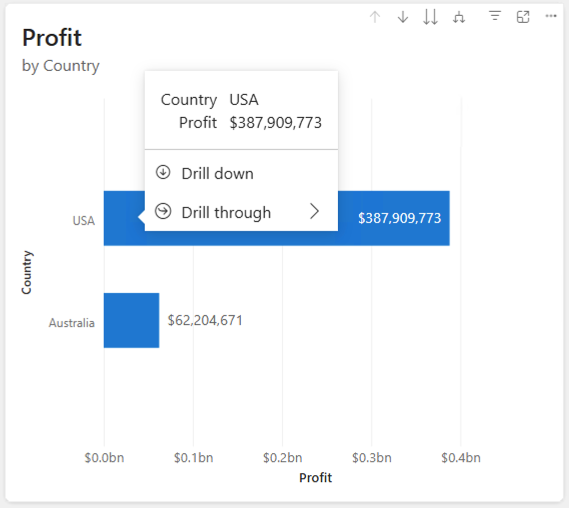
Par défaut, l’info-bulle affiche :
- Nom et valeur de champ pour chaque champ utilisé dans le visuel.
- Champs supplémentaires que vous ajoutez dans la zone Info-bulle.
- Actions facultatives, telles que Descendre dans la hiérarchie, Descendre et Explorer, lorsque le visuel les prend en charge.
Ajouter des champs à la zone Info-bulle
Utilisez bien le champ Info-bulle pour afficher des points de données supplémentaires dans l’info-bulle sans modifier le visuel lui-même.
Sélectionnez le visuel que vous souhaitez personnaliser.
Dans le volet Construire le visuel, faites glisser un champ dans la zone de champ Info-bulle. Vous pouvez ajouter plusieurs champs.
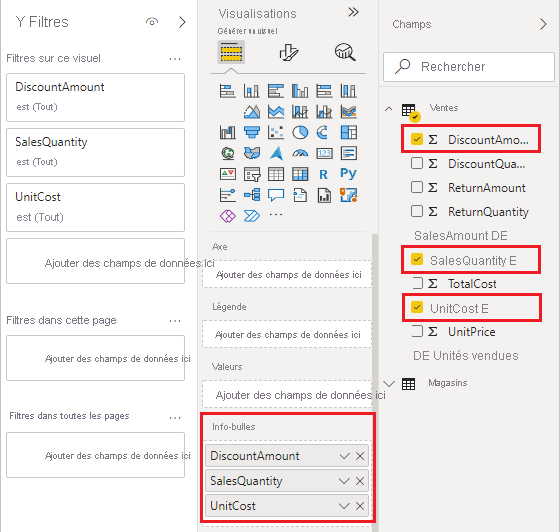
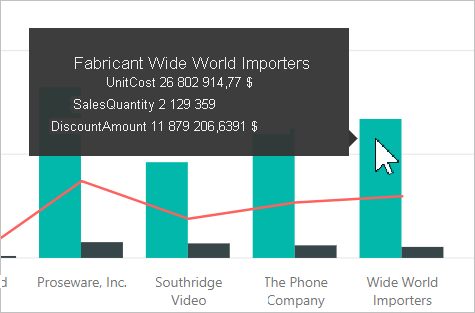
Pointez sur un point de données sur le visuel pour afficher les valeurs des champs que vous avez ajoutés.
Appliquer des fonctions d’agrégation
Appliquez des fonctions d’agrégation aux champs du champ Info-bulle pour présenter les valeurs récapitulées.
Dans le champ Info-bulle, sélectionnez la flèche à côté du champ que vous souhaitez agréger.
Sélectionnez une agrégation, telle que Somme, Moyenne ou Nombre.
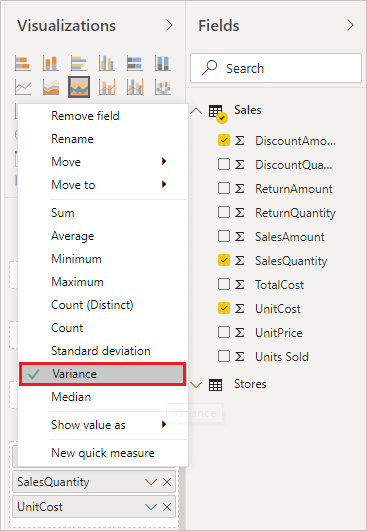
Vous pouvez également utiliser des mesures rapides pour créer des calculs courants à ajouter à votre info-bulle.
Afficher uniquement les champs que vous ajoutez
Par défaut, une info-bulle affiche chaque champ utilisé dans le visuel, ainsi que tous les champs que vous ajoutez au champ Info-bulle . Pour afficher uniquement les champs que vous ajoutez explicitement au volet des champs Info-bulle, activez Champs d’info-bulle uniquement.
- Sélectionnez le visuel, puis sélectionnez l’icône Format du visuel dans le volet Visualisations .
- Sélectionnez l’onglet Général et développez Info-bulles.
- Développez Options et activez les champs info-bulle uniquement.
Lorsque l’option Champs d’info-bulle uniquement est désactivée (par défaut), l’info-bulle affiche à la fois les champs du visuel et les champs d’info-bulle. Lorsqu’elle est activée, l’info-bulle affiche uniquement les champs de la zone de champ Tooltip.
Utiliser le format de phrase
Le format de phrase vous permet de présenter les valeurs de l’info-bulle sous forme de phrase décrivant le point de données, plutôt que sous la forme d’une liste de noms de champs et de valeurs. Vous écrivez un modèle qui combine du texte brut avec des références de champ et Power BI remplace chaque référence par la valeur du point de données pointé.
Pour configurer le format de phrase :
- Sélectionnez le visuel, puis sélectionnez l’icône Format du visuel dans le volet Visualisations .
- Sélectionnez l’onglet Général et développez Info-bulles.
- Développez Options et activez Format de phrase uniquement.
- Dans la zone modèle de phrase, entrez le texte et les références de champ pour votre phrase.
- Si vous le souhaitez, activez l’option Valeurs en gras pour mettre en évidence les valeurs des champs dans la phrase générée.
Champs de référence dans un modèle
Faites référence à tout champ accessible à l’info-bulle en plaçant son nom d’affichage entre accolades, comme {Sales}. Power BI remplace la référence par la valeur du point de données sur lequel le consommateur pointe. Si vous référencez un nom qui n'est pas disponible, Power BI affiche le texte exactement comme tapé, sans substitution.
Par exemple, ce modèle :
{Segment} sales changed by {Sales YoY} ({Sales YoY %}) from same period last year with a total of {Sales} across all years.
s’affiche sous la forme d’une phrase comme suit :
Small Business sales changed by $3,701,592 (44%) from same period last year with a total of $42,427,919 across all years.
Paramètres de champ de référence
Lorsque vous utilisez des paramètres de champ, vous pouvez référencer à la fois la valeur du champ sélectionné et son nom :
- Utilisez le nom du paramètre de champ dans les accolades pour afficher le nom du champ sélectionné, tel que
{Field parameter}. - Ajoutez
Fieldsau nom pour afficher la valeur du champ sélectionné au lieu de son nom, par{Field parameter Fields}exemple . Cette référence correspond au nom de colonne Fields dans le paramètre de champ.
Par exemple, ce modèle :
We sold {Field parameter Fields} {Field parameter} in {Country}.
s’affiche sous la forme d’une phrase comme suit :
We sold 1,200 Units in Canada.
Dimensions de référence dans une hiérarchie d’exploration
Lorsqu’un visuel comporte plus d’une dimension sur son axe, par exemple Segment et Produit dans une hiérarchie, le modèle de phrase doit rester correct à chaque niveau de détail. Créez une mesure qui utilise ISINSCOPE pour détecter la dimension que l’utilisateur consulte actuellement, ajoutez la mesure dans la zone de champ Info-bulle et faites-y référence dans le modèle.
Par exemple, cette mesure retourne l’étiquette appropriée selon que le visuel affiche segment, produit ou les deux :
Segment or Product Drill =
SWITCH ( TRUE(),
    ISINSCOPE(Financials[Segment]) && ISINSCOPE(Financials[Product]),
        SELECTEDVALUE(Financials[Segment]) & " (Segment) " & SELECTEDVALUE(Financials[Product]) & " (Product)",
    ISINSCOPE(Financials[Segment]), SELECTEDVALUE(Financials[Segment]),
    ISINSCOPE(Financials[Product]), SELECTEDVALUE(Financials[Product]),
    BLANK()
)
Utilisez la mesure dans un modèle tel que :
{Segment or Product Drill} has {Sales} in sales, a change of {Sales YoY} ({Sales YoY %}) since last year.
Le texte de l’info-bulle est désormais correct, selon que le graphique affiche le niveau supérieur (Segment), le niveau détaillé (Produit) ou les deux niveaux ensemble.
Configurer les paramètres d’info-bulle
La mise en forme des info-bulles se trouve dans le volet Format visuel sous Général>Info-bulles. Sélectionnez un visuel dans le canevas du rapport, puis sélectionnez l’icône Format du visuel dans le volet Visualisations .
- Visibilité de l’info-bulle : activer ou désactiver la carte Info-bulles pour afficher ou masquer les info-bulles pour le visuel.
- Texte : définissez la police, la couleur d’étiquette, la couleur de valeur et la couleur du texte d’extraction et de l’icône.
- Arrière-plan : définissez la couleur et la transparence.
- Actions : activez ou désactivez le bandeau d'actions, qui expose le comportement d'exploration dans les visuels pris en charge.
Options
La section Options de la carte Info-bulles contrôle le type et le contenu de l’info-bulle :
Type : choisissez Par défaut pour utiliser l’info-bulle standard ou la page Rapport pour utiliser une info-bulle de page de rapport.
Note
Si vous sélectionnez la page de rapport, mais qu’aucune info-bulle de la page de rapport n’est disponible, le visuel utilise l’info-bulle par défaut.
Champs d’info-bulle uniquement : activez pour afficher uniquement les champs que vous ajoutez au champ Info-bulle . Quand cette option est désactivée, l’info-bulle affiche à la fois les champs du visuel et ceux de l’info-bulle.
Info-bulles spécifiques au graphique : activez pour afficher le contenu des info-bulles spécifiques au type de graphique, comme le pourcentage de la première valeur et des valeurs précédentes dans un graphique en entonnoir.
Format de phrase uniquement : activez pour afficher l’info-bulle sous forme de phrase à partir d’un modèle au lieu d’une liste de champs.
Modèle de phrase : entrez les références de texte et de champ pour la phrase. Faites référence à n’importe quel champ disponible en plaçant son nom affiché entre accolades, comme
{Sales}.Valeurs en gras : activez pour mettre en évidence les valeurs de champ dans la phrase rendue.
Utiliser des actions de forage dans l’info-bulle
Lorsque vous activez le pied de page Actions , les visuels pris en charge affichent les contrôles d’extraction dans l’info-bulle :
- Descendre dans la hiérarchie : passe au niveau suivant d'une hiérarchie.
- Remontée : retourne au niveau hiérarchique précédent.
- Extraction : ouvre une page d’extraction filtrée selon cet élément de données.
L'utilisation d'actions de forage à partir de l'info-bulle signifie que les utilisateurs n'ont pas besoin d'utiliser des menus contextuels ou des icônes d'en-tête.
Styliser les info-bulles en utilisant un thème de rapport
Les info-bulles héritent des couleurs du thème de rapport afin que l’expérience reste cohérente entre les visuels.
Pour ajuster la mise en forme des info-bulles de tout le rapport :
Dans Power BI Desktop, sélectionnez l’onglet View.
Sélectionnez Personnaliser le thème actuel>Visuels.
Sélectionnez Info-bulle pour définir la couleur de texte de l’étiquette, la couleur du texte de la valeur, le texte d'approfondissement et la couleur de l’icône, ainsi que la couleur d’arrière-plan.
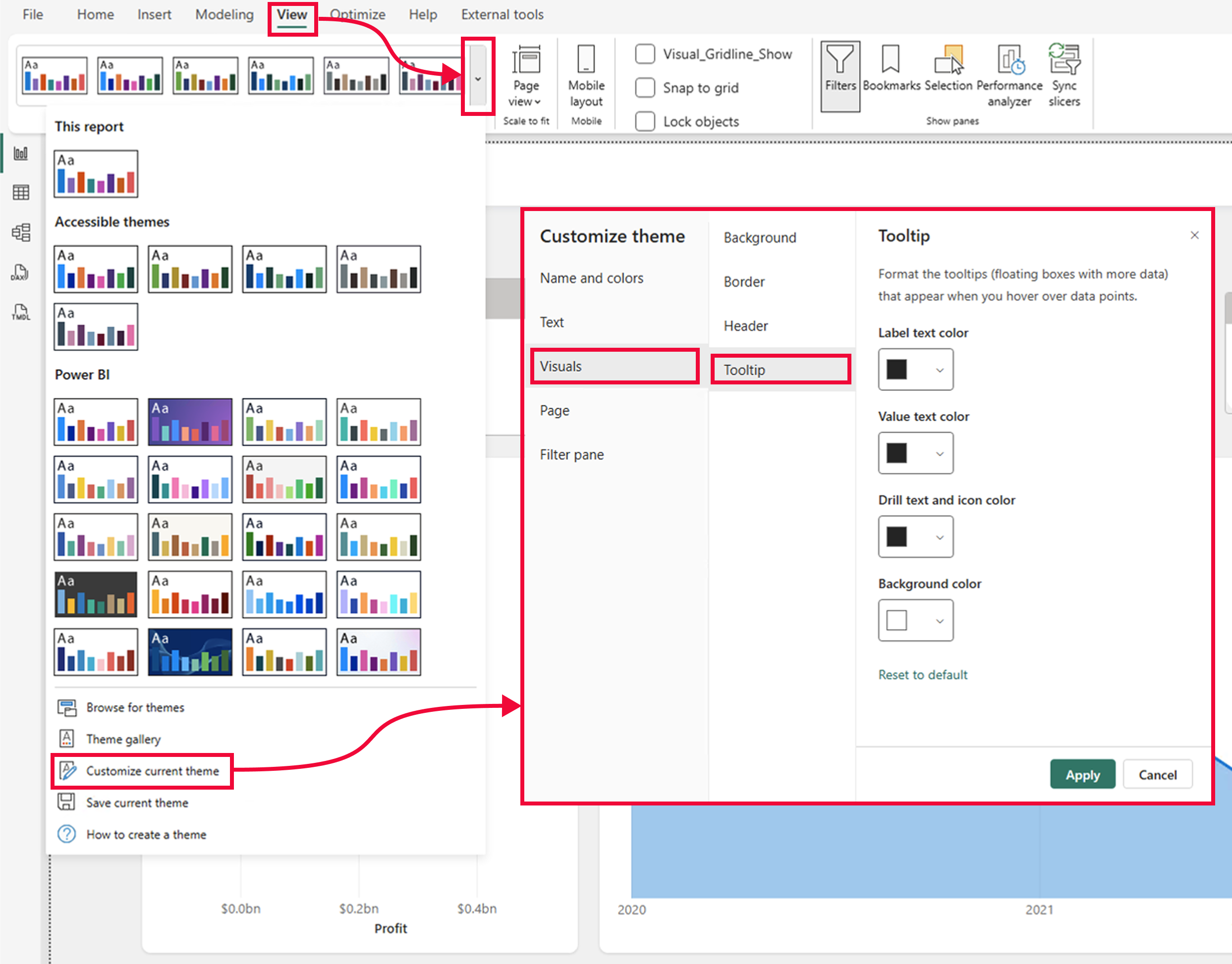
Les éléments de thème correspondent aux éléments d’info-bulle comme suit :
- La couleur d’arrière-plan correspond à l’arrière-plan de l’info-bulle.
- La couleur du texte et de l’icône correspond au texte et aux icônes de premier niveau.
- Le séparateur et la couleur de pointage sont associés aux éléments d’arrière-plan secondaires.
Pour remplacer le thème d’un seul visuel, utilisez Général>Info-bulles dans le volet Format visuel.
Activer la mise à l’échelle automatique de l’info-bulle
La mise à l’échelle automatique des info-bulles redimensionne celles-ci en fonction de la taille du canevas afin qu’elles aient un aspect correct sur différentes tailles d’écran.
- Power BI Desktop
- Le service Power BI
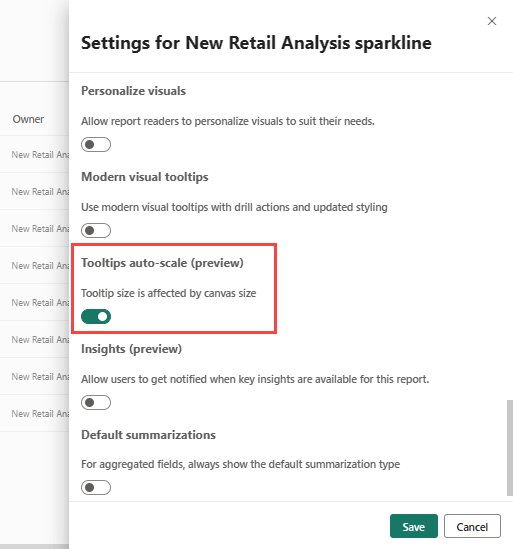
sélectionnez Fichier>Options et paramètres>Options.
Sous Fichier actuel, sélectionnez Paramètres du rapport.
Sélectionnez La taille de l'info-bulle est affectée par la taille du canevas.
Screenshot montrant que la taille de l'info-bulle est influencée par la case à cocher "taille du canevas" dans Power BI Desktop.
Résoudre les problèmes d’info-bulle
- L’info-bulle n’apparaît pas : le visuel peut ne pas prendre en charge les info-bulles standard, ou les info-bulles peuvent être désactivées . Visuels qui prennent en charge l’expérience complète d’info-bulle, y compris un champ Info-bulle, incluent des graphiques à barres et en colonnes, des graphiques en courbes et en aires, des graphiques en nuages de points et en bulles, des graphiques en secteurs et en anneau, ainsi que des graphiques en ruban, en entonnoir et en cascade.
- L’info-bulle de la page de rapport n’apparaît pas : vérifiez que l’option Autoriser l’utilisation en tant qu’info-bulle est activée et que le type d’info-bulle du visuel est défini sur page rapport. Pour plus d’informations, consultez Créer des info-bulles de page de rapport.
- Le pied de page d’actions est manquant : seuls les visuels avec des hiérarchies explorables ou un mappage de filtrage affichent le pied de page d’actions.
- Impossible d’ajouter des champs à l’info-bulle : les tableaux, matrices et certains autres visuels n’exposent pas de champ Info-bulle dans le volet Création de visuel.
- Le texte d’info-bulle est trop petit : trop de champs réduisent la taille de la police. Réduisez le nombre de champs pour une meilleure lisibilité.
Considérations et limitations
- Les info-bulles par défaut ne sont pas conçues pour contenir de grandes quantités de contenu. Pour plus de contrôle, utilisez une info-bulle de page de rapport.
- Le style d’info-bulle et le pied de page des actions peuvent différer pour certains types de visuels :
- Les influenceurs clés affichent leurs propres panneaux d’explication au lieu d’info-bulles standard.
- Les tableaux et matrices affichent la valeur de la cellule au pointage. Les options de mise en forme pour les info-bulles sont disponibles, mais ces visuels n’exposent pas correctement le champ Info-bulle.
- Les arborescences de décomposition, les info-bulles de page de rapport et les visuels personnalisés AppSource affichent des info-bulles standard prises en charge, mais n’exposent pas le pied de page d’actions.
- Les rapports existants conservent leur apparence d’info-bulle d’origine et leur état de pied de page d’actions. Power BI peut vous inviter à mettre à niveau des rapports plus anciens vers les paramètres par défaut des info-bulles modernes.
- Vous pouvez désactiver les info-bulles d’un visuel dans un rapport Power BI. Toutefois, lorsque vous épinglez ce visuel à un tableau de bord, l’info-bulle de base apparaît toujours.