Remarque
L’accès à cette page nécessite une autorisation. Vous pouvez essayer de vous connecter ou de modifier des répertoires.
L’accès à cette page nécessite une autorisation. Vous pouvez essayer de modifier des répertoires.
Les administrateurs peuvent utiliser l’expérience de support dans le Centre d’administration Power Platform pour obtenir des solutions d’auto-assistance pour un problème. Si la résolution en libre-service ne permet pas de résoudre le problème, continuez dans la même interface de support pour entrer en contact avec les représentants du support Microsoft à l’aide de votre plan de support. Si vous devez lier un plan à votre compte, entrez votre ID d’accès et votre mot de passe avant de créer une demande de support. Pour plus d’informations, consultez Ajouter un plan de support.
Prerequisites
Rôles de sécurité
Pour accéder à la page Demandes de support dans le Centre d’administration Power Platform, vous devez disposer de l’un des rôles de sécurité suivants.
- Administrateur de la facturation
- Administrateur d’entreprise
- Administrateur de la conformité
- Administrateur d’organisation CRM
- Administrateur du service CRM
- Administrateur d’environnement (ou administrateur système dans Dataverse)
- Administrateur Exchange
- Administrateur du support technique
- Utilisateur LCS
- Administrateur du rôle Microsoft Entra
- Administrateur délégué partenaire
- administrateur de l’environnement Power Apps
- Power Apps Administrateur complet
- Administrateur de Fabric
- Administrateur Power Platform
- Administrateur de la sécurité
- Administrateur de service
- Administrateur SharePoint
- Administrateur Teams
Plans de support
Vous pouvez accéder aux ressources d’aide autonome dans l’expérience de support sans plan de support. Toutefois, pour créer une demande de support, vous devez disposer d’un plan de support actif. En savoir plus sur les plans de support et sur la façon de les acheter.
- Prise en charge des abonnements
- Support direct professionnel
- Support unifié
Note
Dans les cas suivants, vous ne pouvez peut-être pas créer une demande de support :
- Il existe un problème avec votre contrat de support Unifié ou Premier. Contactez votre responsable des incidents ou votre responsable de compte Customer Success (CSAM).
- Votre abonnement de support a expiré. Renouvelez l’abonnement.
- Microsoft n’a pas trouvé votre plan de support.
- Si vous disposez d’un plan de support unifié ou Premier, contactez votre gestionnaire d’incidents ou le gestionnaire de compte de réussite client (CSAM).
- Si vous avez un plan de support non unifié/Premier, vérifiez que le plan est actif. Pour plus d’informations sur le support, consultez les forums de la communauté.
Demande de support
Deux expériences existent en fonction de votre locataire et de votre scénario. La plupart des utilisateurs voient le nouvel agent de support, avec la mention Support agent en haut du volet, mais certains voient la version de secours Get support si l’agent de support n’est pas disponible.
Utiliser l’agent de support
L’agent de support est un agent virtuel basé sur l’IA qui vous guide tout au long d’un flux de travail pour résoudre le problème ou créer une demande de service si nécessaire. Il s’agit d’un service en expansion et en évolution avec des améliorations apportées et testées tout le temps. Toutefois, il ne s’agit pas d’une expérience virtuelle uniquement. En suivant ces étapes, vous pouvez trouver des solutions d’auto-assistance, créer une demande de service et engager Microsoft représentants.
Ouvrez l’agent de support.
- Connectez-vous au Centre d’administration Power Platform.
- Dans le volet de navigation, sélectionnez Support.
- Dans le volet Support , sélectionnez Demandes de support.
- Dans la page Demandes de support , sélectionnez Obtenir le support. Le volet Agent de support s’affiche. À l’aide de l’expérience de conversation, effectuez les étapes suivantes.
Décrivez le problème.
Décrivez clairement le problème complet à l’agent. Fournissez autant de détails que vous pouvez pour aider l’agent à comprendre et classer. L’agent utilise toutes les informations pour rechercher des solutions et ajouter à la description de toute demande de support.
Indiquez le produit que vous utilisez. Si le produit prédit est incorrect, sélectionnez Non, puis spécifiez le nom du produit.
Important
- La sélection de Dynamics 365 Customer Service pour le service à la clientèle avec un autre produit est incorrecte et retarde une demande.
- Pour les problèmes d’administration ou si vous avez rencontré un problème dans le Centre d’administration Power Platform, sélectionnez Administration de Power Platform comme produit.
Répondez aux questions de clarification de l’agent.
L’agent utilise l’IA pour interpréter la description du problème et peut poser des questions de clarification. Faites de votre mieux pour répondre aux questions. Toutes les informations que vous fournissez sont incluses dans toute description de demande de support.
Tip
- Si vous n’avez pas les détails demandés, répondez avec « Je ne les ai pas » ou « Je ne sais pas » pour continuer.
- Parfois, l’agent vous demande de sélectionner un meilleur ajustement Category et Subcategory pour faciliter l’acheminement d’une demande de support vers les représentants de support Microsoft appropriés et mettre en évidence le problème pour l’équipe responsable du produit.
Passez en revue les solutions.
L’agent passe par des problèmes connus et génère des réponses à partir de la documentation et du contenu de la communauté à l’aide d’un résumé de votre description. Passez en revue le contenu de la solution et suivez les instructions pour avancer dans les solutions.
Important
Le contenu généré par l’IA peut être incorrect.
Si le contenu de la solution ne résout pas votre problème et que vous disposez d’un plan de support actif, vous pouvez choisir de créer une demande de support ou, si vous n’avez pas de plan de support actif, vous pouvez choisir d’ajouter un nouveau contrat de support.
Demandez le support technique.
Indiquez si votre demande est consultatif ou technique. Certains plans de soutien n’ont pas de support consultatif.
Choisissez un plan de support. Si vous n’avez pas de plan de support actif pour le produit sélectionné, vous pouvez sélectionner Ajouter un nouveau plan de support pour lancer le panneau Plans de support dans un onglet distinct. En savoir plus dans Ajouter un plan de support.
Définissez la gravité appropriée pour votre demande.
Avertissement
- L’envoi d’une requête Severity A signifie que vous pouvez interagir avec Microsoft jusqu’à ce que le problème soit résolu. Si vous ne pouvez pas le faire, déposez votre cas à une gravité inférieure pour éviter la rétrogradation.
- La sélection de la gravité A pour un problème de faible priorité entraîne une rétrogradation automatique vers une gravité appropriée.
- Le fait de sélectionner Technique pour soumettre une demande d’avis entraîne la fermeture de votre demande.
Passez en revue le titre et la description générés pour votre demande et modifiez si nécessaire. Définissez la date à laquelle le problème s’est produit. En cas de doute, laissez tel quel.
Fournissez les détails demandés, tels qu’un environnement affecté. Microsoft utilise ces informations pour résoudre votre problème.
Tip
Si l’environnement concerné n’est pas répertorié, sélectionnez Mon environnement n’est pas répertorié et fournissez l’URL de l’environnement.
Définissez vos préférences de contact et votre consentement de diagnostic avancé. En savoir plus sur les diagnostics avancés.
Important
Microsoft ne peut pas accéder ou exécuter des diagnostics sur des données dans votre locataire ou environnement sans consentement. Si vous ne fournissez pas de consentement lorsqu'il est nécessaire, un représentant du support technique Microsoft vous contactera pour mettre à jour le consentement avant de continuer.
Si elle est disponible, une case à cocher de conversation en direct s’affiche dans les préférences de contact. Si vous la laissez cochée, un représentant Microsoft rejoint la conversation après la création de la demande de support.
Sélectionnez Créer une demande de support pour envoyer votre demande au support Microsoft. Vous recevrez un message de confirmation lors de la création de la demande.
Si vous avez proposé une enquête sur la satisfaction des clients, répondez avec votre perspective pour améliorer l’expérience. Les ingénieurs passent en revue vos commentaires.
Utiliser l’expérience d’assistance de sauvegarde
Si l’agent de support n’est pas disponible ou n’est pas performant, l’expérience de support de sauvegarde est disponible automatiquement ou en sélectionnant le bouton Basculer vers le formulaire web en haut du panneau. Grâce à cette expérience, vous pouvez décrire votre problème, passer en revue toutes les solutions d’auto-assistance et créer une demande de support, si nécessaire.
Ouvrez la prise en charge des sauvegardes.
Connectez-vous au Centre d’administration Power Platform.
Dans le volet de navigation, sélectionnez Support. Dans le volet Support , sélectionnez Demandes de support.
Dans la page Demandes de support , sélectionnez Obtenir le support. Généralement, l’assistant du support se charge. L’expérience de prise en charge des sauvegardes s’affiche dans les scénarios suivants.
Scénario Comportement de prise en charge des sauvegardes L’agent de support n’est pas disponible L’expérience de prise en charge de la sauvegarde se charge automatiquement jusqu’à ce que la cause racine soit traitée. Plantages de l’assistant de support Vous êtes invité à sélectionner le bouton Basculer vers le formulaire web en haut du panneau. Une période de refroidissement de 8 heures est déclenchée lorsque l’expérience de prise en charge de la sauvegarde se charge par défaut lors de la sélection d’Obtenir la prise en charge pour permettre au problème d’être résolu. L’agent de support n’est pas performant Dans le cas d’un délai d’expiration critique, le bouton Basculer vers le formulaire web s’affiche en haut du panneau. Vous pouvez choisir de le sélectionner ou d’attendre que l’agent de support réponde. Scénario spécifique Un scénario métier spécifique, une limitation technique ou des raisons de conformité de stratégie empêchent l’utilisation de certaines ou de toutes les fonctionnalités agentiques.
Si vous choisissez ou devez passer à l’expérience de sauvegarde, laissez vos commentaires lorsque vous y êtes invité afin que Microsoft puisse diagnostiquer et résoudre les problèmes.
Décrivez le problème.
Sélectionnez le produit où vous avez rencontré le problème.
Important
- Le fait de sélectionner Dynamics 365 Customer Service pour le service client avec un autre produitachemine incorrectement une demande et la retarde.
- Pour les problèmes d’administration ou si vous avez rencontré un problème dans le Centre d’administration Power Platform, sélectionnez-le en tant que produit.
Sélectionnez la catégorie et la sous-catégorie d’ajustement optimales pour faciliter l’acheminement de la demande vers le représentant du support approprié.
Fournissez un titre de résumé, puis décrivez complètement et clairement le problème dans le champ description. Fournissez autant de détails que possible pour vous aider à Microsoft comprendre le problème. Toutes les informations sont utilisées pour rechercher des solutions et devient le titre et la description de toute demande de support.
Définissez la date à laquelle le problème s’est produit pour aider Microsoft résoudre le problème. Si vous n’êtes pas sûr ou qu’il n’est pas pertinent, laissez-le défini sur la date et l’heure actuelles.
Sélectionnez Suivant pour passer en revue les solutions disponibles pour le problème.
Passez en revue les solutions.
Les Product, Title et Description sont utilisés pour rechercher des problèmes connus, Microsoft documentation et du contenu de la communauté, ce qui entraîne une réponse générative.
Passez en revue les réponses fournies pour voir si elles traitent ou résolvent le problème. Si les réponses ne résolvent pas le problème, sélectionnez Suivant pour créer votre demande de support.
Demandez le support technique.
Fournissez les détails demandés, tels qu’un environnement affecté. Ces informations sont essentielles pour aider Microsoft résoudre votre problème.
Tip
Si l’environnement concerné n’est pas répertorié, sélectionnez Mon environnement n’est pas répertorié et fournissez l’URL de l’environnement.
Indiquez si votre demande est consultatif ou technique. Certains plans de support n’ont pas de support consultatif.
Choisissez un plan de support. Si vous n’avez pas de plan de support actif pour le produit sélectionné, vous pouvez sélectionner Ajouter un nouveau plan de support pour ouvrir le panneau Plans de support . En savoir plus dans Ajouter un plan de support.
Définissez la gravité appropriée pour votre demande.
Avertissement
- L’envoi d’une requête Severity A signifie que vous pouvez interagir avec Microsoft jusqu’à ce que le problème soit résolu. Si vous ne pouvez pas le faire, déposez votre cas à une gravité inférieure pour éviter la rétrogradation.
- La sélection de la gravité A pour un problème de faible priorité entraîne une rétrogradation automatique vers une gravité appropriée.
- Le fait de sélectionner Technique pour soumettre une demande d’avis entraîne la fermeture de votre demande.
Définissez vos préférences de contact et votre consentement de diagnostic avancé. Pour en savoir plus, consultez les diagnostics avancés.
Important
Microsoft ne peut pas accéder ou exécuter des diagnostics sur des données dans votre locataire ou environnement sans consentement. Si le consentement est requis mais non fourni, un représentant du support Microsoft vous contacte pour mettre à jour le consentement avant de continuer.
Sélectionnez Créer une demande de support à envoyer. Vous voyez la confirmation en cas de réussite. Vous pouvez gérer la demande dans la page Demandes de support.
Si vous avez proposé une enquête sur la satisfaction des clients, répondez avec votre perspective pour améliorer l’expérience. Les ingénieurs passent en revue les commentaires.
Ajouter un plan de support
Pour ajouter un plan de support ou vérifier les plans de support actuellement associés à un produit, sélectionnez le bouton Plans de support affiché sur l’une des pages support .
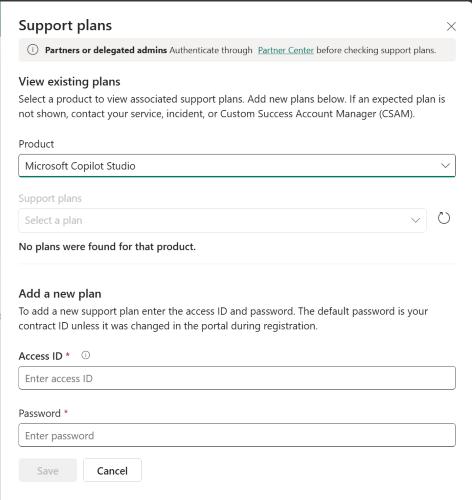
Suivez ces instructions pour ajouter de nouveaux plans de support.
Afficher les plans existants : Choisissez le produit pour vérifier les plans associés. Le menu Plans de support répertorie les plans résultants une fois chargés.
Ajoutez un nouveau plan : Entrez votre ID d’accès et votre mot de passe , puis sélectionnez Enregistrer pour associer le plan. Pour confirmer que le plan est prêt à être utilisé, sélectionnez le produit associé au plan et vérifiez la valeur dans le menu Plans de support . L’affichage peut prendre jusqu’à une heure. Sélectionnez le bouton Actualiser pour vérifier à nouveau. Une fois qu’un plan apparaît dans ce menu, il est prêt à être utilisé.
Note
- Si vous ne connaissez pas votre id d’accès ou de contrat, contactez votre administrateur de service, votre incident ou votre responsable de compte de réussite client (CSAM).
- Les ID de contrat/mot de passe utilisent par défaut l’ID de contrat Unified ou Premier. Si vous avez modifié le mot de passe lors de l’inscription en ligne dans le portail Unified/Premier, utilisez le mot de passe mis à jour au lieu de l’ID de contrat.
Utiliser l’agent de support pour ajouter un plan
Si vous n’avez pas de plan de support actif pour le produit sélectionné, vous pouvez ajouter un plan de support lors de l’utilisation de l’agent de support.
- Une fois les solutions d’auto-aide affichées, sélectionnez ou tapez Ajouter un nouveau contrat de support.
- Entrez votre ID d’accès et votre mot de passe lorsque vous y êtes invité, puis sélectionnez Envoyer.
- L’agent de support confirme si le lien a réussi.
Note
L’ajout du nouveau contrat de support peut prendre jusqu’à une heure. Après cela, vous pouvez envoyer une demande de support.
Types de contenu d’aide autonome
Pendant la phase solutions des flux de travail de prise en charge, vous pouvez voir plusieurs types de contenu distincts. Ce contenu permet d’identifier les causes du problème et de trouver des solutions. Si une ressource particulière ne s’applique pas, vous pouvez choisir d’avancer.
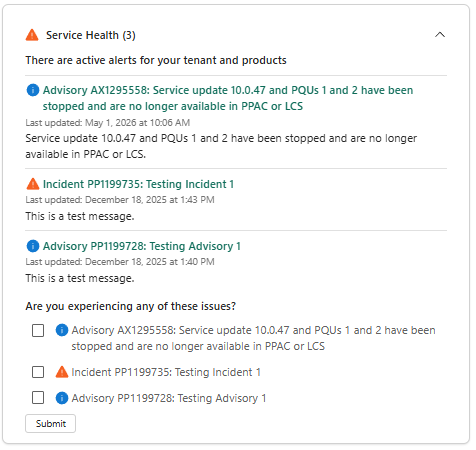
Santé du service
Les alertes d’état de santé du service vous informent des perturbations actives et récemment résolues qui affectent vos produits et votre locataire. Lorsque vous développez la carte Intégrité du service, vous voyez un titre et un aperçu de chaque alerte, ainsi qu’un lien vers la page de détails. La page de détails contient les dernières mises à jour de Microsoft. Vous pouvez avertir Microsoft que vous recherchez de l'aide pour ces problèmes en sélectionnant la case appropriée et en choisissant Envoyer. Vous pouvez également afficher les alertes actives et récemment résolues sur la page Support/Intégrité du service du Centre d’administration Power Platform et dans le centre d’administration Microsoft (où vous pouvez vous abonner aux mises à jour par e-mail). Pour plus d’informations, consultez Afficher l’état du service.
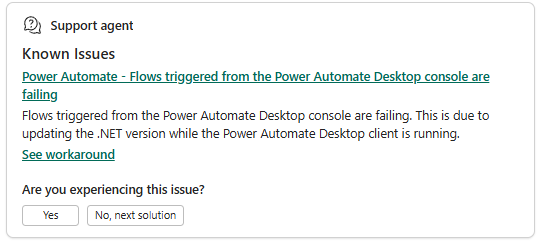
Problèmes connus
Les problèmes connus représentent des bogues ou des problèmes de produit que les équipes d’ingénierie de produits identifient et partagent. Les détails du problème et toutes les solutions de contournement sont fournies. Si votre nouveau problème semble lié à un problème connu existant, le flux de travail de support affiche les détails. Vous pouvez consulter les détails en sélectionnant le lien. Vous pouvez également rechercher des problèmes connus actifs et résolus dans la page Problèmes connus du support dans le Centre d’administration Power Platform. Pour plus d’informations, consultez Afficher les problèmes connus.
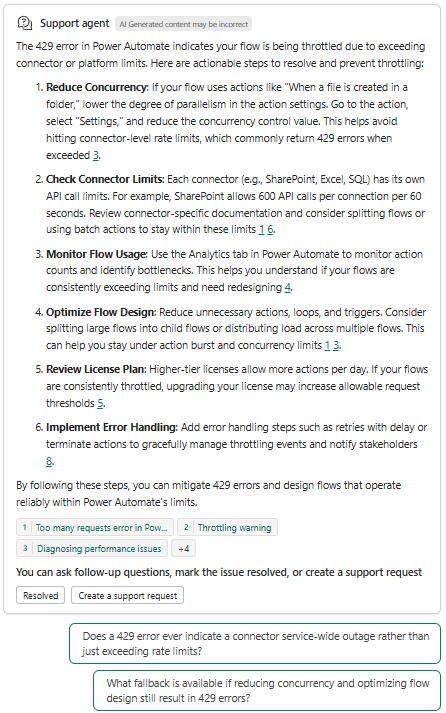
Réponses génératives
Les réponses génératives sont créées en temps réel en fonction de la description de votre problème à partir de la documentation publique Microsoft, du contenu de résolution des problèmes créé en interne, puis sélectionnez les forums et blogs de la communauté Power Platform et Dynamics 365 . Une carte de réponse générative se compose d’une référence au problème tel que compris, du contenu de la solution ou des étapes de résolution, des liens de citation cliquables et une invite de navigation pour marquer si la réponse a résolu votre problème ou si vous souhaitez créer une demande de support. Si vous utilisez l’Agent de support, les réponses générées affichent également des questions de suivi suggérées. Vous pouvez choisir parmi ces questions ou poser vos propres questions. L’agent conserve le contexte lors de la réponse aux questions de suivi.
Important
Le contenu généré par l’IA peut être incorrect.
Signaler une panne
Selon votre organisation, il se peut que vous puissiez accéder directement à la fonctionnalité Signaler une panne. Si cette option est activée, le bouton Signaler la panne est visible sur l’une des pages de support, en regard du bouton Obtenir le support . Si la fonctionnalité Signaler une panne n’est pas activée, vous pouvez utiliser l’agent de support ou les workflows d’expérience pour créer une demande de support prioritaire, si vous disposez d’un plan de support actif.
Pour utiliser la fonctionnalité rapport de panne pour déclencher une demande de support de haute priorité, procédez comme suit :
- Connectez-vous au Centre d’administration Power Platform.
- Dans le volet de navigation, sélectionnez Support, puis, dans le volet Support , sélectionnez Demandes de support.
- Sur la page Demandes de support, sélectionnez Signaler une panne. Le volet Signalement de panne s’affiche. Envoyez des informations sur la panne.
Applications pilotées par modèle et environnements de support
Pour certaines demandes de support, vous êtes invité à demander un environnement de support. Actuellement, vous ne pouvez pas créer d'environnements de support pour les options de produit Power Apps ou de Power Automate dans le champ Quel produit utilisiez-vous lorsque le problème s'est produit ? champ. Pour créer une demande de support qui inclut un environnement de support pour les problèmes de Power Platform, sélectionnez le produit Microsoft Dataverse pour ce champ.