Remarque
L’accès à cette page nécessite une autorisation. Vous pouvez essayer de vous connecter ou de modifier des répertoires.
L’accès à cette page nécessite une autorisation. Vous pouvez essayer de modifier des répertoires.
La table AsyncOperationBase est utilisée pour stocker les tâches système. Les tâches système représentent des extensions asynchrones, notamment :
- Workflows et plug-ins asynchrones enregistrés.
- Opérations en arrière-plan, telles que les tâches de suppression en bloc, l’importation en bloc et les opérations de cumul.
Pour obtenir une liste des types d’opérations asynchrones, consultez Choix/Options OperationType.
Une fois qu’un événement se produit et que toutes les extensions immédiates sont exécutées, le système convertit ensuite les données contextuelles pour toutes les extensions asynchrones dans un format structuré et les stocke dans un enregistrement AsyncOperation.
Par exemple, un workflow asynchrone enregistré pourrait être un processus qui envoie automatiquement un e-mail à un client une fois sa commande passée. Le workflow effectue le suivi avec un autre e-mail lorsque la commande est expédiée. Dans ce workflow asynchrone enregistré, la plateforme enregistre le contexte du workflow asynchrone en tant qu’enregistrement dans la table AsyncOperationBase. Un journal de processus WorkflowLog est enregistré dans la table WorkflowLogBase pour maintenir les journaux pour l’exécution du workflow.
Ces enregistrements comprendraient des informations telles que :
ID du workflow
ID du plug-in qui déclenche le workflow
Statut de l’exécution du workflow
Cette table comprend toutes les colonnes d’activité par défaut telles que le nom, la description, le type, le type d’opération, etc.
Pour obtenir une liste complète des colonnes de cette table, consultez Référence de la table/l’entité de la tâche système (AsyncOperation).
À partir de 2021, la partie des données des opérations asynchrones est passée du stockage dans la capacité de base de données Dataverse au stockage dans la capacité de fichier Dataverse. Cela entraîne que la taille des données des opérations asynchrones est partiellement attribuée à la capacité de base de données Dataverse et partiellement à la capacité de fichier Dataverse. En passant à la capacité de fichier Dataverse, le coût est réduit car la capacité de fichier Dataverse est facturée à un taux inférieur à celui de la capacité de base de données Dataverse. De plus, la capacité de fichier Dataverse améliore les performances globales, car les requêtes sur la table Opération asynchrone sont plus performantes.
Causes de la croissance
La croissance de la table AsyncOperationBase dépend directement du nombre de personnalisations sur lesquelles se base l’environnement du client. Plus les workflows et les plug-ins sont asynchrones, plus d’enregistrements sont stockés dans la table AsyncOperationBase pour suivre l’exécution de ces opérations.
Si votre organisation fait grand usage de workflows ou de plug-ins, attendez-vous à ce que la table AsyncOperationBase soit l’un des plus gros consommateurs de capacité de données.
Si la taille de AsyncOperationBase continue de croître au fil du temps, vérifiez que l’option de suppression automatique dans les enregistrements asynchrones est définie (voir comment définir cette option pour les workflows et les plug-ins dans l’annexe). Cela entraîne la suppression de toutes les tâches terminées correctement dès qu’elles sont terminées et le maintien de la taille de la table sous contrôle.
Voici quelques facteurs courants qui contribuent à la croissance de la table AsyncOperationBase dans Dynamics 365 :
Utilisation intensive de workflows ou de flux de processus métier : si une organisation fait grand usage de workflows ou de flux de processus métier, la table AsyncOperationBase augmente au fil du temps et finit par devenir suffisamment volumineuse pour causer des problèmes de performances.
Enregistrements de plug-ins asynchrones sur des entités volumineuses : s’il existe des enregistrements de plug-ins asynchrones sur des entités volumineuses, telles que des pièces jointes, la partie des données des opérations asynchrones peut augmenter rapidement, ce qui génère une table AsyncOperationBase volumineuse.
Taille de la partie des données des opérations asynchrones : la taille de la partie des données des opérations asynchrones peut également contribuer à la croissance de la table AsyncOperationBase.
Nettoyage de la table
Vous devez d’abord tester ces actions de suppression dans un environnement de bac à sable. Pour alléger la pression sur la capacité opérationnelle, il est peut-être plus judicieux pour vous d’augmenter la quantité d’espace de stockage disponible avec votre abonnement Microsoft Dynamics 365 plutôt que de réduire la quantité de stockage utilisée.
Avertissement
Pour réduire la consommation de capacité de la table AsyncOperationBase, supprimez les métadonnées personnalisées liées aux tâches asynchrones. Lorsque les entités AsyncOperation sont supprimées, les enregistrements de fichiers correspondants sont également supprimés.
Ces enregistrements ne sont plus disponibles après la suppression. Agissez avec précaution lorsque vous effectuez des opérations de suppression en bloc.
Avant de supprimer des données dans cette table :
Vérifiez vos personnalisations dans vos workflows et plug-ins qui s’exécutent lors des opérations de suppression.
Examinez les comportements de suppression en cascade pour vous assurer qu’aucune donnée n’est supprimée de manière involontaire au cours du processus.
Testez ces actions dans un environnement de bac à sable avant de procéder à l’opération de suppression finale.
Tous les environnements sont configurés avec des tâches de suppression en bloc prédéfinies pour supprimer les tâches système du workflow terminées correctement qui datent de plus de 30 jours.
Pour réduire la capacité supplémentaire associée à la table AsyncOperationBase, envisagez de configurer les tâches système du workflow datant de plus de 7 jours pour les supprimer à l’aide de tâches de suppression en bloc.
Requêtes de diagnostic
Utilisez les Requêtes de diagnostic pour aider à diagnostiquer les problèmes liés à AsyncOperationBase.
Utilisez les requêtes suivantes pour diagnostiquer les problèmes liés au stockage de fichiers AsyncOperationBase.
Rechercher les noms des tâches à l’aide du stockage de fichiers
Taille du fichier AsyncOperation et nombre d’enregistrements
Statut des tâches système
Pour accéder à la page Tâches système, procédez comme suit.
- Connectez-vous au centre d’administration Power Platform.
- Dans le volet de navigation, sélectionnez Gérer.
- Dans le volet Gérer, sélectionnez Environnements.
- Sélectionnez votre environnement.
- Sélectionnez Paramètres dans la barre de commandes.
- Sélectionnez Audit et journaux>Tâches système.
Les tâches système ont le statut suivant :
Terminé : la tâche n’exécute plus aucune étape et trois raisons de statut possibles sont fournies :
Réussi : la tâche a fait ce qui était attendu.
Échec : un échec s’est produit lors du traitement de la tâche.
Annulé : la tâche ne sera pas exécutée.
En cours d’exécution : la tâche est en cours de traitement ou d’exécution ou une action est en cours et trois valeurs sont possibles pour la raison du statut :
En cours : la tâche est en cours d’exécution.
En pause : une opération de pause a été déclenchée.
Annulation en cours : l’administrateur a déclenché l’option d’annulation.
En attente : : lorsque la tâche système n’a pas rempli les conditions pour un déclenchement automatique, ou qu’un échec s’est produit lors de l’évaluation des conditions. Il existe deux raisons de statut pour le scénario en attente :
En attente : indique que la tâche système est en attente.
En attente de ressources : indique que la tâche système attend une ressource.
Nonte
Les tâches en cours d’exécution ou en attente ne doivent pas être automatiquement nettoyées. À la place, une action manuelle d’annulation doit être déclenchée.
Les clients peuvent configurer d’autres tâches de suppression en bloc pour supprimer les enregistrements AsyncOperationBase.
Configurer des tâches de suppression en bloc
Pour configurer des tâches de suppression en bloc, consultez les listes suivantes.
Supprimer les tâches système terminées datant de plus de sept jours
Connectez-vous au centre d’administration Power Platform.
Dans le volet de navigation, sélectionnez Gérer.
Dans le volet Gérer, sélectionnez Environnements.
Sélectionnez votre environnement.
Sélectionnez Paramètres dans la barre de commandes.
Sélectionnez Gestion des données>Suppression en bloc>Nouveau.
L’Assistant de suppression en bloc s’affiche. Sélectionnez Suivant.
La page Définir les critères de recherche s’affiche. Pour supprimer en bloc les enregistrements AsyncOperationBase, procédez comme suit :
Dans le champ Rechercher, sélectionnez Tâches système.
Saisissez les critères suivants :
Groupe Paramètre Critères Valeurs sélectionnées AND Statut Égal Traité AND Terminée le Antérieur à X jours 7
Commencez toujours par une condition étroite qui limite les enregistrements supprimés (plus de 3 ans), puis passez à des critères de suppression progressivement plus larges (plus de 3 mois), puis à des critères de suppression plus larges (plus de 7 jours).AND Type de tâche système Est différent de Envoi en nombre
Analyse de fichier d’importation
Flux de travail
Sélectionnez Afficher un aperçu des enregistrements pour voir les enregistrements qui seront supprimés des critères de recherche spécifiés afin de vous assurer qu’aucune donnée n’est supprimée de manière involontaire au cours du processus. Sélectionnez ensuite Suivant.
Sur la page Sélectionner les options, sélectionnez l’option Exécuter cette tâche tous les, puis sélectionnez 7 jours. Sélectionnez ensuite Suivant.
Sur la page Consulter et envoyer les détails de la suppression en bloc, sélectionnez Envoyer.
Pour plus d’informations sur la configuration des tâches de suppression en bloc pour la table AsyncOperationBase, consultez Nettoyage des enregistrements de la table AsyncOperationBase/WorkflowLogBase.
Supprimer les tâches système terminées destinées aux workflows
Connectez-vous au centre d’administration Power Platform.
Dans le volet de navigation, sélectionnez Gérer.
Dans le volet Gérer, sélectionnez Environnements.
Sélectionnez votre environnement.
Sélectionnez Paramètres dans la barre de commandes.
Sélectionnez Gestion des données>Suppression en bloc>Nouveau.
L’Assistant de suppression en bloc s’affiche. Sélectionnez Suivant.
La page Définir les critères de recherche s’affiche. Pour supprimer en bloc les enregistrements AsyncOperationBase, procédez comme suit :
Dans le champ Rechercher, sélectionnez Tâches système.
Saisissez les critères suivants :
Groupe Paramètre Critères Valeurs sélectionnées AND Raison du statut Égal Succès AND Statut Égal Traité AND Type de tâche système Égal Flux de travail
Sélectionnez Afficher un aperçu des enregistrements pour voir les enregistrements qui seront supprimés des critères de recherche spécifiés afin de vous assurer qu’aucune donnée n’est supprimée de manière involontaire au cours du processus. Sélectionnez ensuite Suivant.
Sur la page Sélectionner les options, sélectionnez l’option Exécuter cette tâche tous les, puis sélectionnez 7 jours. Sélectionnez ensuite Suivant.
Sur la page Consulter et envoyer les détails de la suppression en bloc, sélectionnez Envoyer.
Annexe
Pour en savoir plus sur la définition des tâches de workflow et de plug-in, reportez-vous aux sections suivantes.
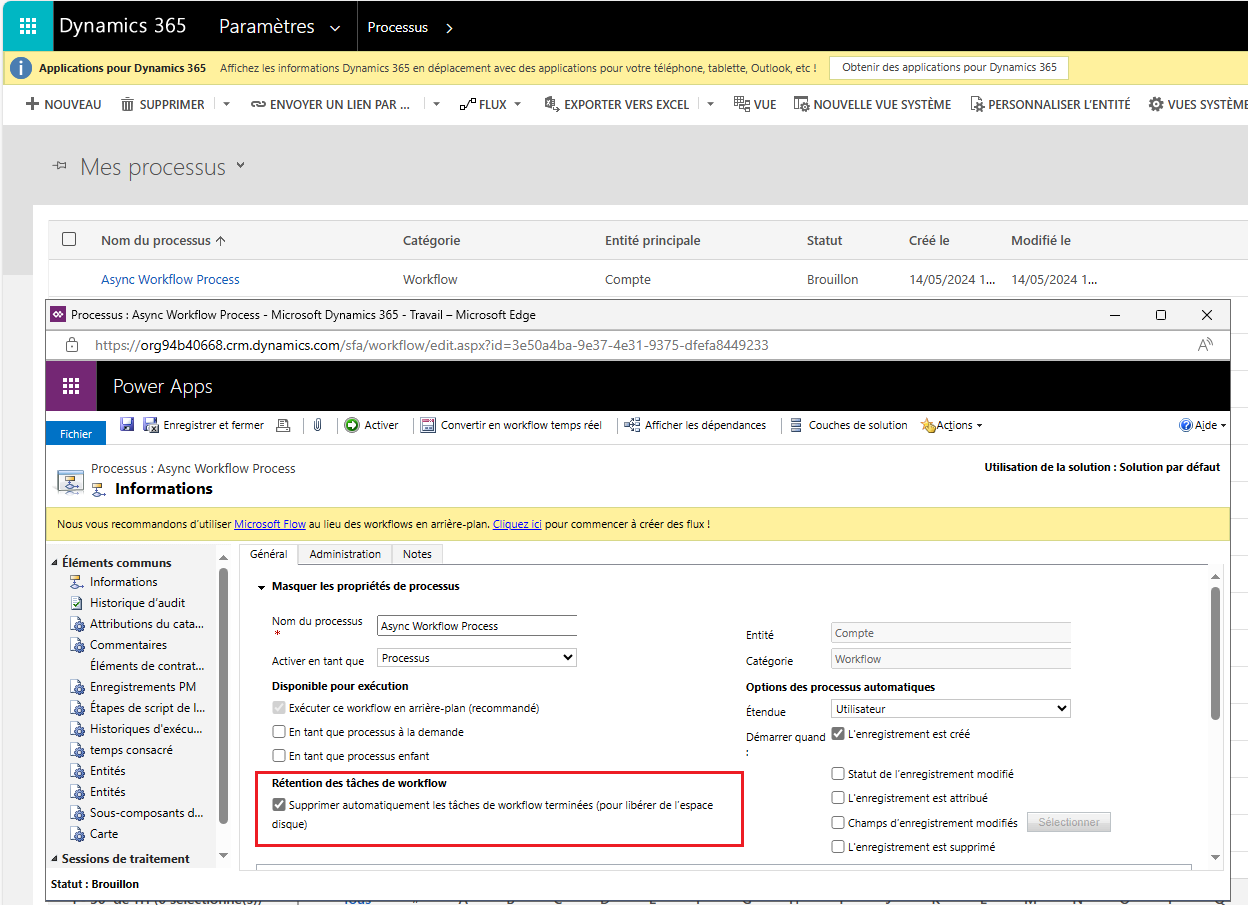
Définir l’option pour supprimer les tâches de workflow asynchrones terminées correctement
Pour les workflows asynchrones, nous recommandons de sélectionner l’option Supprimer automatiquement les tâches de workflow terminées (pour libérer de l’espace disque) dans l’éditeur de workflow. Cela permet au système de supprimer les journaux de workflow pour les exécutions réussies afin d’économiser de l’espace.
Définir l’option pour supprimer les tâches de plug-in asynchrones terminées correctement
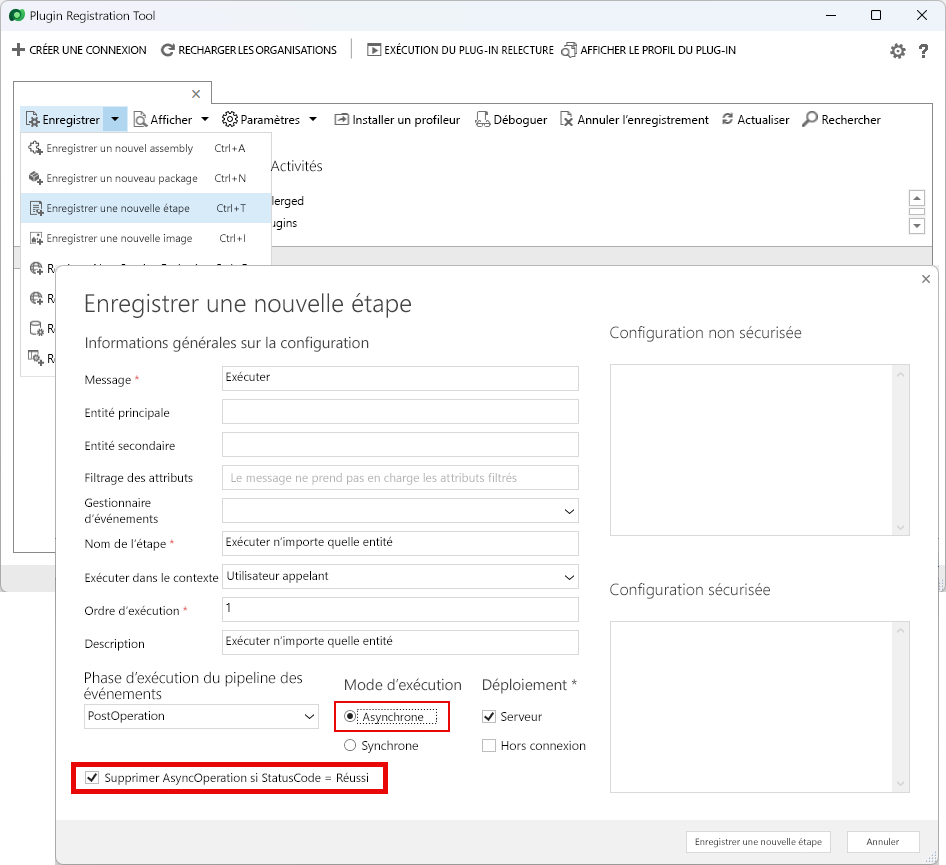
Pour les Plug-ins personnalisés, sélectionnez Enregistrer une nouvelle étape. L’écran Enregistrer une nouvelle étape s’affiche.
Terminez la procédure suivante :
- Dans la zone Étape du pipeline d’événements, sélectionnez Post-opération.
- Dans la zone Mode d’exécution, sélectionnez Asynchrone.
- Sélectionnez l’option Supprimer AsyncOperation si le code de statut = Réussi.