Remarque
L’accès à cette page nécessite une autorisation. Vous pouvez essayer de vous connecter ou de modifier des répertoires.
L’accès à cette page nécessite une autorisation. Vous pouvez essayer de modifier des répertoires.
Utilisez le nettoyage de priorité Microsoft Purview pour supprimer définitivement les fichiers ciblés de SharePoint et OneDrive après la révision et l’approbation requises. Cette option contourne les corbeilles SharePoint et OneDrive. Une fois supprimé, le contenu n’est plus détectable dans la recherche SharePoint, Microsoft 365 Copilot ou eDiscovery.
La suppression définitive est une option supplémentaire pour une stratégie de nettoyage de priorité. Utilisez le workflow standard de nettoyage de priorité lorsque vous souhaitez que les éléments identifiés soient déplacés vers la Corbeille de deuxième étape.
Avant de commencer, passez en revue les rôles requis, les approbateurs, les exigences d’audit et de simulation.
Configuration requise
Avant de configurer la suppression définitive :
- Passez en revue les conditions préalables, les autorisations, les exigences de l’approbateur et le processus de simulation dans Override holds pour propre les fichiers pour Copilot et récupérer le stockage.
- Attribuez le rôle de Administration Nettoyage de priorité à l’administrateur qui crée et gère la stratégie.
- Attribuez les rôles requis à chaque approbateur avant la création de la stratégie.
- Activez l’audit au moins un jour avant de créer et d’exécuter la première stratégie de nettoyage prioritaire.
- Vérifiez que l’option de suppression définitive est disponible dans votre client. Le déploiement de la préversion publique commence le 24 août 2026.
Importante
La suppression définitive peut remplacer les paramètres de rétention ou les conservations eDiscovery. Les éléments déjà copiés dans un jeu de révision eDiscovery ne sont pas supprimés par le nettoyage prioritaire.
Configurer la suppression définitive
Créez une stratégie de nettoyage prioritaire et sélectionnez explicitement l’option de suppression permanente.
Connectez-vous au portail Microsoft Purview et accédez àNettoyage prioritairede la gestion du cycle de vie des>données des solutions>.
Sélectionnez + Créer un nettoyage prioritaire.
Entrez le nom et la description de la stratégie, choisissez une étendue adaptative ou statique, sélectionnez les emplacements SharePoint ou OneDrive, puis définissez la requête pour les fichiers ciblés.
Dans la page Choisir ce qu’il faut faire avec le contenu , sélectionnez Supprimer définitivement les données.
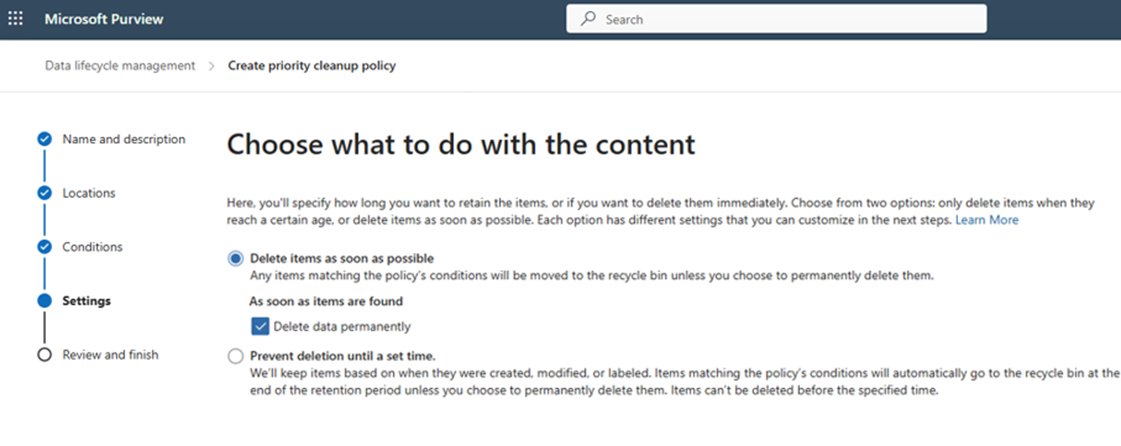
Choisissez de supprimer les éléments correspondants dès que possible ou d’empêcher la suppression jusqu’à une heure définie.
Affectez les approbations requises.
Exécutez la stratégie en mode simulation et examinez les exemples renvoyés.
Une fois que les résultats de la simulation sont satisfaisants, demandez à un deuxième administrateur Priority Cleanup de passer en revue les résultats et d’activer la stratégie.
Importante
La dernière personne à avoir modifié la stratégie ne peut pas également l’activer.
Examiner et approuver la suppression définitive
Les approbateurs requis examinent les éléments identifiés avant la suppression définitive.
- Dans le portail Microsoft Purview, accédez à Gestion du cycle de vie des> donnéesNettoyage prioritaire Nettoyages>en attente.
- Sélectionnez le nettoyage et passez en revue les éléments identifiés, leur emplacement et leur historique.
- Sélectionnez les éléments à supprimer, puis sélectionnez Approuver l’élimination.
- Accusez réception de l’action, ajoutez éventuellement un commentaire, puis sélectionnez Appliquer.
Une fois toutes les approbations requises effectuées, les éléments sélectionnés contournent les corbeilles et sont définitivement supprimés. Le contenu supprimé n’est plus détectable dans la recherche SharePoint, Microsoft 365 Copilot ou eDiscovery.
Si un élément ne doit pas être supprimé, sélectionnez Réétiqueter, puis affectez une étiquette de rétention existante.
Surveiller la suppression définitive
Utilisez l’ID de nettoyage et l’audit pour surveiller la stratégie et l’activité de suppression.
- Accédez aunettoyage de prioritéde la gestion du cycle de vie des> données et ouvrez les détails de la stratégie.
- Copiez l’ID de nettoyage.
- Dans la solution d’audit, utilisez l’ID de nettoyage comme chaîne de recherche de mot clé.
- Recherchez l’opération PriorityCleanupFileDeleted, qui indique que Priority Cleanup a définitivement supprimé un élément.