Note
L’accès à cette page nécessite une autorisation. Vous pouvez essayer de vous connecter ou de changer d’annuaire.
L’accès à cette page nécessite une autorisation. Vous pouvez essayer de changer d’annuaire.
S’applique à : SQL ServerAzure SQL DatabaseAzure SQL Managed InstanceAzure Synapse AnalyticsAnalytics Platform System (PDW)Base de données SQL dans Microsoft Fabric

Onglet Connexions
Utilisez l’onglet Connexion pour spécifier la méthode de connexion à vos données à l’aide de Microsoft OLE DB Driver pour SQL Server.
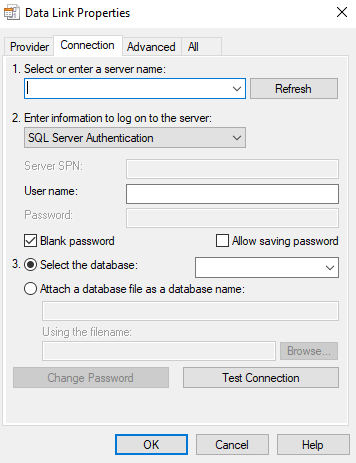
L’onglet Connexion est propre à chaque fournisseur et affiche uniquement les propriétés de connexion requises par Microsoft OLE DB Driver for SQL Server.
Sélectionnez ou entrez un nom de serveur.
Sélectionnez un nom de serveur dans la liste déroulante, ou tapez l’emplacement du serveur où se trouve la base de données à laquelle vous souhaitez accéder. La sélection de la base de données sur le serveur est une action distincte. Sélectionnez Actualiser pour mettre à jour la liste.
Entrez des informations pour vous connecter au serveur
Vous pouvez sélectionner les options d’authentification suivantes dans la liste déroulante :
| Valeur | Description |
|---|---|
| Authentification Windows | Authentifiez-vous auprès de SQL Server à l’aide des informations d’identification du compte Windows de l’utilisateur actuellement connectés. |
| Authentification SQL Server | Authentifiez-vous à l’aide du nom d’utilisateur et du mot de passe SQL. |
| Active Directory - Intégré | Authentification Windows intégrée via l’ID Microsoft Entra. Ce mode est utilisé pour l’authentification Windows dans les environnements Active Directory fédérés avec Microsoft Entra ID. |
| Active Directory - Mot de passe | Authentification par nom d’utilisateur et mot de passe avec une identité Microsoft Entra. |
| Active Directory - Universel avec prise en charge de l’authentification multifacteur | Authentification interactive avec une identité Microsoft Entra. Ce mode prend en charge l’authentification multifacteur Microsoft Entra. |
| Active Directory - Service Principal | Authentification avec un principal de service Microsoft Entra. L’identifiant de connexion doit être défini sur l’ID de l’application (client). Le mot de passe doit être défini sur le secret de l’application (client). |
SPN du serveur
Si vous utilisez une connexion approuvée, vous pouvez spécifier un nom de principal de service (SPN) pour le serveur.
Nom d'utilisateur
Saisissez l’ID d’utilisateur à utiliser pour l’authentification lorsque vous vous connectez à la source de données.
Mot de passe
Saisissez le mot de passe à utiliser pour l’authentification lorsque vous vous connectez à la source de données.
Mot de passe vide
Lorsque cette option est activée, permet au fournisseur spécifié d’utiliser un mot de passe vide dans la chaîne de connexion.
Autoriser l'enregistrement du mot de passe
Lorsque cette option est activée, le mot de passe peut être enregistré avec la chaîne de connexion. Le fait que le mot de passe soit inclus ou non dans la chaîne de connexion dépend de la fonctionnalité de l'application appelante.
Notes
S’il est enregistré, le mot de passe est retourné et enregistré non masqué et non chiffré.
Utiliser le chiffrement renforcé pour les données
Lorsque cette option est activée, les données transmises via la connexion sont chiffrées. Cette option n’est disponible que pour les versions 18.x.x.
Faire confiance au certificat de serveur
Lorsque cette option n’est pas vérifiée, le certificat du serveur est validé. Le certificat du serveur doit avoir le nom d’hôte de serveur correct et être émis par une autorité de certification approuvée. Cette option n’est disponible que pour les versions 18.x.x.
Sélectionnez la base de données
Sélectionnez ou saisissez le nom de la base de données à laquelle vous souhaitez accéder.
Joindre un fichier de base de données en tant que nom de base de données
Indique le nom du fichier primaire d'une base de données joignable. Cette base de données est jointe et utilisée comme base de données par défaut pour la source de données. Dans la première zone de texte de cette section, saisissez le nom de la base de données à utiliser pour le fichier de base de données joint.
Tapez le chemin d’accès complet au fichier de base de données à joindre dans la zone de texte étiquetée À l’aide du nom de fichier, ou sélectionnez le bouton ... pour rechercher le fichier de base de données.
Modification du mot de passe
Affiche la boîte de dialogue Changer de mot de passe SQL Server.
Tester la connexion
Sélectionnez cette option pour tenter une connexion à la source de données spécifiée. Si la connexion échoue, vérifiez que les paramètres sont corrects. Par exemple, les fautes d'orthographe ou de respect de la casse peuvent empêcher les connexions.
Onglet Avancé
Utilisez l’onglet Avancé pour afficher et définir des propriétés d’initialisation supplémentaires.
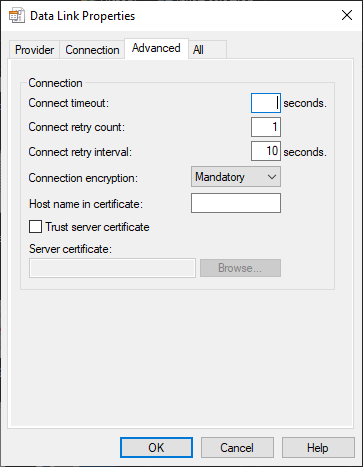
Délai d’expiration de connexion
Spécifie le délai (en secondes) d'attente de la fin de l'initialisation par Microsoft OLE DB Driver pour SQL Server. Si l’initialisation expire, une erreur est retournée et la connexion n’est pas créée.
Nombre de nouvelles tentatives de connexion
Spécifie le nombre de tentatives de reconnexion effectuées par Microsoft OLE DB Driver pour SQL Server en cas de perte de connexion.
Intervalle avant nouvelle tentative de connexion
Spécifie la durée (en secondes) d’attente de Microsoft OLE DB Driver pour SQL Server entre les tentatives de reconnexion.
Chiffrement de la connexion
Lorsqu’elles sont obligatoires ou strictes, les données transmises par le biais de la connexion sont chiffrées. L’option Strict chiffre également les paquets PRELOGIN. Cette option n’est disponible que pour les versions 19.x.x.
Nom d’hôte dans le certificat
Nom d’hôte à utiliser pour valider le certificat SQL Server TLS/SSL. Si la valeur n’est pas définie, le pilote utilise le nom du serveur sur l’URL de connexion comme nom d’hôte pour valider le certificat SQL Server TLS/SSL. Cette option n’est disponible que pour les versions 19.x.x.
Faire confiance au certificat de serveur
Lorsque cette option n’est pas vérifiée, le certificat du serveur est validé. Le certificat du serveur doit avoir le nom d’hôte de serveur correct et être émis par une autorité de certification approuvée. Cette option n’est disponible que pour les versions 19.x.x.
Certificat serveur
Spécifie le chemin vers un fichier de certificat à comparer avec le certificat TLS/SSL SQL Server. Cette option ne peut être utilisée que lorsque le chiffrement strict est activé.
Tapez le chemin complet du fichier de certificat dans la zone de texte intitulée Certificat serveur, ou sélectionnez le bouton Parcourir pour rechercher le fichier de certificat. Cette option est disponible uniquement à partir de la version 19.2.
Notes
Pour plus d’informations sur la connexion aux liaisons de données générales, consultez la Vue d’ensemble de l’API de liaison de données.