Remarque
L’accès à cette page nécessite une autorisation. Vous pouvez essayer de vous connecter ou de modifier des répertoires.
L’accès à cette page nécessite une autorisation. Vous pouvez essayer de modifier des répertoires.
Utilisez l’Assistant Appliquer bacpac/dacpac pour déployer des modifications de schéma à partir d’un fichier .dacpac ou importer le schéma et les données à partir d’un fichier .bacpac.
Note
L’Assistant Appliquer bacpac/dacpac est en préversion.
- DACPAC : Déployer des modifications de schéma dans une base de données existante, qu’elle soit vide ou remplie. Le déploiement calcule les différences de schéma et applique les modifications en fonction des options de publication sélectionnées.
- BACPAC : Importez le schéma et les données dans une base de données vide existante. Si la base de données contient des objets utilisateur, l’importation BACPAC n’est pas disponible.
Pour plus d’informations sur les formats de package, consultez la vue d’ensemble des applications de la couche Données (DAC).
Prerequisites
- SQL Server Management Studio (SSMS).
- Base de données cible sur SQL Server, Azure SQL Database ou Azure SQL Managed Instance.
- Un fichier local
.bacpacou.dacpac. - Autorisations pour déployer des modifications de schéma ou importer le package dans la base de données cible. Consultez SqlPackage publish et SqlPackage import.
- Pour un BACPAC, une base de données cible ne contenant aucun objet défini par l’utilisateur.
Pour créer d’abord une base de données cible, consultez Créer une base de données à partir d’un DACPAC ou d’un BACPAC.
Lancer l'assistant
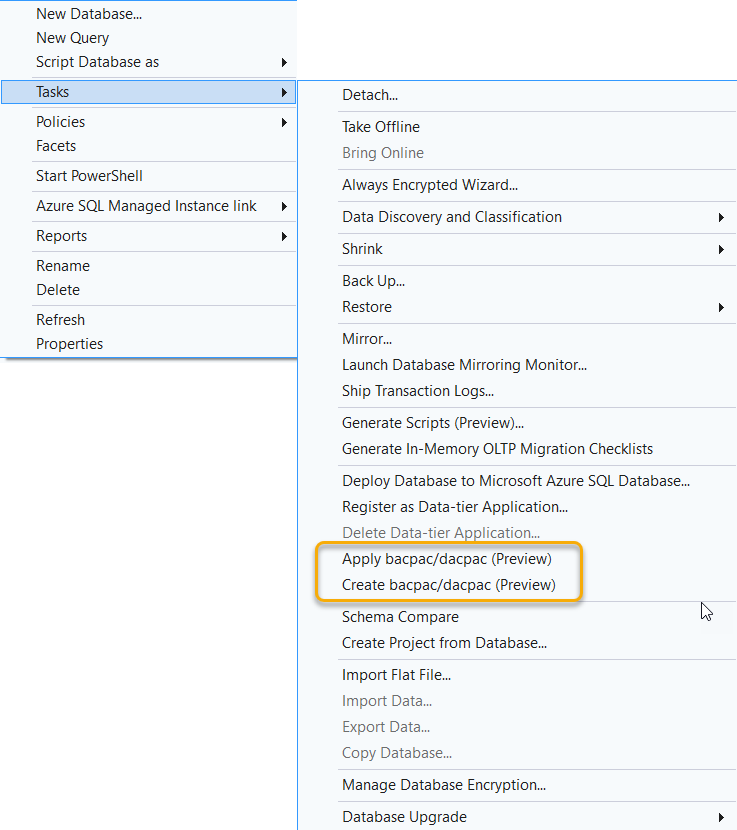
Dans Explorateur d'objets, cliquez avec le bouton droit sur la base de données cible et sélectionnez Tasks>Apply bacpac/dacpac (Preview).
Sélectionner le fichier source
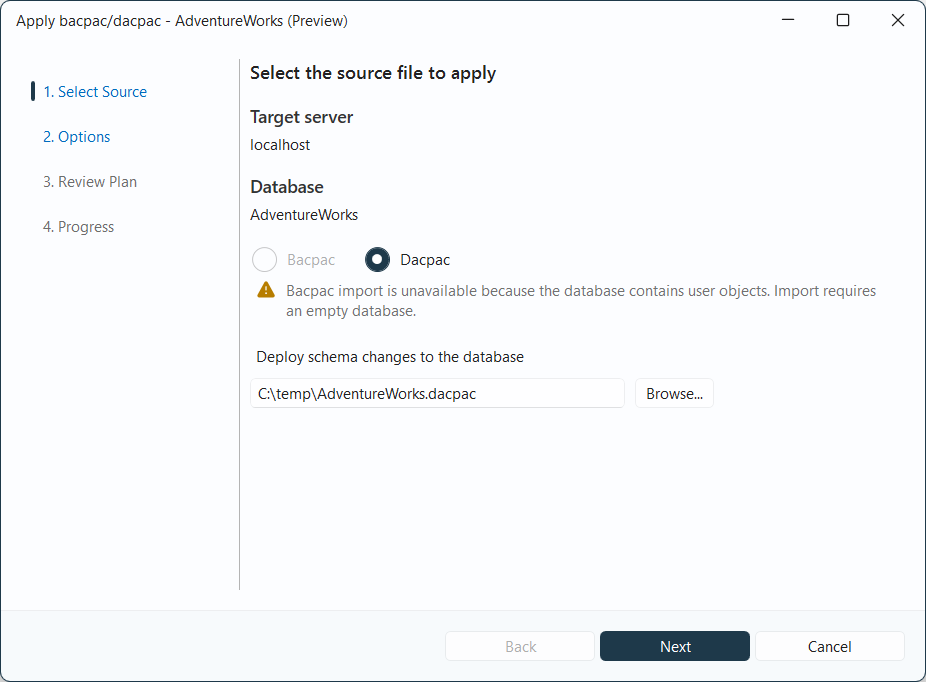
Dans Sélectionner la source, confirmez le serveur cible et la base de données.
Sélectionnez Bacpac ou Dacpac, puis entrez le chemin d’accès du fichier local ou sélectionnez Parcourir. Sélectionnez Suivant.
Si la base de données cible contient des objets utilisateur, Bacpac est désactivé. L’Assistant ne fusionne pas les données d’un BACPAC avec des tables ou des lignes existantes.
Configurer les options
DACPAC
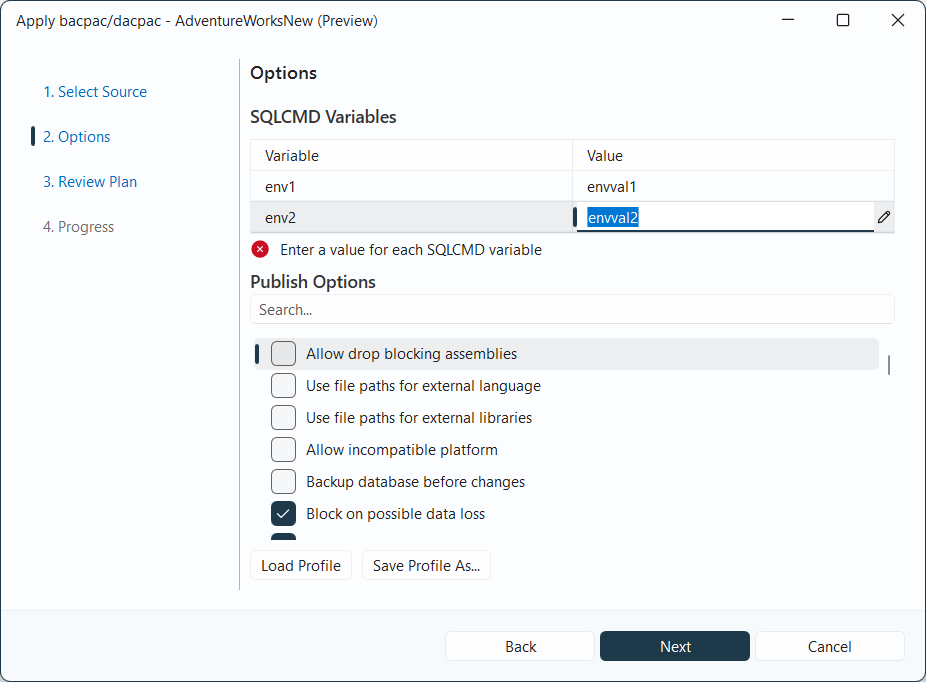
Pour un DACPAC, la page Options affiche les variables SQLCMD et les options de publication.
- Entrez des valeurs pour les éventuelles variables SQLCMD définies dans le package.
- Utilisez la zone de recherche pour rechercher les options de publication, puis sélectionnez les options du déploiement.
- Passez en revue Bloquer en cas de perte de données possible avant de continuer. La désactivation de cette option peut autoriser les modifications qui suppriment les données.
Sélectionnez Suivant.
BACPAC
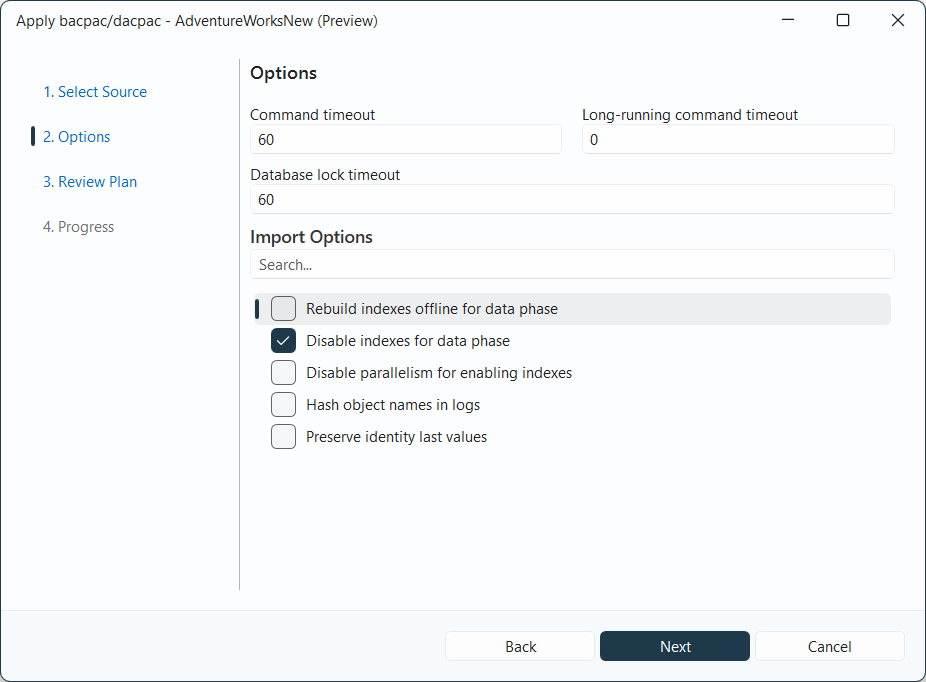
Pour un BACPAC, la page Options affiche le délai d’expiration de la commande, délai d’expiration de commande de longue durée, le délai d’expiration du verrouillage de la base de données et les options d’importation.
Configurez les paramètres de délai d’expiration. Utilisez la zone de recherche pour rechercher les options d’importation, puis sélectionnez les options de l’importation. Sélectionnez Suivant.
Passer en revue le plan
Lors de Review Plan, passez en revue les opérations planifiées et les avertissements avant d’appliquer le package.
Déploiement du DACPAC
Pour un DACPAC, les modifications de schéma peuvent inclure la création, la modification ou la suppression d’objets. Sauvegardez la base de données cible avant d’appliquer des modifications susceptibles de supprimer des données.
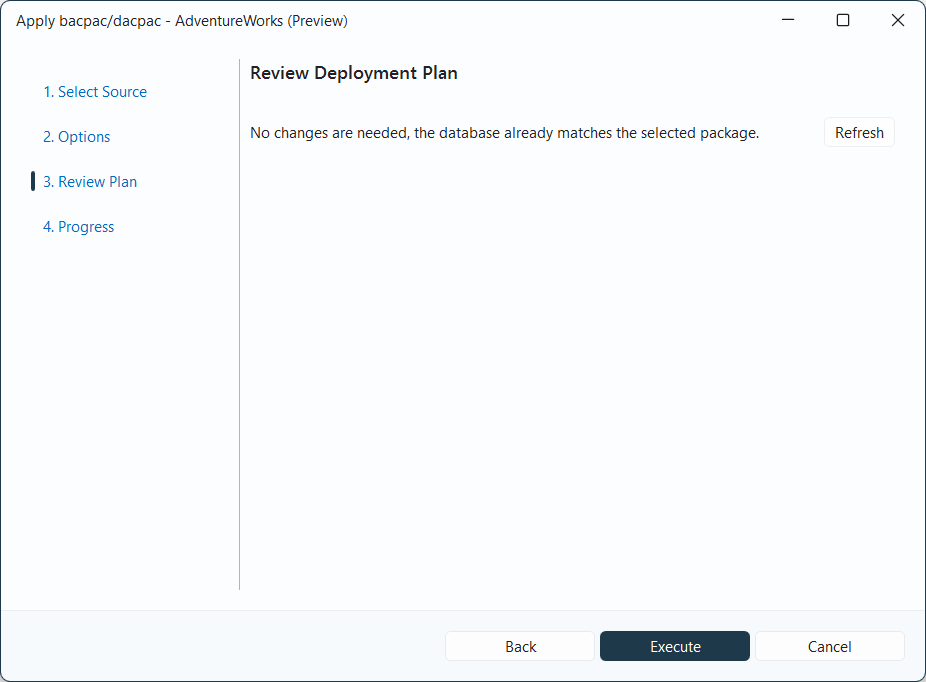
Si la base de données correspond déjà à la DACPAC, la page signale qu’aucune modification n’est nécessaire. Sélectionnez Actualiser pour actualiser le plan.
Sélectionnez Exécuter pour appliquer le package.
Importation d’un BACPAC
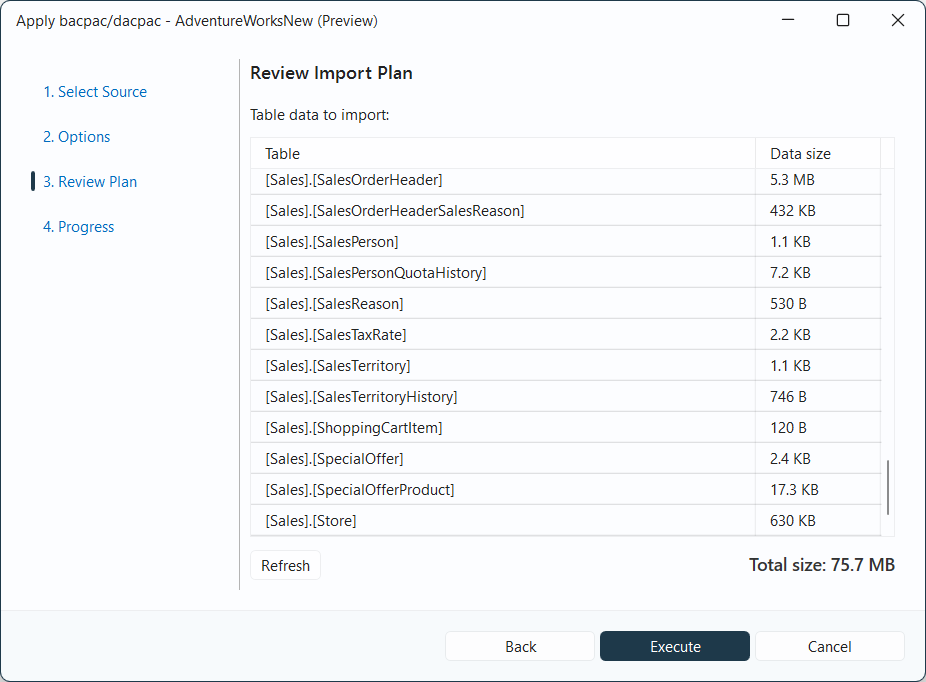
Pour un BACPAC, Réviser le plan répertorie les tables et les tailles de données sous Données de table à importer. La valeur Données totales indique la quantité totale de données à importer.
Sélectionnez Actualiser pour actualiser le plan. Sélectionnez Exécuter pour importer le package.
Vérifier les résultats
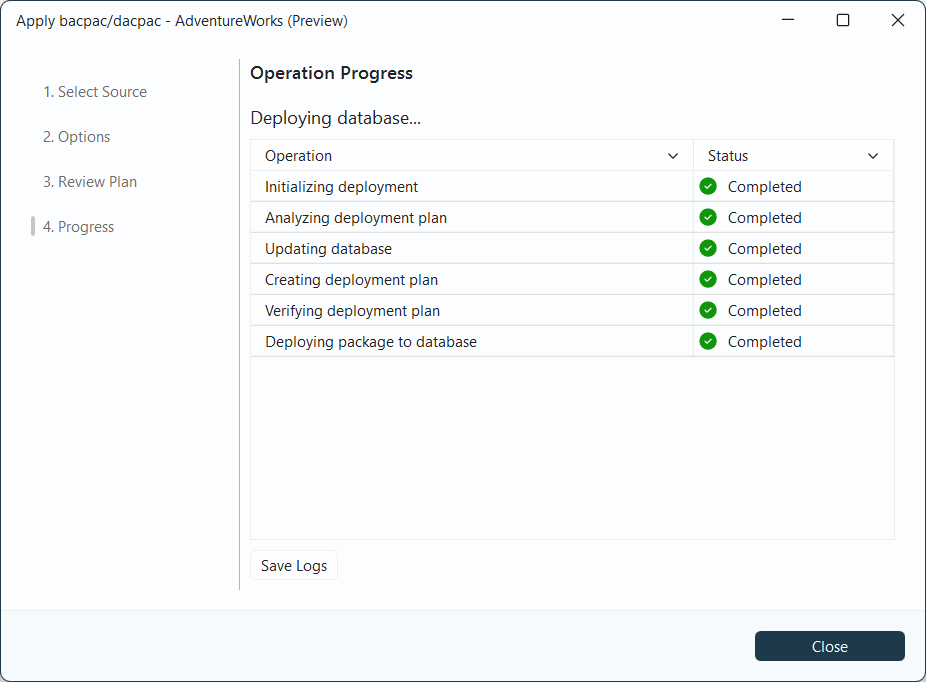
Dans Progress, vérifiez l’état de chaque opération. Sélectionnez Enregistrer les journaux pour enregistrer la sortie de l’opération.
En cas d’échec d’une opération, passez en revue son erreur et les journaux enregistrés avant de réessayer. Une fois l’opération terminée, sélectionnez Fermer.