Configurer Microsoft Deployment Toolkit pour le déploiement de clients
Microsoft Deployment Toolkit est un ensemble unifié d’outils, de processus et de directives pour l’automatisation du déploiement de postes de travail et de serveurs. Vous pouvez l’utiliser pour créer des images de référence ou comme solution de déploiement complète. MDT est l’un des outils les plus importants disponibles aujourd’hui pour les professionnels de l’informatique.
En plus de réduire la durée des déploiements et de standardiser les images de poste de travail et de serveur, MDT vous permet de gérer plus facilement la sécurité et les configurations en cours. MDT s’appuie sur les outils de déploiement principaux de Windows ADK (Windows Assessment and Deployment Kit). MDT fournit des directives supplémentaires et des fonctionnalités destinées à réduire la complexité et la durée nécessaire au déploiement dans un environnement d’entreprise.
MDT prend en charge le déploiement de Windows 10 ou ultérieur et de Windows Server, et fournit la prise en charge de l’installation sans contact (ZTI) lors de l’utilisation de Configuration Manager.
MDT a été largement utilisé par les administrateurs informatiques au fil des ans pour faciliter le déploiement de Windows 7 et de Windows 10. MDT est souvent utilisé comme base pour créer des images d’entreprise propres, et offre la flexibilité nécessaire pour agir de façon indépendante ou pour s’intégrer à Configuration Manager. Via son intégration à Configuration Manager, MDT peut étendre les fonctionnalités par défaut et ouvrir d’autres options pour la personnalisation du déploiement.
Note
Il est important de comprendre qu’avec la transition vers Windows Autopilot et Microsoft Intune, MDT répond à un scénario spécifique où les appareils sont généralement créés et gérés localement. À mesure que vous passez à la gestion et au déploiement modernes, vous devez planifier vos procédures pour être sûr de bien comprendre les ramifications de MDT et que vous pouvez intégrer MDT dans votre stratégie à l’avenir.
Prérequis à l’installation de MDT
Pour permettre un déploiement de Windows réussi, vous devez planifier et assembler l’infrastructure MDT avant la distribution du système d’exploitation.
Voici quelques-uns des éléments clés de l’architecture d’une distribution MDT :
- Environnement d’Active Directory Domain Services. Associe des terminaux avec Active Directory au cours du processus de déploiement vers une OU définie.
- Serveur Windows Server 2016 ou ultérieur. Héberge l’installation et la configuration MDT du partage de déploiement pour le contenu qui sera utilisé pendant le processus de capture ou de déploiement.
- Windows ADK. Inclut le Kit Windows ADK le plus récent pour correspondre à la version Windows cible des clients de destination. Cette installation se fait sur le serveur MDT et prend en charge la création d’images de démarrage pour traiter les nouvelles installations du système d’exploitation client.
- Services de déploiement Windows (facultatif). Facilite une initialisation basée sur le réseau du déploiement du système d’exploitation.
- Services WSUS (Windows Server Update Services) (facultatif). Inclut un serveur Windows Server 2016 ou 2019 pour héberger les métadonnées de Windows Update et la connexion à Microsoft. Le contenu téléchargé peut être utilisé par MDT pour distribuer des mises à jour logicielles pendant le processus de déploiement du système d’exploitation.
Exploration du MDT
MDT offre de nombreux outils pour vous aider à planifier et à déployer Windows, et quelle que soit la taille de l’entreprise, tous les composants restent les mêmes. Voici quelques-uns des composants et des fonctionnalités clés disponibles lors de la planification d’une configuration de déploiement :
- Prise en charge du client Windows 10 ou ultérieur.
- Prise en charge de Windows Server 2016 et ultérieur.
- La possibilité d’automatiser un ensemble séquentiel de tâches en un seul livrable reproductible qui peut être répliqué sur de nombreux appareils. Ceci peut inclure l’installation d’un système d’exploitation, d’applications métier, de modules linguistiques, de scripts, etc.
- Déploiement d’une interface utilisateur qui permet aux utilisateurs finaux de personnaliser leur installation du système d’exploitation Windows.
- Affiche l’état des déploiements en cours d’exécution.
- BitLocker hors connexion, qui permet d’économiser des heures de chiffrement en activant BitLocker pendant la phase de l’environnement de préinstallation Windows (Windows PE).
- Prise en charge de l’exécution de la capture hors connexion de l’Outil de migration utilisateur version (USMT), lors de la phase Windows PE du déploiement.
- Personnalisation précise qui permet aux administrateurs informatiques de fournir un OSE adapté aux besoins de l’organisation.
Exploration des composants de MDT
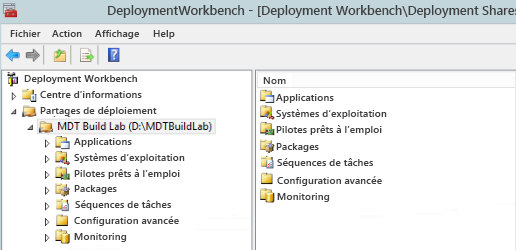
Après l’installation de MDT sur un serveur et la création d’un partage de déploiement en utilisant Deployment Workbench, plusieurs composants fonctionnent ensemble pour vous aider à planifier, créer et gérer la distribution de Windows à des appareils nouveaux ou existants qui nécessitent une recréation.
Les images de démarrage sont les images Windows PE qui initient le déploiement du système d'exploitation. Il s’agit essentiellement d’un système d’exploitation minimal qui contient des composants et des services limités. Vous pouvez démarrer les images de démarrage à partir d’un CD, d’un DVD, d’un fichier ISO, d’un périphérique USB, ou sur le réseau en utilisant un serveur PXE (Pre-Boot Execution Environment). Les images de démarrage se connectent au répertoire partagé de déploiement sur le serveur et lancent le déploiement. Vous allez généralement créer deux images de démarrage par défaut : une pour prendre en charge les plateformes x86 et une autre pour prendre en charge les plateformes x64. Ces images sont stockées respectivement dans les dossiers i386 ou x64. Dans le cadre de l’installation et de la configuration de MDT, Windows ADK est installé sur le serveur désigné qui fournit les images de démarrage OoB pour x86 et x64. Il est important de se rappeler que lors de l’utilisation du microprogramme UEFI, l’image de démarrage correcte est disponible pour le système d’exploitation cible.
Quand vous décidez s’il faut ajouter des pilotes à une image Windows PE, vous devez d’abord déterminer si l’image existante a une fonctionnalité réseau sur l’appareil cible. Si c’est le cas, les pilotes peuvent ne pas être nécessaires pendant la phase Windows PE et peuvent être distribués ultérieurement pendant le déploiement.
Note
Envisagez d’ajouter un arrière-plan personnalisé à votre image de démarrage.
Les composants clés de Deployment Workbench sont les suivants :
Système d’exploitation (images de système d’exploitation). Vous importez les systèmes d’exploitation à déployer à l’aide de Deployment Workbench. Vous pouvez importer la source complète (comme le DVD/fichier ISO de Windows 10 complet) ou une image personnalisée que vous avez créée. Les systèmes d’exploitation sources complets sont principalement utilisés pour créer des images de référence ; vous pouvez cependant aussi les utiliser pour des déploiements normaux. Les fichiers d’installation Windows incluent l’image du système d’exploitation par défaut. Cette image est une image de système d’exploitation de base qui contient un ensemble standard de pilotes. Lors de l’utilisation de l’image de système d’exploitation par défaut, vous pouvez utilisez les étapes de la séquence de tâches pour installer des applications et effectuer d’autres configurations ultérieurement.
Applications. Deployment Workbench vous permet également d’ajouter les applications que vous voulez déployer. MDT prend en charge presque chaque type de fichier exécutable Windows. Il peut s’agir d’un fichier .exe standard avec commutateurs de ligne de commande pour une installation sans assistance, un package Microsoft Windows Installer (MSI), un fichier de commandes ou un script VBScript. En fait, il peut s’agir de presque n'importe quoi qui puisse être exécuté automatiquement. MDT prend également en charge les nouvelles applications Windows universelles.
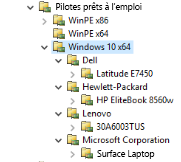
Pilotes. En utilisant Deployment Workbench, vous pouvez planifier et fournir plusieurs types de pilotes différents à votre entreprise. Pour plus de facilité et de simplicité, vous pouvez utiliser MDT pour structurer vos pilotes par marque et par modèle, et les profiler afin que les pilotes soient disponibles seulement pour le matériel que vous configurez.
Conseil
Pour éviter les conflits de pilotes, il est important d’avoir une stratégie de gestion des pilotes lors de la planification et de la distribution de Windows. Un aspect clé est de veiller à planifier la structure des fichiers pilotes dans MDT et le partage de déploiement pour différencier le fournisseur et le modèle de matériel. Ceci va garantir que les pilotes appropriés nécessaires pour les images de démarrage ou l’installation peuvent être identifiés et utilisés en conséquence.
Packages. En utilisant Deployment Workbench, vous pouvez ajouter les packages Microsoft que vous voulez utiliser. Les packages les plus fréquemment ajoutés sont des modules linguistiques. Le nœud Packages de Deployment Workbench fonctionne bien pour ceux-ci. Vous pouvez également ajouter des mises à jour de sécurité et d’autres mises à jour de cette façon. Toutefois, nous recommandons généralement d’utiliser les services WSUS (Windows Server Update Services) pour les mises à jour de système d’exploitation. Les rares exceptions sont des correctifs logiciels critiques qui ne sont pas disponibles via les services WSUS, les packages destinés à l’image de démarrage ou tout autre package qui doit être déployé avant le démarrage du processus de mise à jour WSUS.
Séquences de tâches. Les séquences de tâches sont essentielles à la solution de déploiement. Lorsque vous créez une séquence de tâches, vous devez sélectionner un modèle. Les modèles se trouvent dans le dossier Templates (Modèles) du répertoire d’installation de MDT et définissent les actions par défaut de la séquence. Vous pouvez considérer une séquence de tâches comme une liste d’actions qui doivent être exécutées dans un certain ordre. Chaque action peut également être soumise à des conditions. Voici quelques exemples d’actions :
- Rassembler. Lit les paramètres de configuration du serveur de déploiement.
- Formatter et partitionner. Crée le(s) partition(s) et les met en forme.
- Injecter des pilotes. Détermine les pilotes dont l’ordinateur a besoin et les télécharge à partir du référentiel central de pilotes.
- Appliquer le système d’exploitation.
- Windows Update. Se connecte à un serveur WSUS et met à jour l’ordinateur.
Le rôle de MDT n’est pas de gérer vos mises à niveau Windows. Son objectif principal est de créer et reconstruire vos appareils avec un ensemble de configurations spécifiques. Pour gérer les mises à niveau et commencer le parcours vers Windows as a Service (WaaS), vous devez rechercher des outils qui existent dans l’ensemble d’outils managés moderne, tels que Microsoft Intune ou Windows Update for Business (WuFB).
MDT peut fonctionner comme produit autonome. Il peut également s’intégrer à Configuration Manager, bien que ce sujet soit en dehors du cadre de cette formation. Cela dit, il est important de se rappeler que pour une distribution locale de Windows, une combinaison de MDT et de Configuration Manager fournit une solution « best of breed ». MDT crée l’image de référence et Configuration Manager gère la distribution et l’évolution de l’appareil après la distribution de l’image à l’utilisateur final.
Quand vous passez à certains des outils de gestion modernes, il est probable qu’une combinaison de Windows Autopilot et d’Intune va permettre d’effectuer la plupart des tâches associées à MDT. Par exemple, les trois principaux avantages de l’utilisation d’Autopilot dans les déploiements modernes incluent l’élimination de la réingénierie des images du système d’exploitation, la personnalisation de l’expérience utilisateur initiale, la préconfiguration des stratégies et l’assurance de la sécurité via l’état d’inscription. Il existe des scénarios dans lesquels Autopilot n’est pas adapté. Dans ce cas, MDT serait l’outil le plus approprié à utiliser. Ces scénarios sont les suivants :
- Déploiements sur métal nu.
- Quand le matériel de stockage sur lequel Windows 11 est installé doit être remplacé.
- Quand l’installation de Windows 11 est endommagée.
- Quand une organisation exige des invites pour des informations utilisateur personnalisées au-delà de ce que l’expérience prête à l’emploi fournit (comme personnaliser l’interface LTI avec MDT).
Pour déterminer si MDT peut faire partie de votre stratégie de déploiement globale, créez une check-list de questions et de réponses pour vous aider à planifier. Par exemple :
- Voulez-vous déployer une image « golden » standard pour vos utilisateurs ?
- Combien d’applications font partie de cette image ?
- Les utilisateurs doivent-ils avoir le choix des applications dont ils vont disposer ?
- Chaque appareil doit-il être identique ?
- Combien de types de matériels devez-vous gérer ?
- Avez-vous besoin de déployer des applications une fois l’appareil créé ?
- Comment allez-vous fournir les mises à jour logicielles ?