Examiner les options de configuration de point d’arrêt
- 6 minutes
Les débogueurs sont utilisés pour vous aider à analyser votre code et peuvent être utilisés pour contrôler l’exécution du runtime de votre programme. Lorsque vous démarrez le débogueur Visual Studio Code, il commence immédiatement à exécuter votre code. Étant donné que votre code s’exécute en micro-secondes, le débogage efficace du code dépend de votre capacité à suspendre le programme sur n’importe quelle instruction dans votre code. Les points d’arrêt sont utilisés pour spécifier où l’exécution du code s’interrompt.
Définir des points d’arrêt
Visual Studio Code fournit plusieurs façons de configurer des points d’arrêt dans votre code. Par exemple:
- Éditeur de code : vous pouvez définir un point d’arrêt dans Visual Studio Code Editor en cliquant sur la colonne à gauche d’un numéro de ligne.
- Menu Exécuter : vous pouvez activer/désactiver un point d’arrêt à partir du menu Exécuter . La ligne de code actuelle dans l’éditeur spécifie où l’action Basculer le point d’arrêt est appliquée.
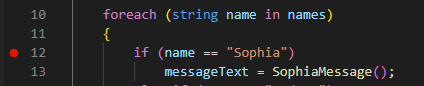
Lorsqu’un point d’arrêt est défini, un cercle rouge s’affiche à gauche du numéro de ligne dans l’éditeur. Lorsque vous exécutez votre code dans le débogueur, l’exécution s’interrompt au point d’arrêt.
Supprimer, désactiver et activer des points d’arrêt
Après avoir défini des points d’arrêt dans votre application et les utiliser pour isoler un problème, vous pouvez supprimer ou désactiver les points d’arrêt.
Pour supprimer un point d’arrêt, répétez l’action utilisée pour définir un point d’arrêt. Par exemple, cliquez sur le cercle rouge à gauche du numéro de ligne ou utilisez l’option de basculement de point d’arrêt dans le menu Exécuter.
Que se passe-t-il si vous souhaitez conserver un emplacement de point d’arrêt, mais que vous ne souhaitez pas qu’il se déclenche pendant votre prochaine session de débogage ? Visual Studio Code vous permet de « désactiver » un point d’arrêt plutôt que de le supprimer complètement. Pour désactiver un point d’arrêt actif, cliquez avec le bouton droit sur le point rouge à gauche du numéro de ligne, puis sélectionnez Désactiver le point d’arrêt dans le menu contextuel.
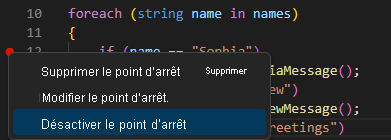
Lorsque vous désactivez un point d’arrêt, le point rouge à gauche du numéro de ligne est remplacé par un point gris.
Remarque
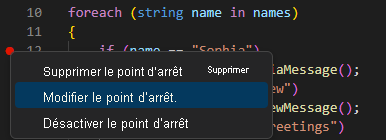
Le menu contextuel qui s’affiche lorsque vous cliquez avec le bouton droit sur un point d’arrêt inclut également les options permettant de supprimer le point d’arrêt (Supprimer) et de modifier le point d’arrêt. L’option Modifier le point d’arrêt est examinée dans la section Points d’arrêt conditionnels et Points de journal plus loin dans cette unité.
Outre la gestion des points d’arrêt individuels dans l’éditeur, le menu Exécuter fournit des options pour effectuer des opérations en bloc qui agissent sur tous les points d’arrêt :
- Activer tous les points d’arrêt : utilisez cette option pour activer tous les points d’arrêt désactivés.
- Désactiver tous les points d’arrêt : utilisez cette option pour désactiver tous les points d’arrêt.
- Supprimer tous les points d’arrêt : utilisez cette option pour supprimer tous les points d’arrêt (les points d’arrêt activés et désactivés sont supprimés).
Points d'arrêt conditionnels
Un point d’arrêt conditionnel est un type de point d’arrêt spécial qui se déclenche uniquement lorsqu’une condition spécifiée est remplie. Par exemple, vous pouvez créer un point d’arrêt conditionnel qui interrompt l’exécution lorsqu’une variable nommée numItems est supérieure à 5.
Vous avez déjà vu que le fait de cliquer avec le bouton droit sur un point d’arrêt ouvre un menu contextuel qui inclut l’option Modifier le point d’arrêt . La sélection du point d’arrêt Modifier vous permet de modifier un point d’arrêt standard en point d’arrêt conditionnel.
En plus de modifier un point d’arrêt existant, vous pouvez également définir un point d’arrêt conditionnel directement. Si vous cliquez avec le bouton droit (plutôt que cliquez avec le bouton gauche) pour définir un nouveau point d’arrêt, vous pouvez choisir de créer un point d’arrêt conditionnel.
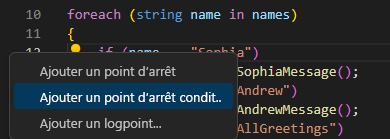
Lorsque vous créez un point d’arrêt conditionnel, vous devez spécifier une expression qui représente la condition.
Chaque fois que le débogueur rencontre le point d’arrêt conditionnel, il évalue l’expression. Si l’expression est évaluée comme true, le point d’arrêt est déclenché et l’exécution s’interrompt. Si l’expression prend la falsevaleur , l’exécution continue comme s’il n’y avait aucun point d’arrêt.
Par exemple, supposons que vous deviez déboguer du code qui se trouve à l’intérieur du bloc de code d’une for boucle. Vous avez remarqué que le problème que vous déboguez se produit uniquement après que la boucle a effectué plusieurs itérations. Vous décidez que vous souhaitez que le point d’arrêt se déclenche une fois que la variable de contrôle d’itération de la boucle est isupérieure à trois. Vous créez un point d’arrêt conditionnel et spécifiez l’expression i > 3.
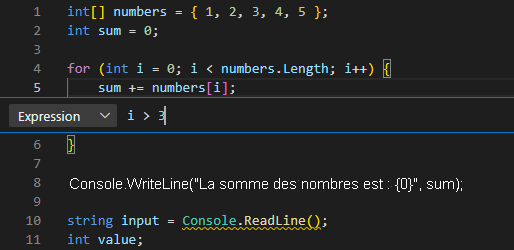
Lorsque vous exécutez votre code dans le débogueur, il ignore votre point d’arrêt jusqu’à l’itération où i > 3 est évalué à true. Quand i = 4, l’exécution s’interrompt sur votre point d’arrêt conditionnel.
Prise en charge des points d’arrêt Hit Count et Logpoints
Le débogueur C# pour Visual Studio Code prend également en charge les points d’arrêt Hit Count et Logpoints.
Un point d’arrêt « nombre d’accès » peut être utilisé pour spécifier le nombre de fois où un point d’arrêt doit être rencontré avant qu’il ne soit exécuté. Vous pouvez spécifier une valeur de compteur de déclenchements lors de la création d’un nouveau point d’arrêt (avec l’action Ajouter un point d’arrêt conditionnel) ou lors de la modification d’un point d’arrêt existant (avec l’action Modifier la condition). Dans les deux cas, une zone de texte en ligne avec un menu déroulant s’ouvre, où vous pouvez entrer la valeur du nombre de frappes.
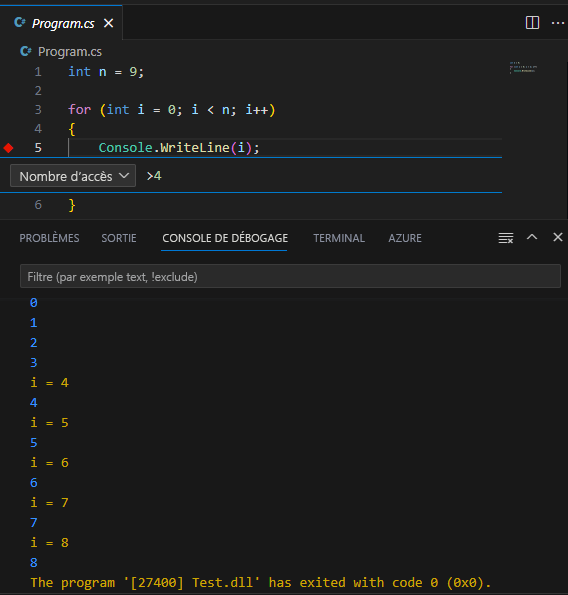
Un « Point de journal » est une variante d’un point d’arrêt qui ne « s’interrompt » pas dans le débogueur, mais journalise un message dans la console. Les logpoints sont particulièrement utiles pour injecter la journalisation lors du débogage d’environnements de production qui ne peuvent pas être suspendus ni arrêtés. Un Logpoint est représenté par une icône en forme de « diamant » au lieu d’un cercle rempli. Les messages de journal sont en texte brut, mais peuvent inclure des expressions à évaluer dans des accolades (« {} »).
Les logpoints peuvent inclure une « expression » conditionnelle et/ou un « nombre d’accès » pour contrôler davantage le moment où les messages de journalisation sont générés. Par exemple, vous pouvez combiner un message de Logpoint i = {i} avec la condition Hit Count >4 pour générer des messages de journal comme suit :
Récapitulatif
Voici quelques points importants à retenir de cette unité :
- Visual Studio Code permet de définir des points d’arrêt dans l’éditeur de code ou dans le menu Exécuter . Les lignes de code comportant un point d'arrêt sont marquées avec un point rouge à gauche du numéro de ligne.
- Les points d’arrêt peuvent être supprimés ou désactivés à l’aide des mêmes options que celles utilisées pour les définir. Les opérations en bloc qui affectent tous les points d’arrêt sont disponibles dans le menu Exécuter .
- Les points d’arrêt conditionnels peuvent être utilisés pour interrompre l’exécution lorsqu’une condition spécifiée est remplie ou lorsque qu’un « nombre d'accès » est atteint.
- Les points de journal peuvent être utilisés pour journaliser les informations sur le terminal sans interrompre l’exécution ou insérer du code.
Vérifier vos connaissances
Commentaires
Cette page a-t-elle été utile ?
No
Vous avez besoin d’aide pour cette rubrique ?
Vous souhaitez essayer d’utiliser Ask Learn pour clarifier ou vous guider dans cette rubrique ?