Exercice - Configurer des contrôles de session d’authentification
Dans cet exercice, vous allez configurer les contrôles de fréquence de connexion à l’aide d’une stratégie d’accès conditionnel.
- Connectez-vous au Centre d’administration Microsoft Entra à l’aide d’un compte Administrateur.
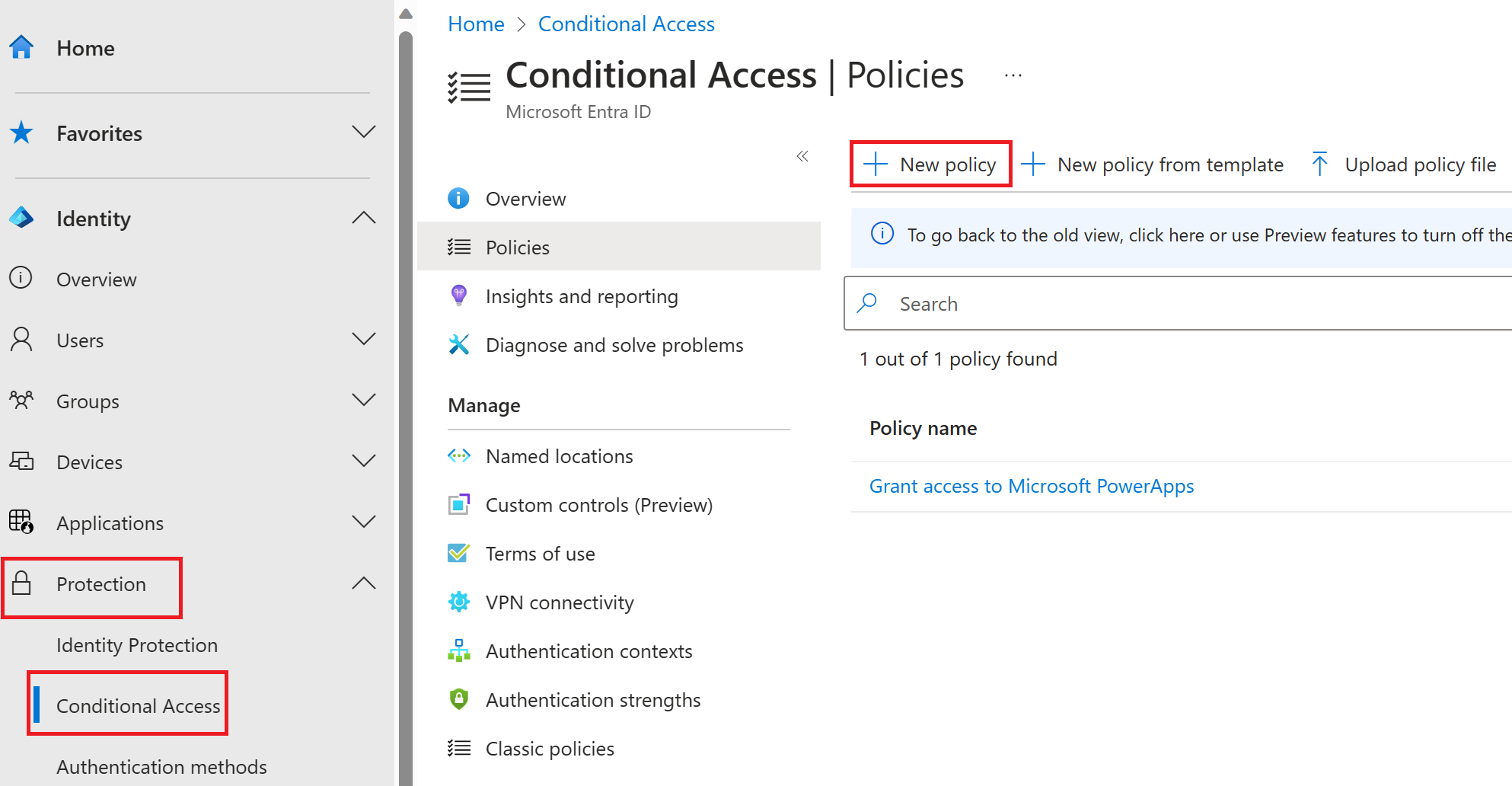
- Ouvrez le menu du portail, puis sélectionnez Identité.
- Dans le menu Identité, sélectionnez ensuite Protection.
- Dans le menu Protection, sélectionnez Accès conditionnel.
- Dans le menu supérieur, sélectionnez Nouvelle stratégie.
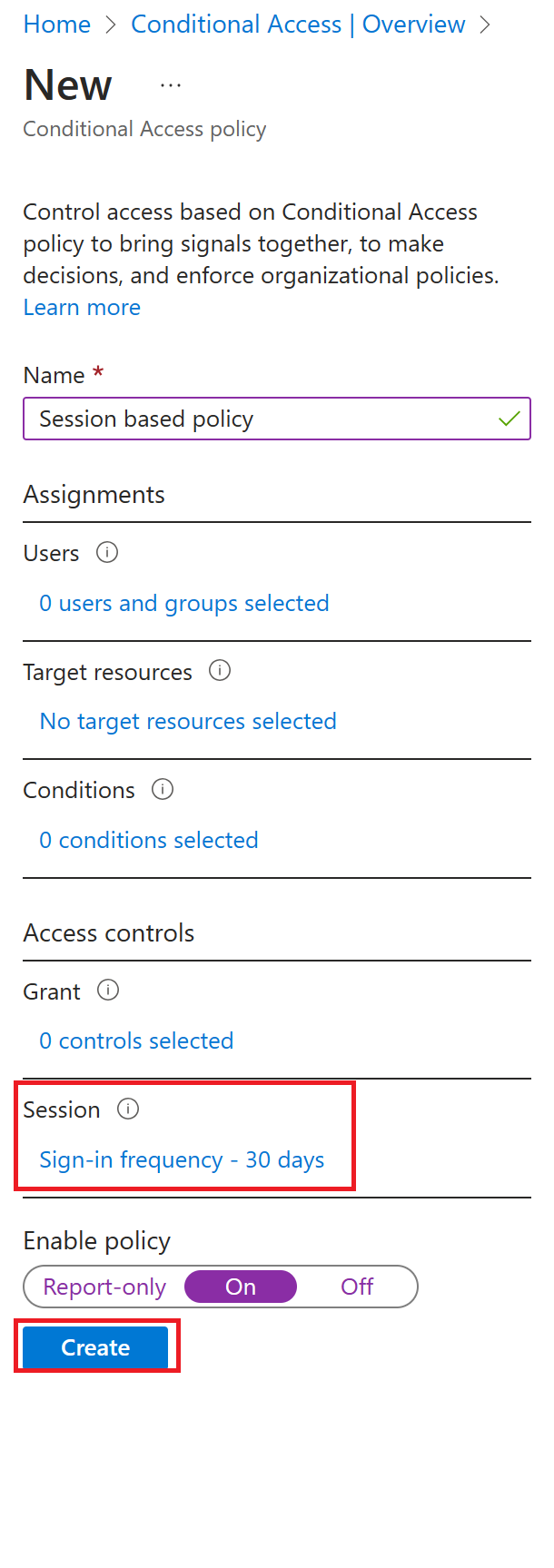
- Dans la zone Nom, entrez Fréquence de connexion.
- Sous Affectations, sélectionnez Utilisateurs et groupes.
- Dans l’onglet inclure, activez la case à cocher Utilisateurs et groupes.
- Dans le volet Sélectionner, sélectionnez votre compte administrateur, puis sélectionnez Sélectionner.
- Sélectionnez Applications ou actions cloud.
- Vérifiez que Applications cloud est sélectionné, puis sélectionnez Sélectionner les applications.
- Dans le volet Sélectionner, sélectionnez Office 365, puis sélectionnez Sélectionner.
- Sous Contrôles d’accès, sélectionnez Session.
- Dans le volet Session, sélectionnez Fréquence de connexion.
- Dans la zone de valeur, entrez 30.
- Sélectionnez le menu des unités, sélectionnez Jours, puis sélectionnez Sélectionner.
- Sous Activer la stratégie, sélectionnez Rapport uniquement, puis sélectionnez Créer.