Configurer la Sécurité au niveau des lignes avec la méthode statique
En tant que modélisateur de données, vous configurez la Sécurité au niveau des lignes (SNL) en créant un ou plusieurs rôles. Un rôle porte un nom unique dans le modèle et comporte généralement une ou plusieurs règles. Les règles appliquent des filtres sur les tables de modèle à l’aide d’expressions de filtre DAX (Data Analysis Expressions).
La méthode statique dans la SNL utilise une valeur fixe dans le filtre DAX, tandis que la méthode dynamique utilise une fonction DAX.
Remarque
Par défaut, un modèle de données n’a aucun rôle. Un modèle de données sans rôles signifie que les utilisateurs (autorisés à interroger le modèle de données) ont accès à toutes les données du modèle.
Il est possible de définir un rôle qui ne comporte aucune règle. Dans ce cas, le rôle fournit l’accès à toutes les lignes de toutes les tables de modèle. Cette configuration de rôle convient à un utilisateur administrateur autorisé à afficher toutes les données.
La SNL implique plusieurs étapes de configuration. Commencez par créer un état dans Microsoft Power BI Desktop, ce qui inclut l’importation de données, l’application des principes de conception des schémas en étoile et la création de visuels d’état. Ensuite, configurez les rôles SNL à l’aide de DAX et testez-les dans Power BI Desktop. Une fois les rôles configurés, déployez l’état dans le service Microsoft Power BI, ajoutez des membres aux rôles et effectuez des tests finaux dans le service Power BI.
Créer un état dans Power BI Desktop
Suivez les étapes typiques pour créer un état dans Power BI Desktop. Récupérez et nettoyez les données à l’aide de Microsoft Power Query. Ensuite, vérifiez que les relations existent entre les tables à l’aide de l’onglet Modélisation. Nous vous recommandons d’appliquer les principes de conception des schémas en étoile pour produire un modèle comprenant des tables dimensionnelles et de faits. Il est courant de configurer Power BI pour appliquer des règles qui filtrent les tables dimensionnelles, permettant ainsi aux relations de modèle de propager efficacement ces filtres aux tables de faits.
Votre prochaine étape consiste à créer un état Power BI.
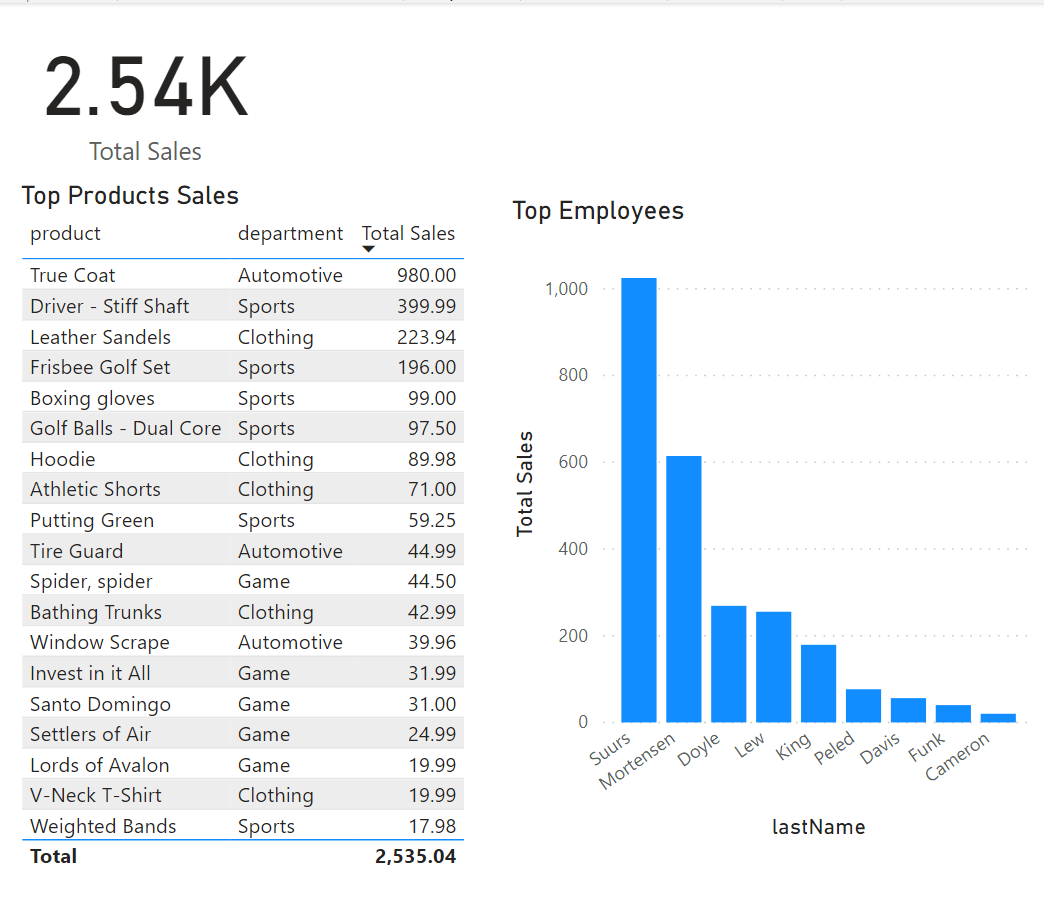
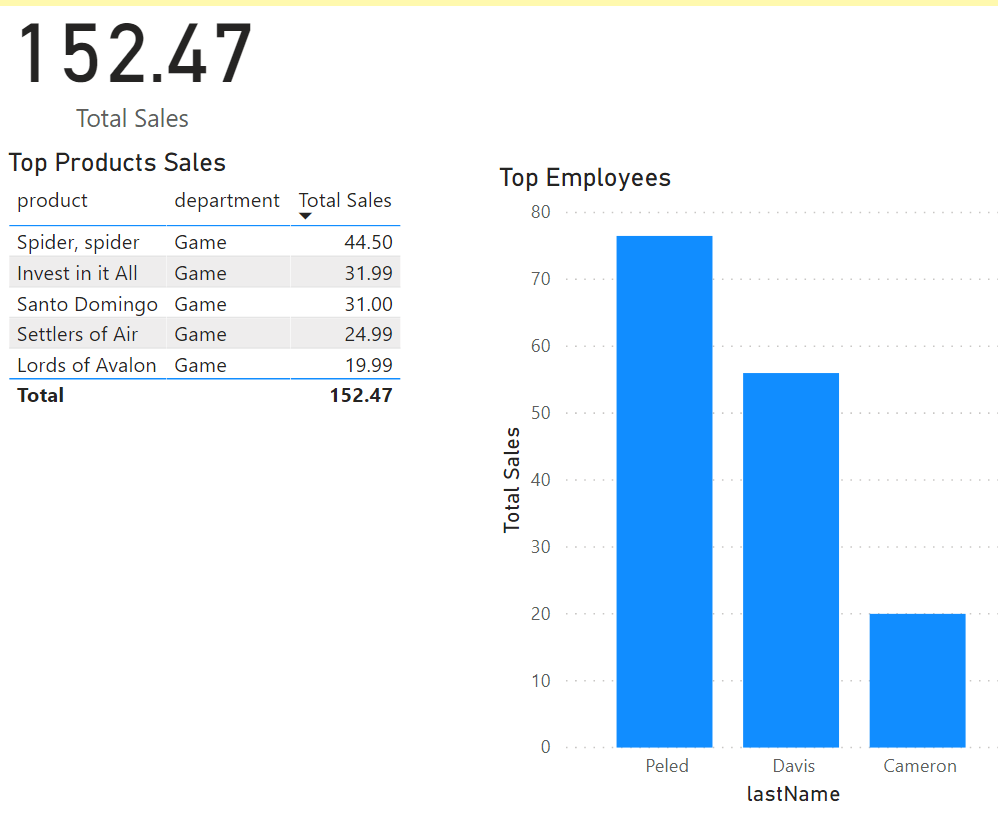
Notez que la table précédente comporte des lignes pour toutes les ventes de tous les départements. Vous allez limiter la visibilité afin que seuls les collaborateurs d’un département spécifique puissent voir leurs propres ventes.
Créer des rôles SNL dans Power BI Desktop
La Sécurité au niveau des lignes (SNL) Power BI contrôle qui peut voir quelles données à l’aide de DAX. Considérez qu’il s’agit toujours d’ajouter un autre filtre aux utilisateurs appropriés, indépendamment des filtres, segments ou interactions que les utilisateurs choisissent dans un état Power BI.
Pour créer des rôles SNL dans Power BI Desktop, cliquez sur l’onglet Modélisation, puis sur Gérer les rôles. Sur la page Gérer les rôles de sécurité, créez un rôle pour chaque département, puis ajoutez-y un filtre ou une expression DAX. Par exemple, vous pouvez créer un rôle appelé Jeu, puis ajouter le filtre ou l’expression DAX [Department] = "Jeu". Ensuite, chaque fois qu’un membre de ce rôle interagit avec l’état, Power BI ajoute ce filtre à ses interactions, limitant ainsi ce qu’il voit.
Une valeur fixe est utilisée dans le filtre à droite du signe égal (dans le cas présent, "Jeu"). Autrement dit, si vous devez ajouter une catégorie, vous devez créer un rôle avec une nouvelle valeur dans l’expression DAX.
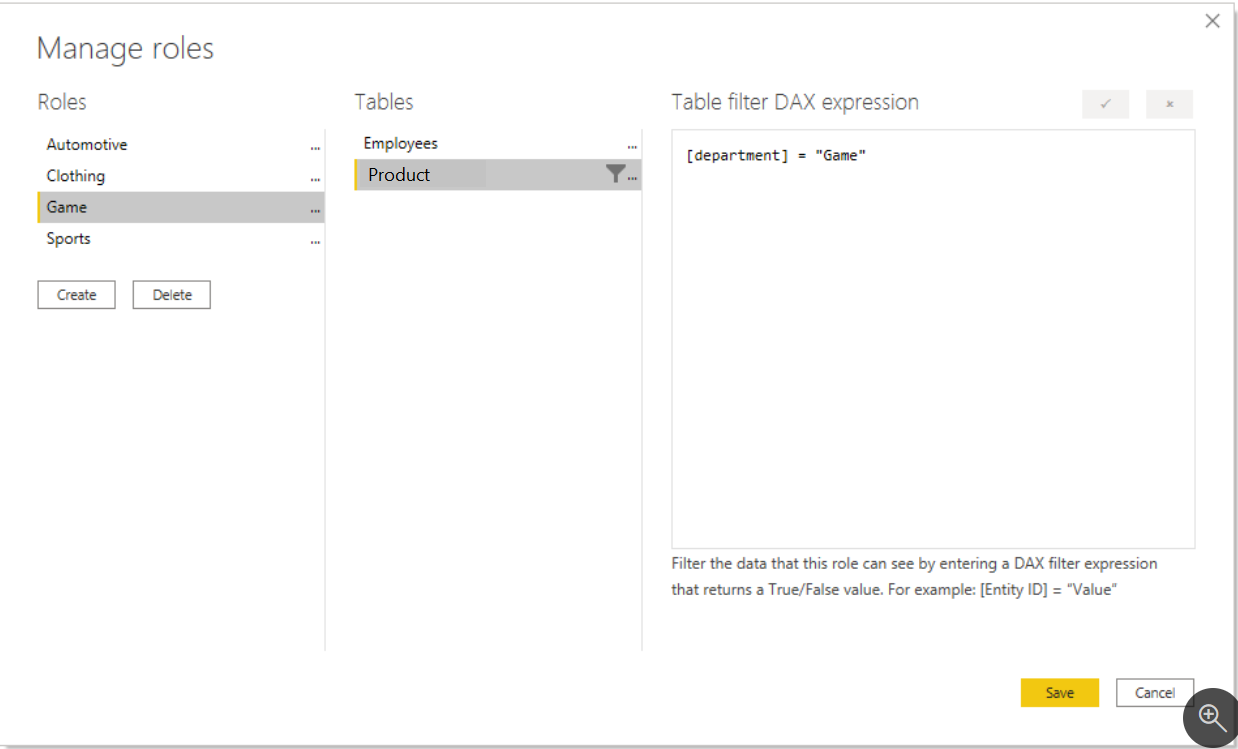
Le filtre DAX est appliqué à chaque interaction, segment et filtre que l’utilisateur applique. Si vous avez un filtre DAX qui fonctionne mal, l’expérience utilisateur en est affectée. Par conséquent, gardez le filtre DAX aussi simple que possible.
Tester les rôles dans Power BI Desktop
Vous pouvez vérifier que le filtre fonctionne en cliquant sur l’onglet Modélisation, puis sur Afficher comme rôles.
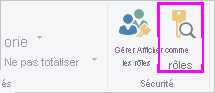
Dans la fenêtre Afficher comme rôles, sélectionnez le rôle Jeu. L’état est maintenant rendu comme si vous étiez dans ce rôle et vous ne voyez que les enregistrements inclus dans le département Jeu.
Vous pouvez annuler ce filtre en recliquant sur Afficher comme rôles, puis en sélectionnant Aucun.
Déployer l’état dans le service Power BI
Vous pouvez déployer l’état dans le service Power BI en cliquant sur le bouton Publier de l’onglet Accueil, puis en sélectionnant un espace de travail.
Ajouter des membres au rôle dans le service Power BI
Pour ajouter des membres au rôle dans le service Power BI, accédez à votre espace de travail dans le service Power BI. Recherchez le modèle sémantique que vous avez créé avec le même nom que votre état. Cliquez sur le bouton des points de suspension (…), puis sélectionnez Sécurité.
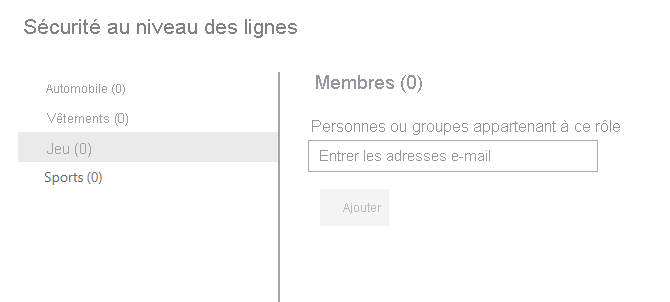
Sur l’écran Sécurité au niveau des lignes, vous pouvez ajouter des utilisateurs Microsoft Entra ID et des groupes de sécurité au rôle de sécurité. Lorsque des membres sont ajoutés à ce rôle, le filtre DAX que vous avez défini précédemment leur est appliqué. Si des membres ne sont pas ajoutés au rôle, mais qu’ils ont accès à l’état, la SNL ne s’applique pas à ces derniers. Vous pouvez ajouter les trois personnes du département Jeu au rôle Jeu. Désormais, lorsque ces membres se connectent, ils voient uniquement l’état avec les données qui s’appliquent à eux.
Remarque
La SNL s’applique uniquement aux viewers d’un espace de travail. Les membres de l’espace de travail auxquels sont affectés les rôles Administrateur, Membre ou Contributeur ont des autorisations de modification pour le modèle sémantique et, par conséquent, la SNL ne s’applique pas à eux.
Conseil
Dans la mesure du possible, il est recommandé de mapper les rôles aux groupes de sécurité. Ainsi, il y aura moins de mappages et vous pourrez déléguer la gestion de l’appartenance au groupe aux administrateurs réseau.
Tester les rôles dans le service Power BI
Tester les rôles dans le service Power BI vous permet de simuler et de vérifier que les configurations de Sécurité au niveau des lignes (SNL) fonctionnent comme prévu. Cliquez sur les points de suspension (…) en regard du rôle Jeu sur l’écran Sécurité au niveau des lignes, puis sélectionnez Tester comme rôle.
Cette sélection entraîne l’affichage de l’état comme si vous étiez un membre du rôle dans le service Power BI.
Maintenant que vous savez comment configurer la SNL avec la méthode statique, découvrons comment le faire dynamiquement.