Note
L’accès à cette page nécessite une autorisation. Vous pouvez essayer de vous connecter ou de changer d’annuaire.
L’accès à cette page nécessite une autorisation. Vous pouvez essayer de changer d’annuaire.
File Locksmith est un PowerToys utilitaire qui vous aide à identifier les processus qui utilisent des fichiers ou répertoires spécifiques dans Windows. Cette extension shell vous permet de déverrouiller facilement les fichiers utilisés par d’autres processus, ce qui rend la gestion des fichiers plus efficace.

Comment activer et utiliser File Locksmith
Pour activer File Locksmith, ouvrez PowerToys et activez le bouton de bascule ActiverFile Locksmith. Sélectionnez un ou plusieurs fichiers ou répertoires dans l'explorateur de fichiers Windows. Si un répertoire est sélectionné, tous ses fichiers et sous-répertoires sont également analysés.
Pour ouvrir File Locksmith pour voir quels processus utilisent un ou plusieurs fichiers, cliquez avec le bouton droit sur le ou les fichiers sélectionnés, sélectionnez Afficher d’autres options pour développer la liste des options de menu, puis sélectionnez Déverrouiller avec File Locksmith.
Lorsque File Locksmith est ouvert, il analyse tous les processus en cours d’exécution auxquels il peut accéder, en vérifiant les fichiers utilisés par les processus. Les processus exécutés par un autre utilisateur ne sont pas accessibles et peuvent être absents de la liste des résultats. Pour analyser tous les processus, sélectionnez Démarrer en tant qu'administrateur.
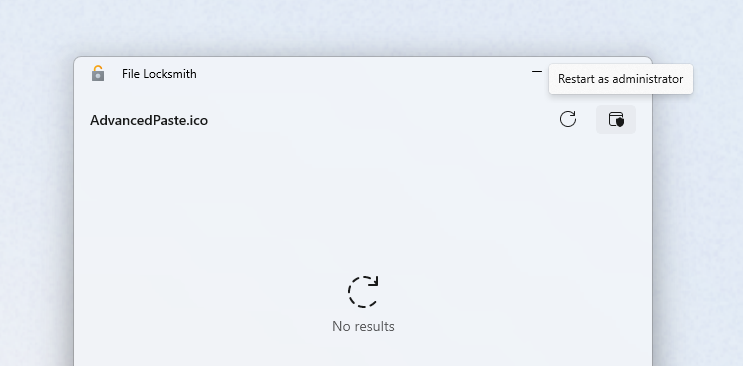
L'analyse terminée, une liste de processus s'affiche. Sélectionnez Terminer la tâche pour terminer le processus ou sélectionnez l'expandeur pour afficher plus d'informations. File Locksmith supprime automatiquement les processus terminés de la liste, que cette action ait été effectuée ou non à partir de File Locksmith. Pour actualiser manuellement la liste des processus, sélectionnez Recharger.
Référence de la ligne de commande
L’interface File Locksmith CLI vous permet d’identifier et de gérer les processus qui verrouillent des fichiers à partir de la ligne de commande.
| Command | Descriptif |
|---|---|
<path> |
Obligatoire. Un ou plusieurs chemins d’accès de fichier ou de répertoire à vérifier. Vous pouvez spécifier plusieurs chemins séparés par des espaces. |
--kill |
Termine (tue) tous les processus qui verrouillent actuellement les fichiers spécifiés. |
--json |
Génère les résultats au format JSON structuré au lieu d’un texte lisible par l’homme. Utile pour l’automatisation et les scripts. |
--wait |
Bloque l’exécution et attend que les fichiers spécifiés soient libérés. La commande ne s’arrête pas tant que les fichiers ne sont pas déverrouillés. |
--help |
Affiche le message d’aide avec des instructions d’utilisation. |
Exemple d’utilisation
# Check which processes are locking a specific file:
FileLocksmithCLI.exe "C:\Users\Docs\report.docx"

# Check multiple files and get the output in JSON format for parsing:
FileLocksmithCLI.exe --json "C:\File1.txt" "C:\Folder\File2.dll"

# Block script execution until a file is released (useful in build scripts):
FileLocksmithCLI.exe --wait "C:\bin\output.exe"

# Kill all processes that are locking a specific file:
FileLocksmithCLI.exe --kill "C:\LockedFile.dat"
Installer PowerToys
Cet utilitaire fait partie des utilitaires Microsoft PowerToys pour les utilisateurs de l’alimentation. Il fournit un ensemble d’utilitaires utiles pour régler et rationaliser votre Windows expérience pour une plus grande productivité. Pour installer PowerToys, consultez Installation PowerToys.
Collaborez avec nous sur GitHub
La source de ce contenu se trouve sur GitHub, où vous pouvez également créer et examiner des issues et des pull requests. Pour plus d’informations, consultez notre guide des contributeurs.

Windows developer