Note
L’accès à cette page nécessite une autorisation. Vous pouvez essayer de vous connecter ou de changer d’annuaire.
L’accès à cette page nécessite une autorisation. Vous pouvez essayer de changer d’annuaire.
PowerToys est un ensemble d’utilitaires pour la personnalisation Windows que vous pouvez installer à l’aide de plusieurs méthodes. Cet article explique comment installer PowerToys sur Windows 11 et Windows 10 à l’aide d’un fichier exécutable, du Microsoft Store ou des gestionnaires de packages comme WinGet, Chocolateyet Scoop.
Nous vous recommandons d’installer PowerToys par le biais de GitHub ou du Microsoft Store, mais d’autres méthodes d’installation sont proposées si vous préférez utiliser un gestionnaire de package.
Configuration système requise
Voici la configuration minimale requise pour installer et exécuter PowerToys:
- Windows 11 ou Windows 10 version 2004 (20H1 / build 19041) ou ultérieure
- Processeur 64 bits : x64 ou ARM64
- La dernière version stable du runtime Microsoft Edge WebView2 est installée via le programme d’amorçage lors de l’installation
Méthodes d’installation
Pour installer PowerToys avec un fichier exécutable Windows :
- Visitez la page des versions de Microsoft PowerToys sur GitHub.
- Sélectionnez le menu déroulant Assets pour afficher les fichiers de la version.
- Sélectionnez le fichier
PowerToysSetup-0.##.#-x64.exeouPowerToysSetup-0.##.#-arm64.exepour télécharger le programme d’installation de l’exécutable de PowerToys. - Une fois le fichier exécutable téléchargé, ouvrez-le et suivez les invites d’installation.
Après l’installation
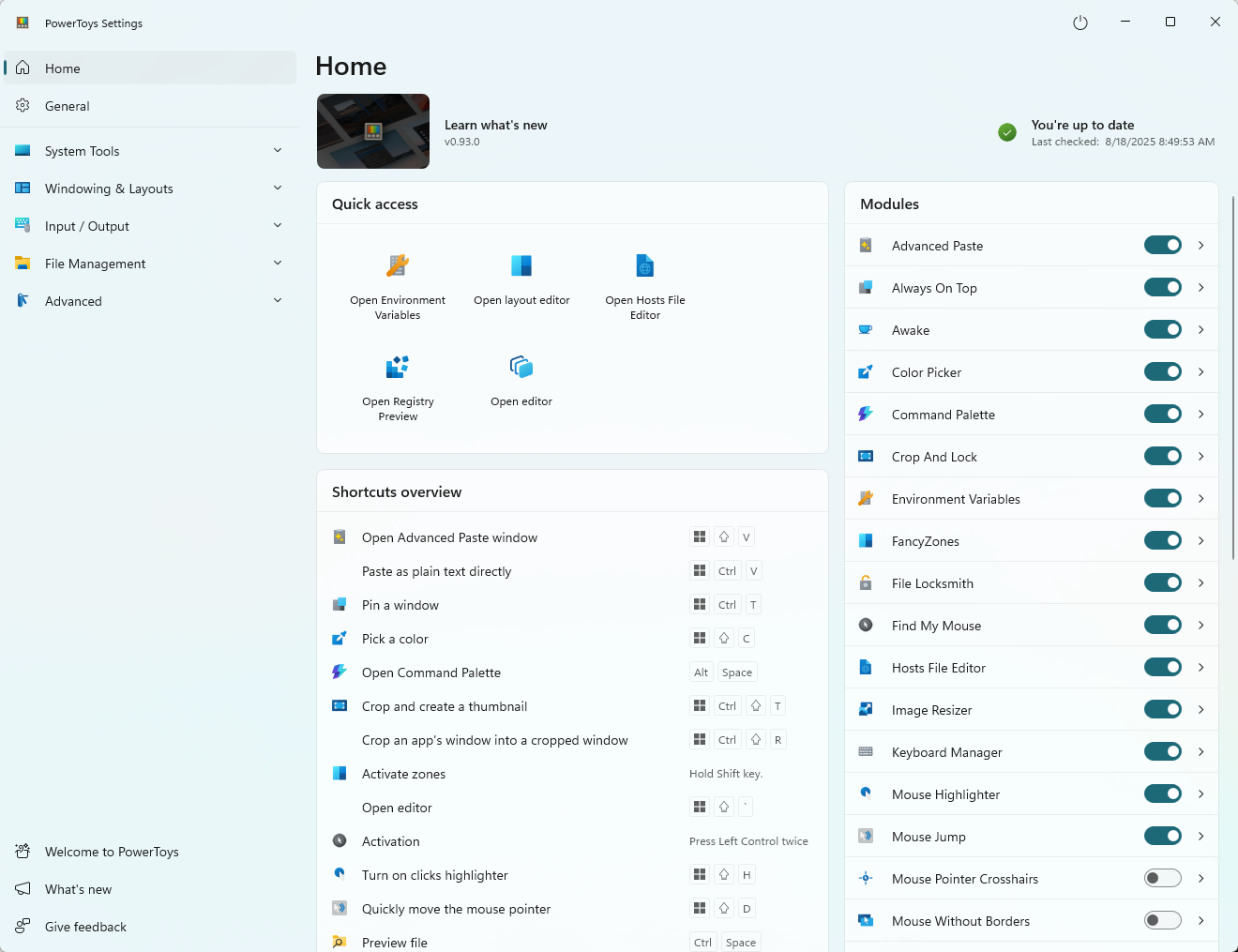
Une fois l’installation de PowerToys terminée, une fenêtre de présentation s’affiche avec une section d’introduction pour chacun des utilitaires disponibles.
Si vous affichez l’affichage Accueil des PowerToys paramètres, vous pouvez accéder rapidement à certains utilitaires, voir une vue d’ensemble des raccourcis disponibles et activer ou désactiver des utilitaires individuels.
Updates
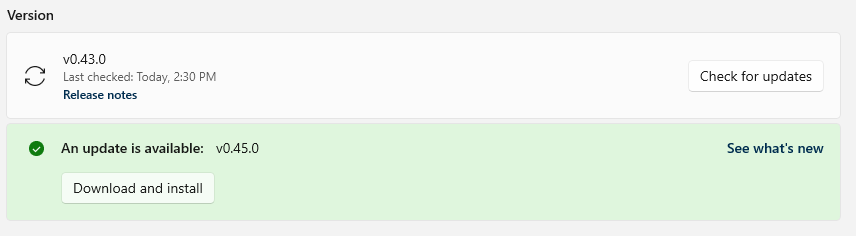
PowerToys utilise un vérificateur de mise à jour automatique qui vérifie les nouvelles versions lorsque l’application est en cours d’exécution. Si cette option est activée, une notification toast apparaît quand une mise à jour est disponible. Vous pouvez également vérifier manuellement les mises à jour depuis les Paramètres PowerToys.
Extraction du MSI dans le bundle
Veillez à installer le Kit de développement logiciel (SDK) .NET .
Dans PowerShell, exécutez dotnet tool install wix --global pour installer la dernière version de WiX Toolset.
Cet exemple PowerShell suppose que le PowerToys programme d’installation a été téléchargé sur le Windows bureau.
wix burn extract ${Env:\USERPROFILE}"\Desktop\PowerToysSetup-0.94.0-x64.exe" -out ${Env:\USERPROFILE}"\Desktop\extractedPath" -oba ${Env:\USERPROFILE}"\Desktop\extractedPath"
Troubeshooting
Correctifs pour les problèmes de désinstallation des builds 0.51 et antérieures
Si vous rencontrez un problème d’accès au fichier MSI, vous pouvez télécharger l’installateur correspondant à la version installée via la page des versions publiées de PowerToys et exécuter la commande suivante. Vous devrez remplacer EXECUTABLE_INSTALLER_NAME par le nom réel du fichier.
Dans PowerShell, exécutez .\EXECUTABLE_INSTALLER_NAME.exe --extract_msi pour extraire le MSI sur votre poste de travail.
Scripts de nettoyage
En cas de problème lors de la désinstallation d’une version, des scripts de nettoyage sont disponibles :
- < PowerToysgithub.com/microsoft//tree/main/tools/CleanUp_tool>
- < PowerToysgithub.com/microsoft//tree/main/tools/CleanUp_tool_powershell_script>
Contenu connexe
Microsoft PowerToys : utilitaires permettant de personnaliser Windows
Collaborez avec nous sur GitHub
La source de ce contenu se trouve sur GitHub, où vous pouvez également créer et examiner des issues et des pull requests. Pour plus d’informations, consultez notre guide des contributeurs.

Windows developer