Démarrage rapide : Créer un équilibreur de charge de base public pour équiper la charge de machines virtuelles en utilisant le portail Azure
Démarrez avec Azure Load Balancer en créant depuis le Portail Microsoft Azure un équilibreur de charge public pour un pool back-end doté de deux machines virtuelles. Les autres ressources comprennent Azure Bastion, NAT Gateway, un réseau virtuel et les sous-réseaux nécessaires.

Prérequis
- Compte Azure avec un abonnement actif. Créez un compte gratuitement.
Connexion à Azure
Connectez-vous au portail Azure.
Créer une passerelle NAT
Dans cette section, vous allez créer une passerelle NAT pour l’accès Internet sortant des ressources dans le réseau virtuel. Pour d’autres options pour les règles de trafic sortant, consultez Traduction d’adresses réseau (SNAT) pour les connexions sortantes
Connectez-vous au portail Azure.
Dans la zone de recherche située en haut du portail, entrez Passerelle NAT. Sélectionnez Passerelle NAT dans les résultats de la recherche.
Sélectionnez + Créer.
Sous l’onglet Informations de base de Créer une passerelle NAT (traduction d’adresses réseau), entrez ou sélectionnez les informations suivantes :
Paramètre Valeur Détails du projet Abonnement Sélectionnez votre abonnement. Resource group Sélectionnez Créer nouveau.
Entrer load-balancer-rg dans Nom.
Sélectionnez OK.Détails de l’instance Nom de la passerelle NAT Entrer lb-nat-gateway. Région Sélectionnez USA Est. Zone de disponibilité Sélectionnez Aucun. Délai d’inactivité (minutes) Entrez 15. 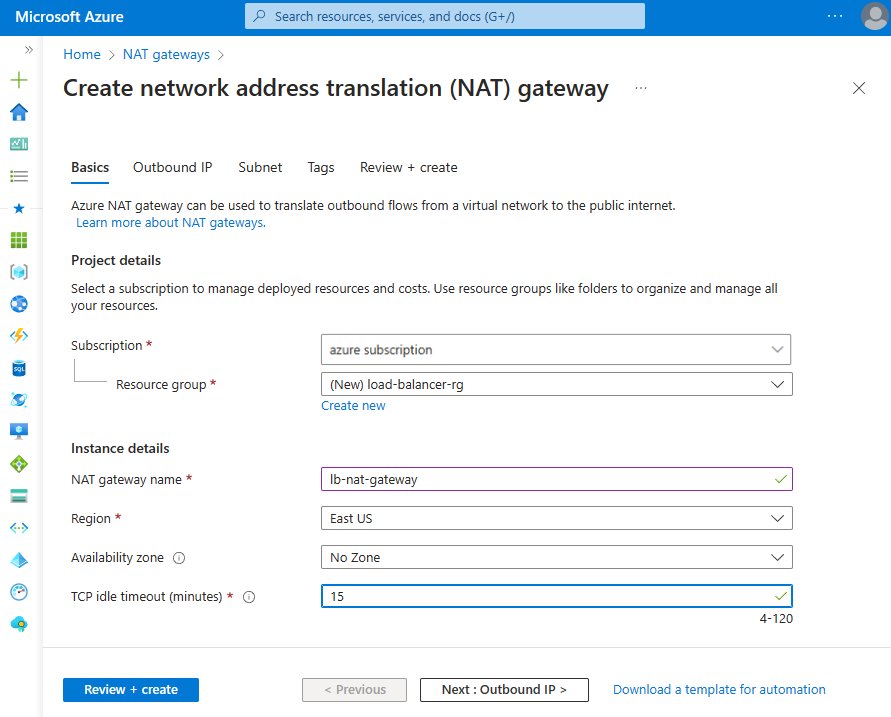
Sélectionnez l’onglet IP sortante ou le bouton Suivant : IP sortante situé en bas de la page.
Sélectionnez Créer une adresse IP publique sous Adresse IP publique.
Entrez nat-gw-public-ip pour Nom dans Ajouter une adresse IP publique.
Cliquez sur OK.
Sélectionnez le bouton bleu Vérifier + créer en bas de la page, ou l’onglet Vérifier + créer.
Cliquez sur Créer.
Créer un réseau virtuel et un hôte bastion
Dans cette section, vous créez un réseau virtuel avec un sous-réseau de ressources, un sous-réseau Azure Bastion et un hôte Azure Bastion.
Important
Le tarif horaire commence à partir du moment où Bastion est déployé, quelle que soit l’utilisation des données sortantes. Pour plus d’informations, consultez Tarifications et Références SKU. Si vous déployez Bastion dans le cadre d’un tutoriel ou d’un test, nous vous recommandons de supprimer cette ressource après l’avoir utilisée.
Dans le portail, recherchez et sélectionnez Réseaux virtuels.
Dans la page Réseaux virtuels, sélectionnez + Créer.
Sous l’onglet Général de la page Créer un réseau virtuel, entrez ou sélectionnez les informations suivantes :
Paramètre Valeur Détails du projet Abonnement Sélectionnez votre abonnement. Resource group Sélectionnez Créer nouveau.
Entrer load-balancer-rg dans Nom.
Sélectionnez OK.Détails de l’instance Nom Entrez lb-vnet. Région Sélectionnez USA Est. 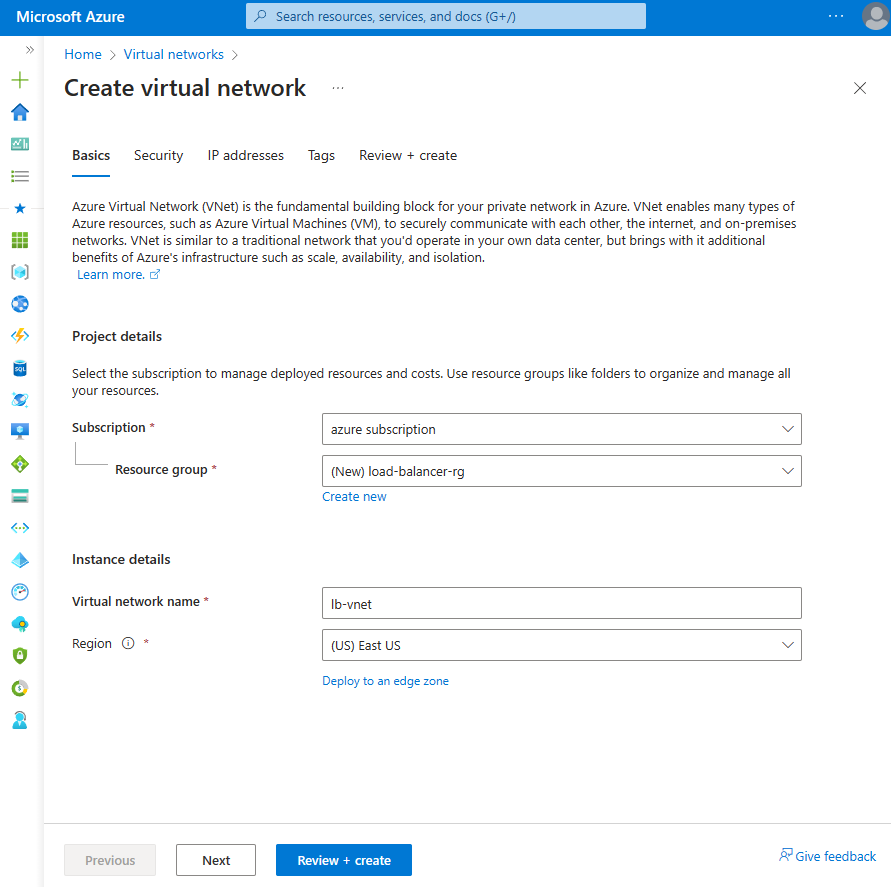
Sélectionnez l’onglet Sécurité ou le bouton Suivant situé au bas de la page.
Sous Azure Bastion, saisissez ou sélectionnez les informations suivantes :
Paramètre Valeur Azure Bastion Activer Azure Bastion Cochez la case. Nom d’hôte Azure Bastion Entrez lb-bastion. Adresse IP publique Azure Bastion Sélectionnez Créer.
Entrez lb-bastion-ip dans le champ Nom.
Sélectionnez OK.Sélectionnez l’onglet Adresses IP ou Suivant au bas de la page.
Sur la page Créer un réseau virtuel, entrez ou sélectionnez les informations suivantes :
Paramètre Valeur Ajouter l’espace d’adressage IPv4 Espace d’adressage IPv4 Entrez 10.0.0.0/16 (65 356 adresses). Sous-réseaux Sélectionnez le lien de sous-réseau par défaut à modifier. Modèle de sous-réseau Laissez la valeur par défaut sur Par défaut. Nom Entrez backend-subnet. Adresse de début Entrez 10.0.0.0. Taille du sous-réseau Entrez /24(256 adresses). Sécurité NAT Gateway Sélectionner lb-nat-gateway. 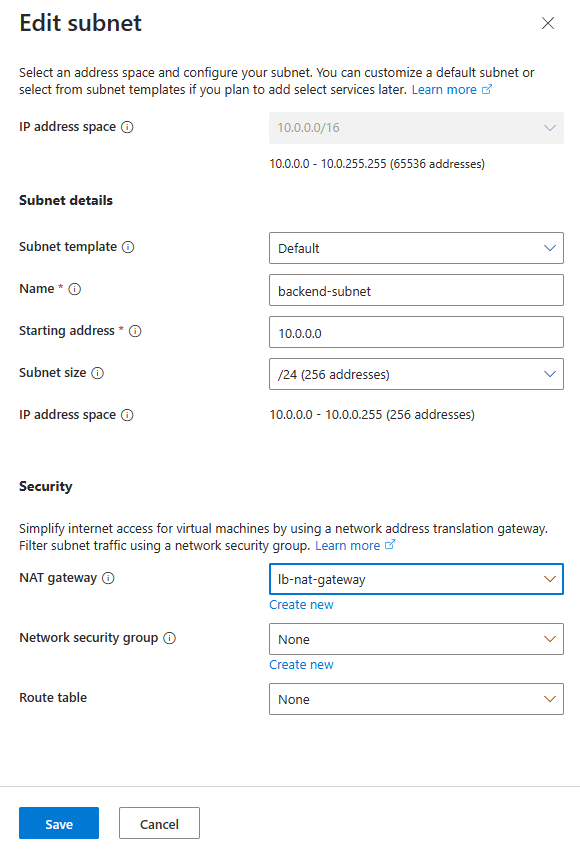
Sélectionnez Enregistrer.
Sélectionnez Vérifier + créer dans la partie inférieure de l’écran, puis une fois la validation réussie, sélectionnez Créer.
Créer un équilibreur de charge
Dans cette section, vous créez un équilibreur de charge redondant interzone qui équilibre la charge des machines virtuelles. Avec la redondance dans une zone, une ou plusieurs zones de disponibilité peuvent échouer sans empêcher le chemin de données de survivre tant qu’une zone de la région reste intègre.
Lors de la création de l’équilibreur de charge, vous allez configurer les éléments suivants :
- Adresse IP du serveur frontal
- Pool de back-ends
- Règles d’équilibrage des charges entrantes
- Sonde d’intégrité
Dans la zone de recherche située en haut du portail, entrez Équilibreur de charge. Sélectionnez Équilibreurs de charge dans les résultats de la recherche.
Dans la page Équilibreur de charge, sélectionnez + Créer.
Dans l’onglet De base de la page Créer un équilibreur de charge, entrez ou sélectionnez les informations suivantes :
Paramètre Valeur Détails du projet Abonnement Sélectionnez votre abonnement Resource group Sélectionnez load-balancer-rg Détails de l’instance Nom Entrez load-balancer Région Sélectionnez USA Est. SKU Conservez la valeur par défaut Standard. Type Sélectionnez Public Niveau Conservez la valeur par défaut Régional 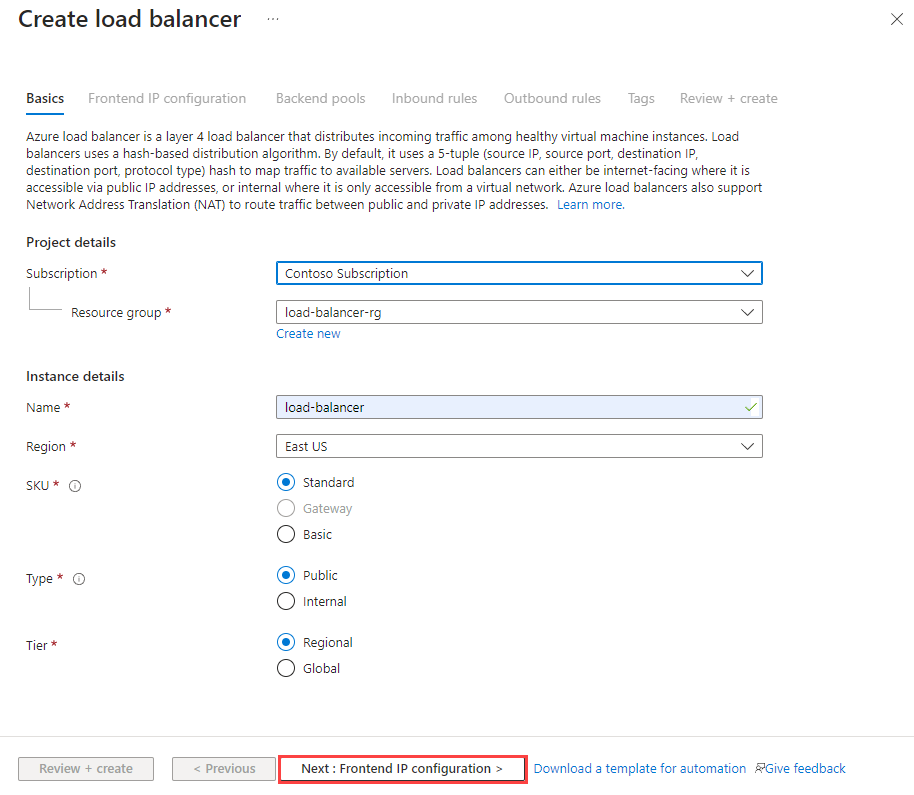
Sélectionnez Suivant : configuration de l’adresse IP front-end au bas de la page.
Dans Configuration de l’adresse IP front-end, sélectionnez + Ajouter une configuration d’adresse IP front-end.
Entrez front-end dans Nom.
Sélectionnez IPv4 pour Version de l’adresse IP.
Sélectionnez Adresse IP pour Type IP.
Notes
Pour plus d’informations sur les préfixes IP, consultez Préfixe d’adresse IP publique Azure.
Sélectionnez Créer nouvelle dans Adresse IP publique.
Dans Ajouter une adresse IP publique, entrez lb-frontend-ip pour Nom.
Sélectionnez Zone-redondante dans la Zone de disponibilité.
Notes
Dans les régions avec des zones de disponibilité, vous avez la possibilité de sélectionner aucune zone (option par défaut), une zone spécifique ou redondant dans une zone. Le choix dépendra de vos exigences spécifiques en matière de défaillance de domaine. Dans les régions sans Zones de disponibilité, ce champ n’apparaît pas.
Pour plus d’informations sur les zones de disponibilité, consultez Vue d’ensemble des zones de disponibilité.Laissez la valeur par défaut Réseau Microsoft pour Préférence de routage.
Sélectionnez OK.
Sélectionnez Ajouter.
Sélectionnez Suivant : Pools de back-end au bas de la page.
Sous l’onglet Pools de back-end, sélectionnez + Ajouter un pool de back-end.
Entrez lb-backend-pool pour le Nom dans Ajouter un pool de back-end.
Sélectionnez lb-vnet dans de réseau virtuel.
Sélectionnez Adresse IP pour la Configuration du pool de back-end.
Sélectionnez Enregistrer.
Sélectionnez Suivant : règles de trafic entrant au bas de la page.
Sous Règle d’équilibrage de charge, dans l’onglet Règles de trafic entrant, sélectionnez + Ajouter une règle d’équilibrage de charge.
Dans Ajouter une règle d’équilibrage de charge, entrez ou sélectionnez les informations suivantes :
Paramètre Valeur Nom Entrez lb-HTTP-rule Version de l’adresse IP Sélectionnez IPv4 ou IPv6 en fonction de vos besoins Adresse IP du serveur frontal Sélectionnez lb-frontend (à créer) Pool principal Sélectionnez lb-backend-pool Protocol Sélectionnez TCP. Port Entrez 80. Port principal Entrez 80. Sonde d’intégrité Sélectionnez Créer nouveau.
Dans Nom, entrez lb-health-probe.
Sélectionnez HTTP dans Protocole.
Laissez les autres valeurs par défaut et sélectionnez Sauvegarder.Persistance de session Sélectionnez Aucun. Délai d’inactivité (minutes) Entrez ou sélectionnez 15 Activez la réinitialisation TCP Sélectionner une case à cocher Activer l’adresse IP flottante Laissez la case non activée. Traduction d’adresses réseau (SNAT) sources sortante Conservez la valeur par défaut (Recommandé) Utiliser des règles de trafic sortant pour fournir aux membres du pool de back-ends l’accès à Internet. Sélectionnez Enregistrer.
Sélectionnez le bouton bleu Vérifier + créer au bas de la page.
Sélectionnez Create (Créer).
Notes
Dans cet exemple, nous allons créer une passerelle NAT pour fournir un accès Internet sortant. L’onglet Règles de trafic sortant dans la configuration est ignoré, car il n’est pas obligatoire avec la passerelle NAT. Pour plus d’informations sur la passerelle NAT Azure, consultez Présentation de NAT de réseau virtuel Azure ? Pour plus d’informations sur les connexions sortantes dans Azure, consultez SNAT (Traduction d’adresses réseau source) pour les connexions sortantes
Créer des machines virtuelles
Dans cette section, vous créez deux machines virtuelles (lb-vm1 et lb-VM2) dans deux zones différentes (Zone 1 et Zone 2).
Ces machines virtuelles sont ajoutées au pool de back-ends de l’équilibreur de charge créé auparavant.
Dans la zone de recherche située en haut du portail, entrez Machine virtuelle. Sélectionnez Machines virtuelles dans les résultats de la recherche.
Dans Machines virtuelles, sélectionnez + Créer>Machine virtuelle Azure.
Dans Créer une machine virtuelle, entrez ou sélectionnez les valeurs suivantes sous l’onglet Fonctions base :
Paramètre Valeur Détails du projet Abonnement Sélectionnez votre abonnement Azure. Groupe de ressources Sélectionnez load-balancer-rg Détails de l’instance Nom de la machine virtuelle Entrez lb-VM1 Région Sélectionnez ((États-Unis) USA Est) Options de disponibilité Sélectionnez Zones de disponibilité Zone de disponibilité Sélectionnez Zone 1 Type de sécurité Sélectionnez Standard. Image Sélectionnez Centre de données Windows Server 2022 : Édition Azure - Gen2 Instance Azure Spot Conservez la valeur par défaut (case non cochée). Taille Choisissez la taille de la machine virtuelle ou acceptez le paramètre par défaut Compte administrateur Nom d’utilisateur Entrez un nom d’utilisateur Mot de passe Entrez un mot de passe Confirmer le mot de passe Entrez à nouveau le mot de passe Règles des ports d’entrée Aucun port d’entrée public Sélectionnez Aucun Sélectionnez l'onglet Mise en réseau ou choisissez Suivant : Disques, puis Suivant : Mise en réseau.
Sous l’onglet Mise en réseau, sélectionnez ou entrez les informations suivantes :
Paramètre Valeur Interface réseau Réseau virtuel Sélectionnez lb-vnet Subnet Sélectionnez backend-subnet Adresse IP publique Sélectionnez Aucun. Groupe de sécurité réseau de la carte réseau Sélectionnez Avancé Configurer un groupe de sécurité réseau Ignorez ce paramètre jusqu’à ce que les paramètres restants soit terminés. Terminez après Sélectionner un pool principal. Supprimer la carte réseau lors de la suppression de la machine virtuelle Conservez la valeur par défaut ou la case non cochée. Mise en réseau accélérée Conservez la case cochée, comme par défaut. Équilibrage de charge Options d’équilibrage de charge Options d’équilibrage de charge Sélectionnez Équilibreur de charge Azure Sélectionnez un équilibreur de charge Sélectionner load-balancer Sélectionnez un pool principal Sélectionnez lb-backend-pool Configurer un groupe de sécurité réseau Sélectionnez Créer nouveau.
Dans Créer un groupe de sécurité réseau, entrez lb-NSG dans Nom.
Sous
, sélectionnez +Ajouter une règle de trafic entrant.
Dans Service, sélectionnez HTTP.
Sous
, entrez 100.
Dans Nom, entrez lb-NSG-Rule.
Sélectionnez Ajouter.
Sélectionnez OKSélectionnez Revoir + créer.
Passez en revue les paramètres, puis sélectionnez Créer.
Effectuez les étapes 1 à 7 pour créer une autre machine virtuelle avec les valeurs suivantes et tous les autres paramètres identiques à ceux de lb-VM1 :
Paramètre Machine virtuelle 2 Nom lb-VM2 Zone de disponibilité Zone 2 Groupe de sécurité réseau Sélectionnez le lb-NSG existant
Remarque
Azure fournit une adresse IP d’accès sortant par défaut pour les machines virtuelles qui n’ont pas d’adresse IP publique ou qui se trouvent dans le pool de back-ends d’un équilibreur de charge Azure de base interne. Le mécanisme d’adresse IP d’accès sortant par défaut fournit une adresse IP sortante qui n’est pas configurable.
L’adresse IP de l’accès sortant par défaut est désactivée quand l’un des événements suivants se produit :
- Une adresse IP publique est affectée à la machine virtuelle.
- La machine virtuelle est placée dans le pool principal d’un équilibreur de charge standard, avec ou sans règles de trafic sortant.
- Une ressource Azure NAT Gateway est attribuée au sous-réseau de la machine virtuelle.
Les machines virtuelles que vous avez créées, au moyen de groupes de machines virtuelles identiques en mode d’orchestration flexible, n’ont pas d’accès sortant par défaut.
Pour plus d’informations sur les connexions sortantes dans Azure, consultez Accès sortant par défaut dans Azure et Utiliser SNAT (Source Network Address Translation) pour les connexions sortantes.
Installer IIS
Dans la zone de recherche située en haut du portail, entrez Machine virtuelle. Sélectionnez Machines virtuelles dans les résultats de la recherche.
Sélectionnez lb-VM1.
Dans la page Vue d’ensemble, sélectionnez Se connecter, puis Bastion.
Entrez le nom d’utilisateur et le mot de passe saisis pendant la création de la machine virtuelle.
Sélectionnez Connecter.
Sur le bureau du serveur, accédez à Démarrer>Windows PowerShell>Windows PowerShell.
Dans la fenêtre PowerShell, exécutez les commandes suivantes pour :
- installer le serveur IIS.
- supprimer le fichier iisstart.htm par défaut.
- Ajoutez un nouveau fichier iisstart.htm qui affiche le nom de la machine virtuelle :
 # Install IIS server role
 Install-WindowsFeature -name Web-Server -IncludeManagementTools

 # Remove default htm file
 Remove-Item  C:\inetpub\wwwroot\iisstart.htm

 # Add a new htm file that displays server name
 Add-Content -Path "C:\inetpub\wwwroot\iisstart.htm" -Value $("Hello World from " + $env:computername)
Fermez la session Bastion avec lb-VM1.
Répétez les étapes 1 à 8 pour installer IIS et le fichier iisstart.htm mis à jour sur lb-VM2.
Tester l’équilibreur de charge
Dans la zone de recherche située en haut de la page, entrez IP publique. Sélectionnez Adresses IP publique dans les résultats de la recherche.
Dans Adresses IP publiques, sélectionnez frontend-ip.
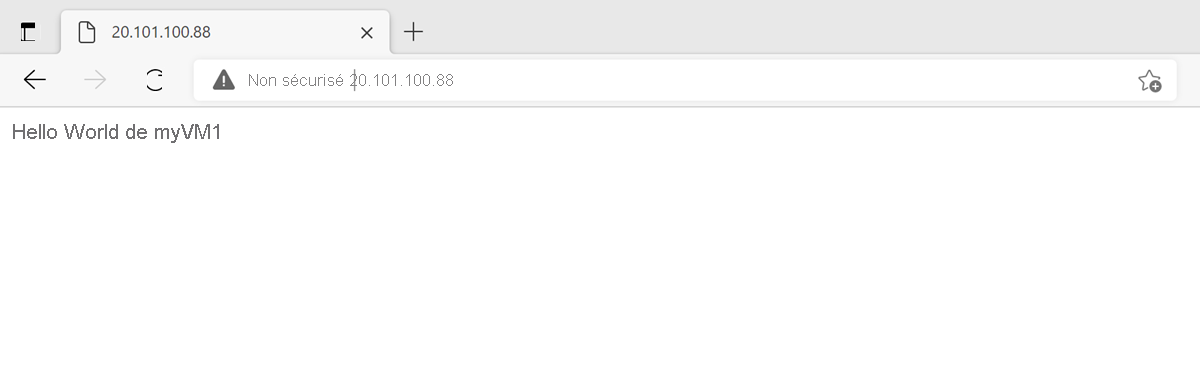
Copiez l’élément dans Adresse IP. Collez l’IP publique dans la barre d’adresses de votre navigateur. La page de la machine virtuelle personnalisée du serveur web IIS s’affiche dans le navigateur.
Nettoyer les ressources
Lorsque vous n’en avez plus besoin, supprimez le groupe de ressources, l’équilibreur de charge et toutes les ressources associées. Pour ce faire, sélectionnez le groupe de ressources load-balancer-rg qui contient les ressources, puis sélectionnez Supprimer.
Étapes suivantes
Dans ce guide de démarrage rapide, vous :
- Avez créé un Azure Load Balancer
- Avez attaché 2 machines virtuelles à l’équilibreur de charge
- Testé l’équilibreur de charge
Pour en savoir plus sur Azure Load Balancer, consultez :
Commentaires
Bientôt disponible : Tout au long de l’année 2024, nous abandonnerons progressivement le mécanisme de retour d’information GitHub Issues pour le remplacer par un nouveau système de commentaires. Pour plus d’informations, consultez : https://aka.ms/ContentUserFeedback.
Soumettre et afficher des commentaires pour