Voir les coûts d’un point de terminaison en ligne managé Azure Machine Learning
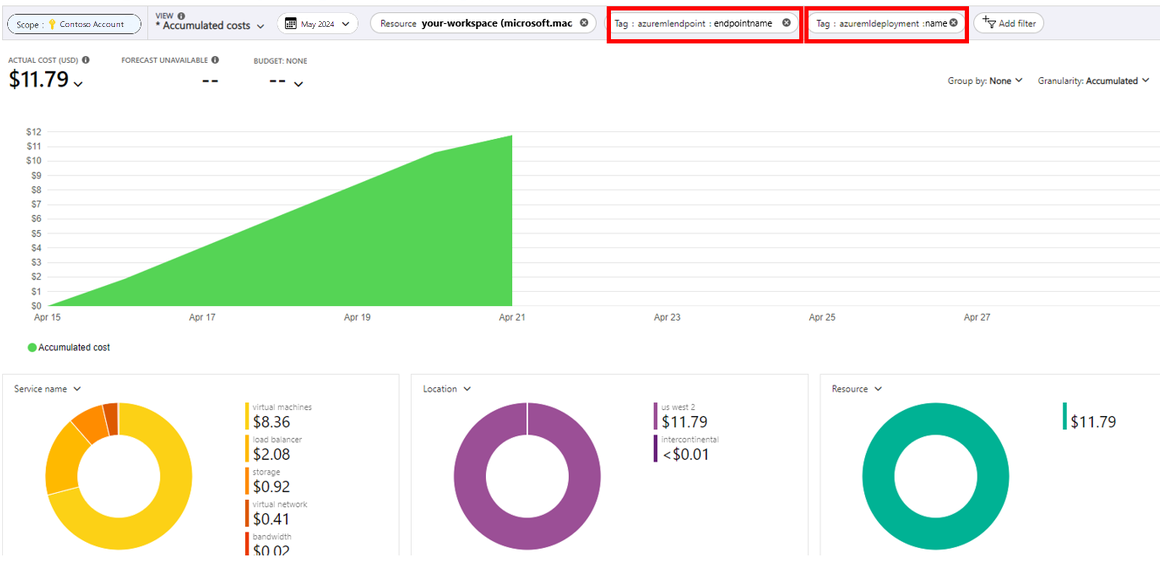
Découvrez comment afficher les coûts d’un point de terminaison en ligne managé. Les coûts de vos points de terminaison s’accumulent dans l’espace de travail associé. Vous pouvez voir les coûts d’un point de terminaison spécifique en utilisant des étiquettes.
Important
Cet article s’applique uniquement à l’affichage des coûts des points de terminaison en ligne managés Azure Machine Learning. Les points de terminaison en ligne managés diffèrent des autres ressources, car ils doivent utiliser des étiquettes pour suivre les coûts. Pour plus d’informations sur l’affichage des coûts des autres ressources Azure, consultez Démarrage rapide : Explorer et analyser les coûts avec une analyse des coûts.
Prérequis
- Déployez un point de terminaison en ligne managé Azure Machine Learning.
- Avoir au moins un accès Lecteur de facturation sur l’abonnement sur lequel le point de terminaison est déployé
Afficher les coûts
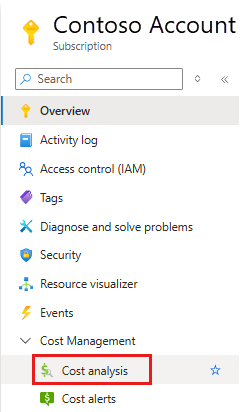
Accédez à la page Analyse des coûts de votre abonnement :
Dans le portail Azure, sélectionnez Analyse des coûts pour votre abonnement.
Créez un filtre pour définir l’étendue des données à votre ressource d’espace de travail Azure Machine Learning :
Dans la barre de navigation supérieure, sélectionnez Ajouter un filtre.
Dans la première liste déroulante du filtre, sélectionnez Ressource comme type de filtre.
Dans la deuxième liste déroulante du filtre, sélectionnez votre espace de travail Azure Machine Learning.


Créez un filtre d’étiquette pour afficher votre point de terminaison en ligne managé et/ou votre déploiement en ligne managé :
Sélectionnez Ajouter un filtre>Étiquette>azuremlendpoint: "<nom de votre point de terminaison>"
Sélectionnez Ajouter un filtre>Étiquette>azuremldeployment: "<nom de votre déploiement>".
Notes
Les valeurs en dollars figurant dans cette image sont fictives et ne reflètent pas les coûts réels.