Remarque
L’accès à cette page nécessite une autorisation. Vous pouvez essayer de vous connecter ou de modifier des répertoires.
L’accès à cette page nécessite une autorisation. Vous pouvez essayer de modifier des répertoires.
Dans ce guide de démarrage rapide, vous allez apprendre à créer et déployer votre premier site WordPress sur Azure App Service avec Azure Database pour MySQL - Serveur flexible à l'aide de l'élément WordPress Place de marché Azure par App Service.
Ce guide de démarrage rapide utilise le niveau Standard pour votre application et un niveau Burstable, B2s pour votre base de données et entraîne un coût pour votre abonnement Azure. Pour connaître les tarifs, visitez les tarifs
Ce que vous allez accomplir
Dans ce guide de démarrage rapide, vous apprenez à :
- Créer un site WordPress à partir du Place de marché Azure
- Configurer une base de données serveur flexible MySQL
- Configurer des plans d’hébergement App Service
- Déployer et gérer votre site WordPress
- Sécuriser votre site WordPress avec les meilleures pratiques
Prerequisites
Vous avez besoin d’un compte Azure avec un abonnement actif. Créez un compte Azure gratuitement.
Créer un site WordPress à l’aide du portail Azure
Pour commencer à créer le site WordPress, accédez à https://portal.azure.com/#create/WordPress.WordPress.
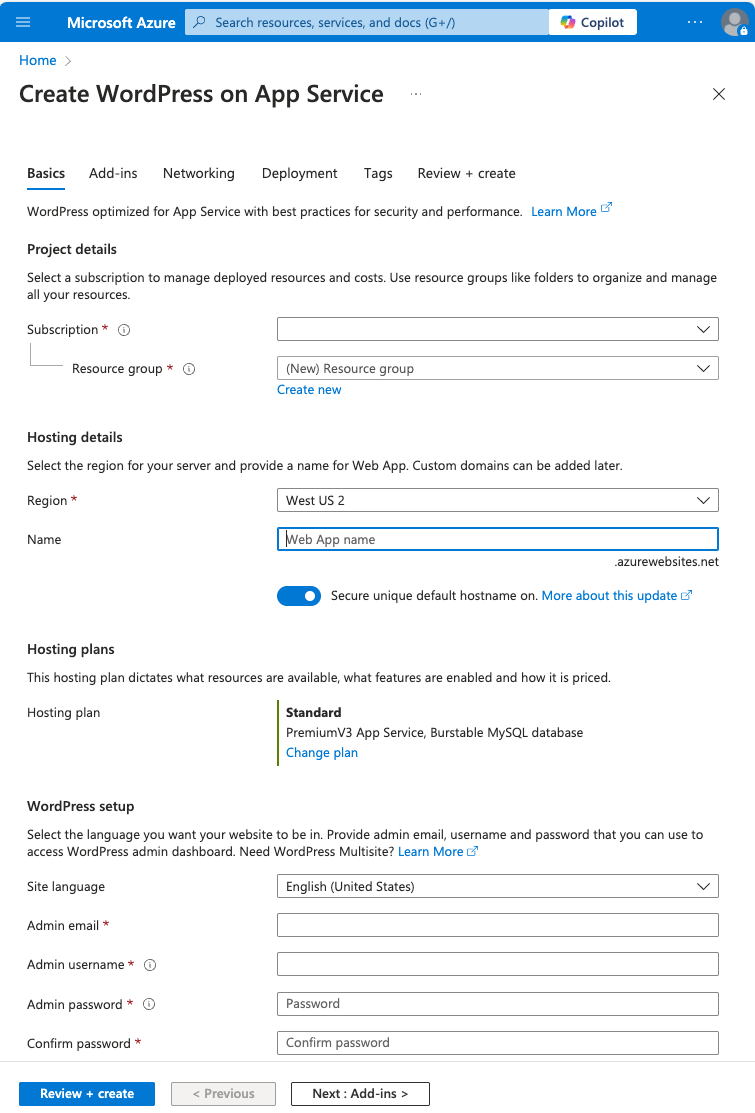
Sous l’onglet Informations de base , sous Détails du projet, vérifiez que l’abonnement approprié est sélectionné. Sélectionnez Créer un groupe de ressources et tapez myResourceGroup pour le nom.
Sous Détails de l’hébergement, sélectionnez une région à partir de laquelle vous souhaitez servir votre application, puis tapez un nom global unique pour votre application web. Sous Plans d’hébergement, sélectionnez Standard. Sélectionnez Modifier le plan pour afficher les fonctionnalités et les comparaisons de prix.
Sous Configuration de WordPress, choisissez votre langue de site préférée, puis tapez un e-mail Administrateur, un nom d’utilisateur d’administrateur et un mot de passe d’administrateur. L’e-mail administrateur est utilisé uniquement pour la connexion administrative WordPress.
(Facultatif) Sélectionnez l’onglet Compléments . Les paramètres recommandés (y compris l’identité managée) sont déjà activés par défaut. Décochez les cases si vous ne connaissez pas ces paramètres. Pour plus d’informations, consultez Configurer des compléments WordPress .
Sélectionnez l’onglet Vérifier + créer . Une fois la validation exécutée, sélectionnez le bouton Créer pour créer le site WordPress.
Accédez à l’URL de votre site pour vérifier que l’application s’exécute correctement. Le chargement du site peut prendre quelques minutes. Si vous recevez une erreur, attendez quelques minutes supplémentaires, puis actualisez le navigateur.
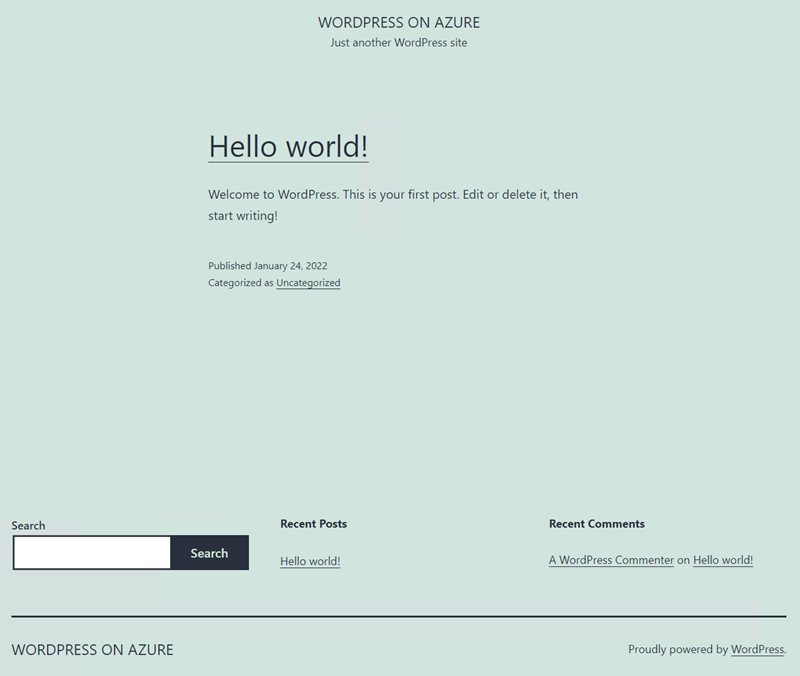
Pour accéder à la page d’administration WordPress, accédez à
/wp-adminl’étape de configuration de WordPress et utilisez les informations d’identification que vous avez créées.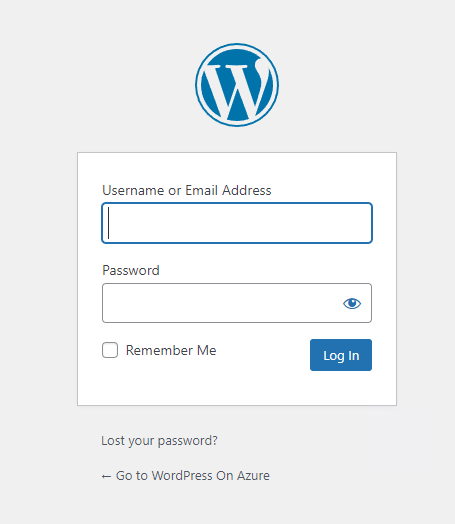
Nettoyer les ressources
Quand vous n’en avez plus besoin, vous pouvez supprimer le groupe de ressources, l’instance App Service et toutes les ressources associées.
Dans la page de présentation d’App Service, sélectionnez le groupe de ressources que vous avez créé à l’étape précédente.
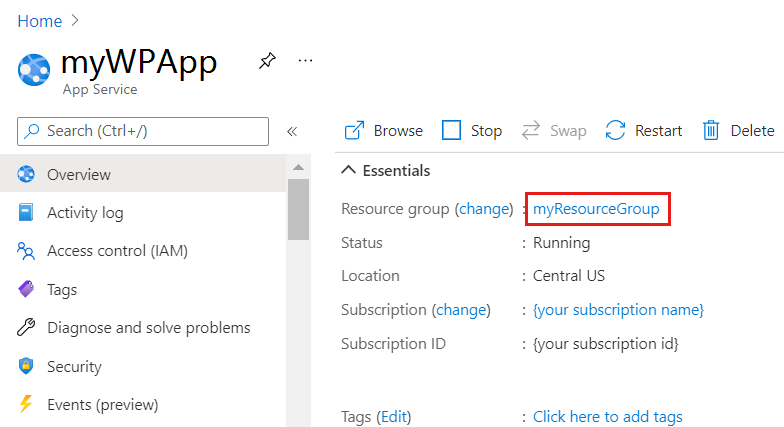
Dans la page Groupe de ressources, sélectionnez Supprimer un groupe de ressources. Confirmez le nom du groupe de ressources pour terminer la suppression des ressources.
Autres considérations
Configurer des compléments WordPress
Sous l’onglet Compléments, les paramètres recommandés sont déjà activés par défaut :
- Les identités managées suppriment la surcharge liée à la gestion des informations d’identification sensibles pour accéder aux ressources Azure, ce qui rend votre site web hautement sécurisé.
- Azure Communication Services permet l'envoi d'e-mails à volume élevé d'application à personne avec Azure Communication Services.
- Azure Content Delivery Network permet d’améliorer les performances, la disponibilité et la sécurité à l’aide d’un réseau distribué de serveurs capables de stocker du contenu mis en cache dans des emplacements de point de présence, proches des utilisateurs finaux.
- Azure Front Door (AFD) fournit une accélération de site dynamique qui réduit les temps de réponse tout en autorisant la distribution de contenu en mettant en cache les serveurs edge les plus proches pour accélérer les téléchargements multimédias.
- Stockage Blob Azure vous permet de stocker et d’accéder aux images, vidéos et autres fichiers. Cela réduit efficacement la charge sur votre serveur web, ce qui améliore les performances et l’expérience utilisateur.
Pour en savoir plus sur les compléments WordPress, consultez compléments et bien plus encore.
Gérer le serveur flexible MySQL, le nom d’utilisateur ou le mot de passe (facultatif)
Le serveur flexible MySQL est créé derrière un réseau virtuel privé et n’est pas accessible directement. Pour accéder à ou gérer la base de données, utilisez phpMyAdmin déployé avec le site WordPress. Vous pouvez accéder à phpMyAdmin en procédant comme suit :
- Accédez à l’URL :
https://<sitename>.azurewebsites.net/phpmyadmin - Connexion avec le nom d’utilisateur et le mot de passe du serveur flexible
- Accédez à l’URL :
Le nom d’utilisateur et le mot de passe de base de données du serveur flexible MySQL sont générés automatiquement. Pour récupérer ces valeurs après le déploiement, accédez à la section Paramètres de l’application de la page Configuration dans Azure App Service. La configuration WordPress est modifiée pour utiliser ces paramètres d’application pour se connecter à la base de données MySQL.
Pour modifier le mot de passe de la base de données MySQL, consultez Réinitialiser le mot de passe administrateur. Chaque fois que les informations d’identification de la base de données MySQL sont modifiées, les paramètres de l’application doivent être mis à jour. Les paramètres d’application pour la base de données MySQL commencent par le
DATABASE_préfixe. Pour plus d’informations sur la mise à jour des mots de passe MySQL, consultez WordPress sur App Service.
Modifier le mot de passe d’administrateur WordPress (facultatif)
Les paramètres d’application des informations d’identification d’administrateur WordPress sont uniquement à des fins de déploiement. La modification de ces valeurs n’a aucun effet sur l’installation de WordPress. Pour modifier le mot de passe d’administrateur WordPress, consultez la réinitialisation de votre mot de passe. Les paramètres d’application des informations d’identification d’administrateur WordPress commencent par le WORDPRESS_ADMIN_ préfixe. Pour plus d’informations sur la mise à jour du mot de passe d’administrateur WordPress, consultez Changing WordPress Admin Credentials.
Migrer vers App Service sur Linux (facultatif)
Pour migrer votre application WordPress vers App Service sur Linux, vous pouvez utiliser un plug-in WP ou migrer manuellement à l’aide de FTP et d’un client MySQL. Vous trouverez une documentation supplémentaire, notamment Migrating to App Service, à l’adresse WordPress - App Service sur Linux.