Remarque
L’accès à cette page nécessite une autorisation. Vous pouvez essayer de vous connecter ou de modifier des répertoires.
L’accès à cette page nécessite une autorisation. Vous pouvez essayer de modifier des répertoires.
Ce tutoriel explique comment sauvegarder Azure Database pour PostgreSQL - Serveur flexible à l’aide du portail Azure.
Prerequisites
Avant de sauvegarder Azure Database pour PostgreSQL - Serveur flexible, vérifiez que les conditions préalables suivantes sont remplies :
- Passez en revue les scénarios pris en charge et les limitations connues de la sauvegarde de serveur flexible Azure Database pour PostgreSQL.
- Identifiez ou créez un coffre de sauvegarde dans la même région où vous souhaitez sauvegarder l’instance de serveur Azure Database pour PostgreSQL.
- Vérifiez que le serveur Azure Database pour PostgreSQL Server est nommé conformément aux instructions de nommage pour Sauvegarde Azure. Découvrez les conventions d’affectation de noms.
- Autoriser les autorisations d’accès pour PostgreSQL - Serveur flexible. Découvrez les autorisations d’accès.
- Créer une stratégie de sauvegarde.
Configurer une sauvegarde
Pour configurer la sauvegarde pour Azure Database pour PostgreSQL – serveur flexible utilisant Sauvegarde Azure, vous pouvez utiliser l’une des méthodes suivantes :
- Azure Database pour PostgreSQL – serveur flexible : volet de gestion de la base de données
- Coffre de sauvegarde
- Résilience
Pour configurer la sauvegarde sur azure Database pour PostgreSQL - Serveur flexible via la résilience, procédez comme suit :
Accédez à Résilience, puis sélectionnez Vue d’ensemble>+ Configurer la protection.
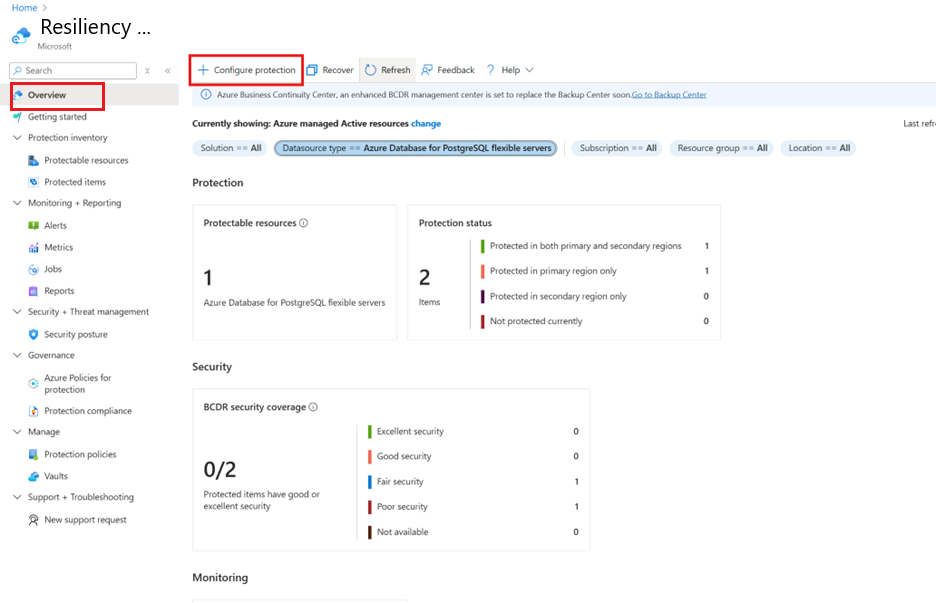
Vous pouvez également configurer la sauvegarde à partir du volet Coffre de sauvegarde, accédez à la Vue d'ensemble du >, puis sélectionnez + Sauvegarde.
Pour configurer la sauvegarde à partir du volet Gérer la base de données , accédez au volet serveur flexible PostgreSQL , puis sélectionnez LTR paramètres>(Sauvegardes coffretées) .
Dans le panneau Configurer la protection, sélectionnez Ressource gérée par comme Azure, Type de source de données comme Serveur flexible/cluster élastique Azure PostgreSQL, et Solution comme Sauvegarde Azure, puis sélectionnez Continuer.
Dans le volet Configurer la sauvegarde, dans l’onglet Basiques, vérifiez si le type de source de données apparaît comme Azure PostgreSQL flexible server/cluster élastique, sélectionnez Sélectionner le coffre sous Vault et choisissez un coffre-fort de sauvegarde existant dans la liste déroulante, puis sélectionnez Suivant.
Si vous n’avez pas de coffre de sauvegarde, créez-en un.
Sous l’onglet Stratégie de sauvegarde , sélectionnez une stratégie de sauvegarde qui définit la planification de sauvegarde et la durée de rétention, puis sélectionnez Suivant.
Si vous n’avez pas de stratégie de sauvegarde, créez-en une en déplacement.
Dans l’onglet Datasources, sélectionnez le type de sauvegarde v1 (sauvegardes logiques).
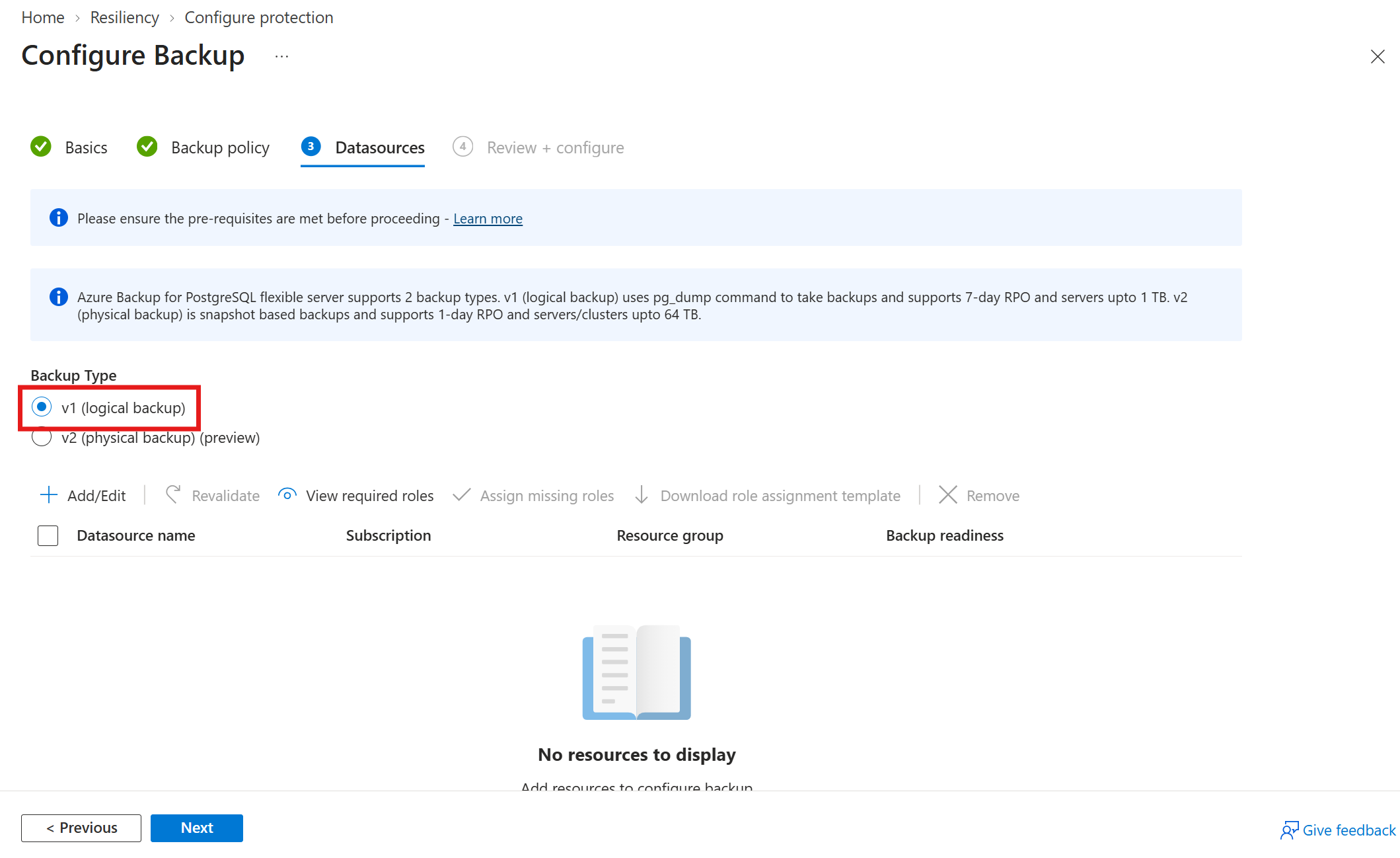
Note
Le type de sauvegarde détermine quelle pile protège la source de données. V1 (sauvegardes logiques) utilise la solution basée décrite
pg_dumpdans cet article. Une source de données ne peut être protégée que par une seule pile à la fois, car la protection par plusieurs piles n’est pas prise en charge.Dans le volet Sélectionner les ressources pour sauvegarder , sélectionnez le serveur flexible à protéger, puis sélectionnez Sélectionner.
Note
- Les serveurs flexibles de plus de 1 To ne sont pas pris en charge.
- Les serveurs flexibles sur le stockage SSD Premium v2 ne sont pas pris en charge.
- Les clusters élastiques ne sont pas pris en charge.
Tip
Sauvegarde Azure for PostgreSQL, serveur flexible et cluster élastique (v2), prend des sauvegardes physiques à partir d’instantanés de disque gérés au lieu de sauvegardes logiques (
pg_dumpbasées), et répond aux limites de la solution v1 généralement disponible.- Il protège à la fois les serveurs flexibles PostgreSQL et les clusters élastiques.
- Il prend en charge des serveurs flexibles et des clusters élastiques jusqu’à 32 To sur le SSD Premium v1 et jusqu’à 64 To sur le SSD Premium v2, au lieu de la limite de 1 To.
Une fois que vous êtes sous l’onglet Sources de données , le service Sauvegarde Azure valide s’il dispose de toutes les autorisations d’accès nécessaires pour se connecter au serveur. Si une ou plusieurs autorisations d’accès sont manquantes, l’un des messages d’erreur suivants s’affiche : l’utilisateur ne peut pas attribuer de rôles ou d’attribution de rôle non terminé.
L’utilisateur ne peut pas attribuer de rôles : ce message s’affiche lorsque vous (l’administrateur de sauvegarde) ne disposez pas de l’accès en écriture sur postgreSQL - serveur flexible, comme indiqué sous Afficher les détails. Pour attribuer les autorisations nécessaires sur les ressources requises, sélectionnez Télécharger le modèle d’attribution de rôle pour récupérer le modèle ARM et exécutez le modèle en tant qu’administrateur de base de données PostgreSQL. Une fois le modèle exécuté, sélectionnez Revalidate.
Attribution de rôle non effectuée : ce message s’affiche lorsque vous (l’administrateur de sauvegarde) disposez de l’accès en écriture sur postgreSQL – serveur flexible pour attribuer des autorisations manquantes, comme indiqué sous Afficher les détails. Pour accorder des autorisations sur PostgreSQL - Serveur flexible inline, sélectionnez Attribuer des rôles manquants.
Une fois le processus démarré, les autorisations d’accès manquantes sur les PostgreSQL - Serveurs flexibles sont accordées au coffre de sauvegarde. Vous pouvez définir l’étendue à laquelle les autorisations d’accès doivent être accordées. Une fois l’action terminée, la revalidation démarre.
Une fois la validation de l’attribution de rôle réussie, sélectionnez Suivant pour passer à la dernière étape de l’envoi de l’opération.
Sous l’onglet Vérifier + configurer , sélectionnez Configurer la sauvegarde.
Exécuter une sauvegarde à la demande
Pour déclencher une sauvegarde à la demande (qui n’est pas dans la planification spécifiée dans la stratégie) pour la base de données, procédez comme suit :
Accédez à Résilience>Inventaire de la protection>Éléments protégés, puis sélectionnez le type de source de données comme serveurs flexibles Azure Database pour PostgreSQL pour afficher les éléments protégés.

Sélectionnez l’élément protégé pour exécuter une sauvegarde à la demande.
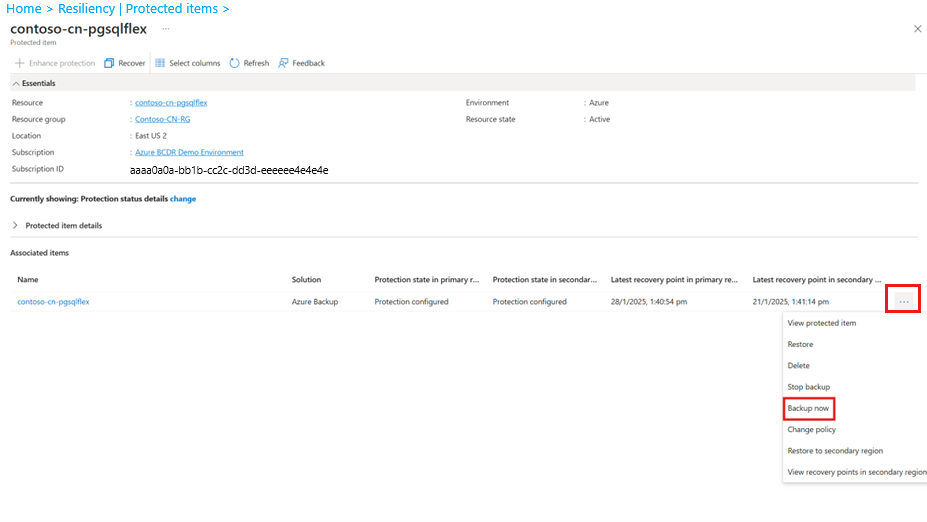
Dans le volet Éléments protégés , sélectionnez plus d’icône sous la section Éléments associés , puis sélectionnez Sauvegarder maintenant.
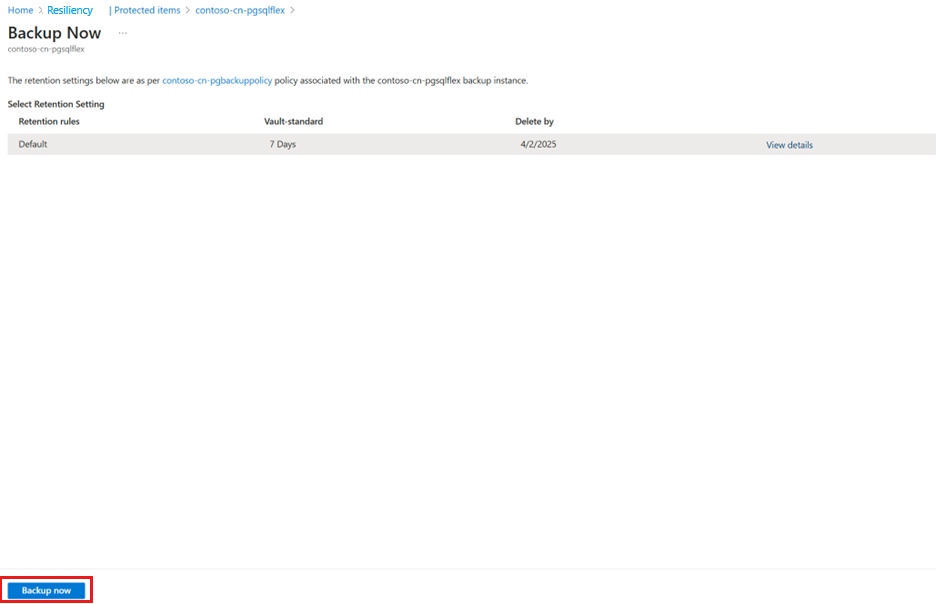
Dans le volet Sauvegarder maintenant , validez les règles de rétention en fonction de la stratégie de sauvegarde associée, puis sélectionnez Sauvegarder maintenant.

Suivre un travail de sauvegarde
Le service Sauvegarde Azure crée un travail pour les sauvegardes planifiées ou en cas de déclenchement d’une opération de sauvegarde à la demande pour le suivi.
Pour afficher l’état du travail de sauvegarde, procédez comme suit :
Accédez à Résilience>Surveillance + Rapports>Travaux.
Le volet Travaux s’affiche pour afficher l’opération et l’état des dernières 24 heures.
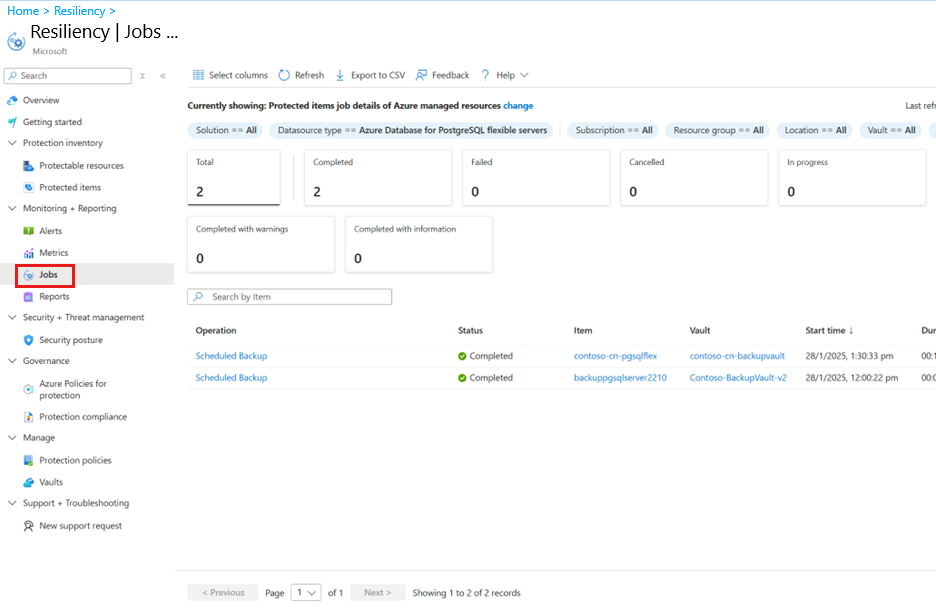
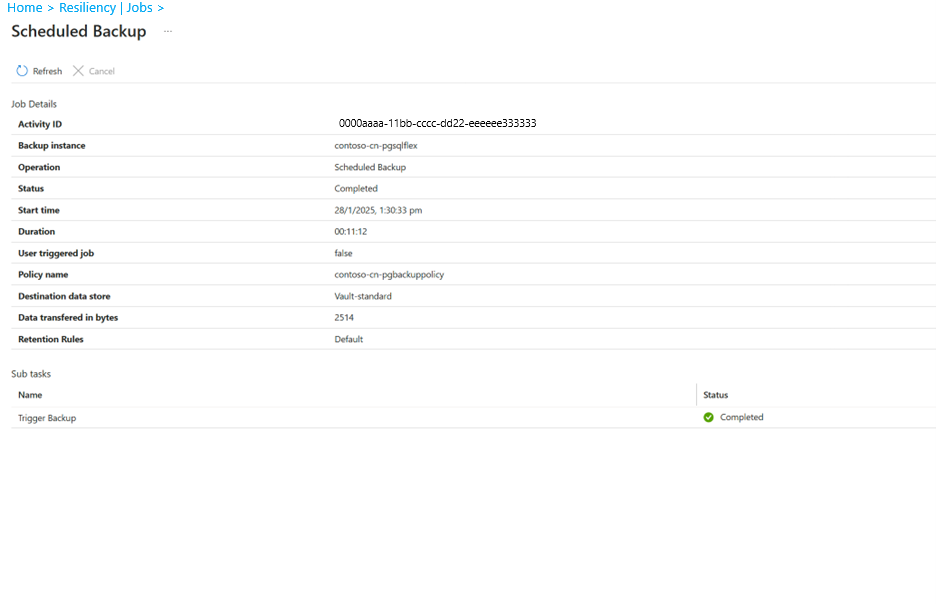
Passez en revue la liste des travaux de sauvegarde et de restauration, ainsi que leur état. Pour afficher les détails du travail, sélectionnez un travail dans la liste.
Étapes suivantes
Restaurer Azure Database pour PostgreSQL - Serveur flexible à l’aide du portail Azure.