Remarque
L’accès à cette page nécessite une autorisation. Vous pouvez essayer de vous connecter ou de modifier des répertoires.
L’accès à cette page nécessite une autorisation. Vous pouvez essayer de modifier des répertoires.
S’applique à : Azure Logic Apps (Consommation + Standard)
Lorsque votre flux de travail d’intégration automatisé doit fonctionner avec les ressources de votre base de données DB2, utilisez un connecteur DB2 pour effectuer des opérations sur votre base de données. Par exemple, votre flux de travail peut lister des tables ou des lignes, ajouter des lignes, mettre à jour des lignes, supprimer des lignes, lancer des requêtes et exécuter des procédures stockées. Ces actions peuvent retourner des données de votre base de données pour les autres actions de votre workflow à utiliser.
Azure Logic Apps propose les versions suivantes des connecteurs DB2 :
- Connecteur géré : disponible pour la consommation et les flux de travail standards. Pour un serveur DB2 sur site, ce connecteur nécessite la passerelle de données sur site.
- Connecteur intégré : Disponible uniquement pour les flux de travail standards. Ce connecteur fonctionne en cours avec l’exécution Azure Logic Apps et se connecte directement à DB2 via TCP/IP sans la passerelle de données sur site.
Les deux versions communiquent avec des serveurs DB2 distants via un réseau TCP/IP. Vous pouvez utiliser l’une ou l’autre version pour accéder à des bases de données cloud comme IBM DB2 pour Windows fonctionnant en virtualisation Azure.
Important
Pour les systèmes critiques utilisant des flux de travail standards, utilisez le connecteur intégré. Le connecteur intégré évite la dépendance à une passerelle supplémentaire et offre les avantages en matière de performance et de débit liés à l’exécution dans le même processus au sein du runtime Azure Logic Apps. Utilisez le connecteur géré lorsque vous avez besoin de ses opérations spécifiques ou lorsque vous utilisez un flux de travail de consommation.
Ce guide décrit les opérations et la configuration de la connexion pour les deux versions de connecteurs.
Plateformes et versions prises en charge
Le connecteur DB2 prend en charge les plateformes et versions IBM DB2 suivantes, ainsi que les produits compatibles IBM DB2 qui prennent en charge l’architecture de base de données relationnelle distribuée (DRDA) SQL Access Manager (SQLAM) versions 10 et 11 :
| Plateforme | Version |
|---|---|
| IBM DB2 pour z/OS | 12, 11.1, 10.1 |
| IBM DB2 pour i | 7.4, 7.3, 7.2, 7.1 |
| DB2 IBM pour LUW | 11,5, 11,1, 10,5 |
Référence technique du connecteur
Le connecteur DB2 existe différentes versions, selon le type d’application logique et l’environnement hôte.
| Application logique | Environnement | Version de connexion |
|---|---|---|
| Consommation | Azure Logic Apps multilocataire | Connecteur managé, qui apparaît dans la galerie de connecteurs sous le filtre partagé . Ce connecteur fournit seulement des actions, et non pas des déclencheurs. Pour un serveur DB2 sur site, le connecteur géré nécessite la passerelle de données sur site. Pour plus d’informations, consultez la documentation suivante : - Référence du connecteur géré DB2 - Connecteurs managés dans Azure Logic Apps |
| Standard | Plan de service de workflow, App Service Environment v3 (ASE v3 avec les plans Windows uniquement), et déploiement hybride sur Kubernetes compatible Azure Arc | Connecteur managé, qui apparaît dans la galerie de connecteurs sous le filtre partagé et connecteur intégré, qui apparaît dans la galerie de connecteurs sous le filtre intégré et est basé sur le fournisseur de services. Les deux versions ne proposent que des actions, pas des déclencheurs. Pour les charges de travail critiques, utilisez le connecteur intégré, qui s’exécute en cours avec l’exécution d’Azure Logic Apps et se connecte directement à DB2 via TCP/IP sans la passerelle de données sur site. Pour plus d’informations, consultez la documentation suivante : - Référence du connecteur géré DB2 - Référence du connecteur intégré DB2 - Connecteurs intégrés dans Azure Logic Apps |
Opérations du connecteur managé
Le connecteur géré DB2 prend en charge les opérations de base de données suivantes, qui correspondent aux actions correspondantes dans le connecteur :
| Opération de base de données | Action dans le connecteur |
|---|---|
| énumération des tables de base de données ; | Obtenir des tables |
| lecture d’une ligne à l’aide de l’instruction SELECT ; | Obtenir une ligne |
| lecture de toutes les lignes à l’aide de l’instruction SELECT ; | Obtenir des lignes |
| ajout d’une ligne à l’aide de l’instruction INSERT ; | Insérer une ligne |
| Modifier une ligne à l’aide de l’instruction UPDATE | Mettre à jour une ligne |
| suppression d’une ligne à l’aide de l’instruction DELETE. | Supprimer une ligne |
Pour plus d’informations sur le connecteur géré et ces actions, voir référence DB2 sur le connecteur géré.
Opérations intégrées du connecteur
Le connecteur intégré DB2 prend en charge les actions suivantes :
| Action | Description |
|---|---|
| Tables DB2 | Tables de retour dans un schéma DB2. |
| Supprimer une ligne | Supprimez une ou plusieurs lignes. |
| Exécuter une procédure stockée | Exécutez une procédure stockée et retournez la sortie. |
| Exécuter une commande sans requête | Exécutez une instruction SQL qui ne retourne pas un ensemble de résultats. |
| Exécution de la requête | Lance une requête SQL et retourne l’ensemble de résultats. |
| Insérer une ligne | Insérez une ligne dans une table DB2. |
| Mettre à jour les lignes | Mettez à jour une ou plusieurs lignes dans une table DB2. |
Pour plus d’informations sur le connecteur intégré et ces actions, voir la référence du connecteur intégré DB2.
Conditions préalables
Un compte et un abonnement Azure. Obtenez un compte Azure gratuit.
Une base de données IBM DB2, basée sur le cloud ou locale.
Ressource et flux de travail de l’application logique à partir duquel vous souhaitez accéder à votre base de données DB2.
Le connecteur DB2 fournit uniquement des actions. Si vous disposez d’un flux de travail vide, vous devez d’abord ajouter un déclencheur qui fonctionne le mieux pour votre scénario.
Les exemples de ce guide utilisent le déclencheur Périodicité.
Pour plus d’informations, consultez :
Les exigences de connexion dépendent de la version du connecteur :
Connecteur géré : Pour se connecter à une base de données DB2 sur site, installez et configurez d’abord la passerelle de données sur site. La passerelle n'est pas nécessaire lorsque le serveur DB2 est accessible publiquement ou accessible sur Azure.
Connecteur intégré : La passerelle de données sur site n’est pas nécessaire. L’environnement d’hébergement d’applications logiques standard nécessite un accès réseau au serveur et au port DB2.
Ajouter une action de connecteur géré DB2
L’exemple suivant utilise le connecteur géré DB2 et montre comment ajouter l’action Get tables . Pour utiliser le connecteur intégré avec un flux de travail standard, sélectionnez Intégré dans la galerie de connecteurs, puis sélectionnez une action intégrée DB2, comme les tables DB2.
Note
Les étapes d’ajout d’une autre action DB2 sont similaires, à l’exception des paramètres et valeurs de l’action que vous fournissez.
Dans le portail Azure, ouvrez votre ressource d’application logique et votre flux de travail dans le concepteur.
Suivez les étapes générales pour ajouter l’action DB2 nommée Get tables.
Le volet d’informations de connexion s’ouvre pour vous permettre de fournir des détails pour connecter votre base de données DB2.
Suivez les étapes pour créer une connexion pour une base de données cloud ou une base de données locale, puis revenez ici pour continuer.
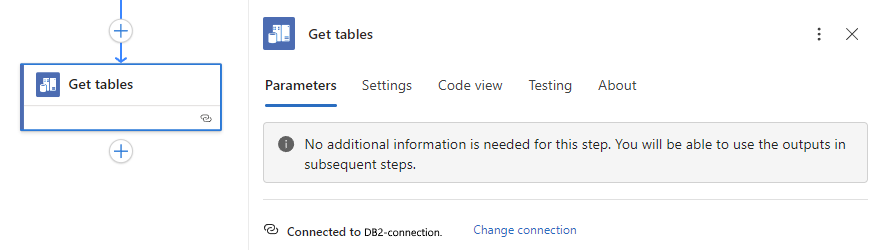
Une fois la connexion créée avec succès, le volet d’action Obtenir des tables s’affiche et indique qu’aucune autre information n’est nécessaire :
Continuez à tester votre flux de travail et afficher les tables de sortie.
Configurez une connexion pour le connecteur DB2 géré
Suivez les étapes selon que vous disposez d’une base de données DB2 cloud ou locale. Après avoir fourni les détails de connexion nécessaires, sélectionnez Créer et revenez aux étapes précédentes.
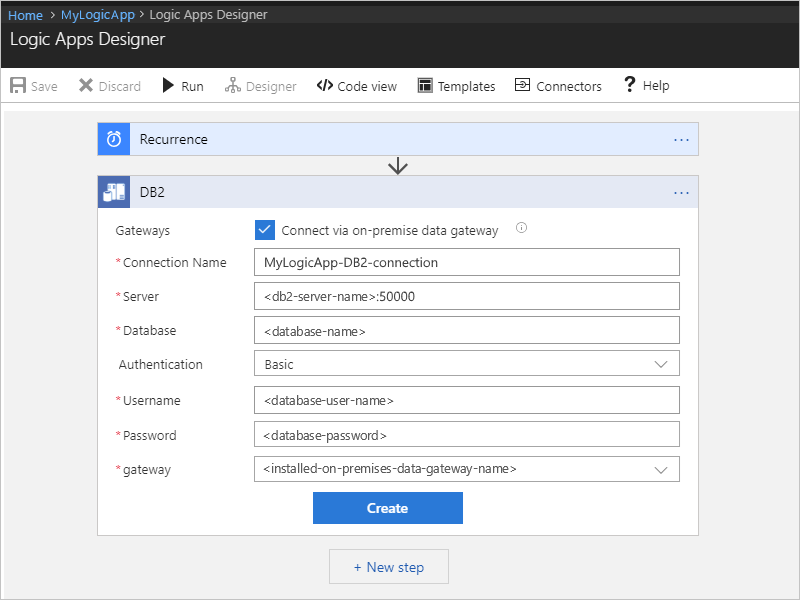
Avant de créer une connexion de connecteur managé à une base de données sur site, assurez-vous d’installer et de configurer la passerelle de données sur site. Cette exigence de passerelle ne s’applique pas au connecteur intégré.
| Propriété | Obligatoire | Description |
|---|---|---|
| Se connecter via une passerelle locale | Non | S’applique uniquement aux connexions locales. |
| Nom de connexion | Oui | Nom de votre connexion, par exemple, DB2-connection. |
| Serveur | Oui | L’adresse ou l’alias et le numéro de port de votre serveur DB2, par exemple, myDB2server.example.com:50000. Remarque : cette valeur est une chaîne qui représente une adresse ou un alias TCP/IP, au format IPv4 ou IPv6, suivis d’un caractère deux-points et d’un numéro de port TCP/IP. |
| Base de données | Oui | Nom de votre base de données. Remarque : cette valeur est une chaîne qui représente un nom de base de données relationnelle DRDA (RDBNAM) : - DB2 pour z/OS accepte une chaîne de 16 octets où la base de données est connue sous le nom d’emplacement IBM DB2 pour z/OS . - DB2 pour i accepte une chaîne de 18 octets où la base de données est appelée base de données IBM DB2 pour i relationnel. - DB2 pour LUW accepte une chaîne de 8 octets. |
| Nom d’utilisateur | Oui | Nom d’utilisateur de la base de données. Remarque : cette valeur est une chaîne dont la longueur est basée sur la base de données spécifique : - DB2 pour z/OS accepte une chaîne de 8 octets. - DB2 pour i accepte une chaîne de 10 octets. - DB2 pour Linux ou UNIX accepte une chaîne de 8 octets. - DB2 pour Windows accepte une chaîne de 30 octets. |
| Mot de passe | Oui | Votre mot de passe pour la base de données. |
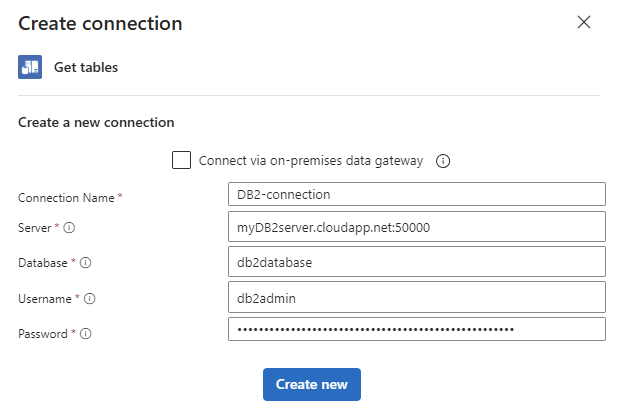
Voici un exemple :
Configurez une connexion pour le connecteur intégré DB2
Pour les flux de travail standards critiques, utilisez le connecteur intégré. Le connecteur intégré se connecte directement depuis l'exécution Azure Logic Apps à votre serveur DB2 via TCP/IP et n'utilise pas la passerelle de données sur site. Assurez-vous que l’environnement d’hébergement d’applications logiques standard dispose d’un accès réseau au serveur et au port DB2.
Dans le concepteur de workflow, sélectionnez Intégré, sélectionnez l’action DB2 que vous souhaitez, et créez une connexion. Fournissez les informations suivantes selon l’application de votre environnement DB2 :
| Propriété | Description |
|---|---|
| Nom de connexion | Nom de la connexion. |
| Nom de serveur | Le nom du serveur DB2. |
| Numéro de port | Le numéro de port de la base de données sur le serveur DB2. |
| Base de données | Le nom de la base de données sur le serveur DB2. |
| Nom d’utilisateur | Le nom d’utilisateur pour accéder au serveur DB2. |
| Mot de passe | Le mot de passe du nom d’utilisateur DB2. |
| Collection de packages | La collecte des colis. Par défaut, utilise le nom d’utilisateur si le champ est vide. |
| Schéma par défaut | Schéma par défaut utilisé pour les appels au schéma ; utilise le nom d’utilisateur si ce champ est vide. |
| Hôte CCSID | L’identifiant de jeu de caractères codé de l’hôte (CCSID) pour la base de données DB2 est par défaut 1208 s’il est vide. |
| Page de codes PC | La page de codes PC pour la connexion DB2 est par défaut 1208 si elle est vide. |
| Mots-clés supplémentaires pour la chaîne de connexion | Mots-clés optionnels pour chaîne de connexion, séparés par des points-virgules. |
| Chaîne de connexion | Si la chaîne de connexion DB2 n’est pas vide, les autres propriétés sont ignorées. |
Tester votre flux de travail et afficher les tables de sortie
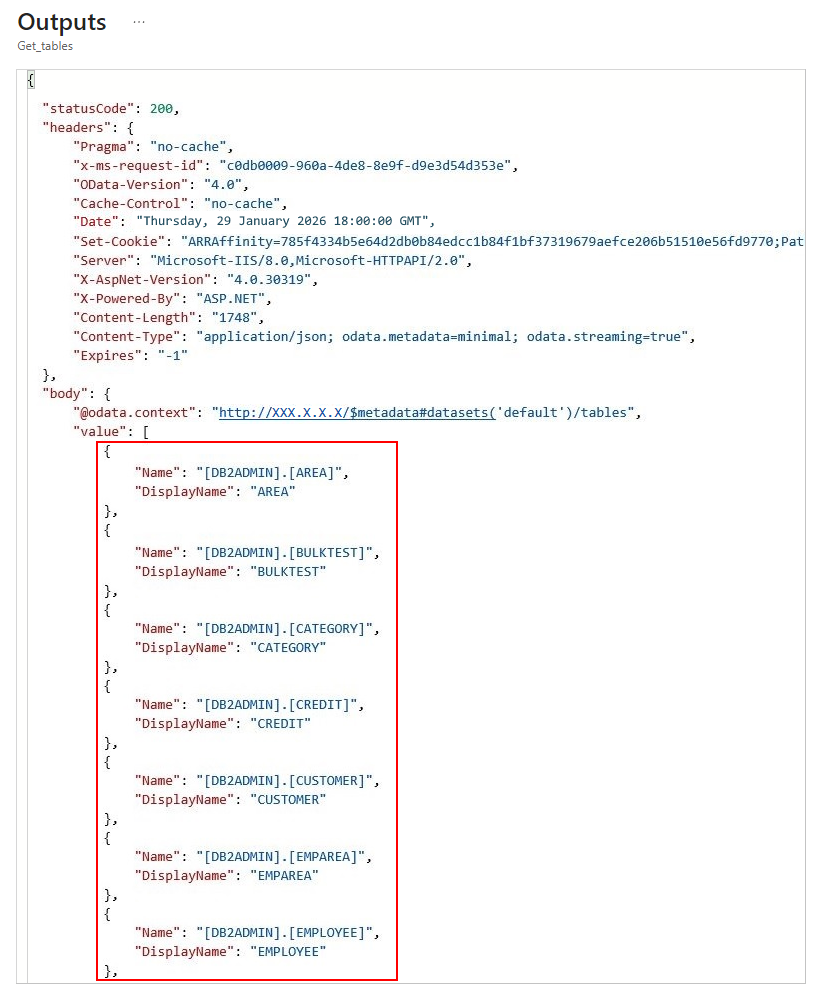
L’exemple suivant montre le résultat de l’action Obtenir des tables du connecteur géré. Vous pouvez tester un flux de travail qui utilise une action de connecteur intégrée de la même manière. Pour exécuter manuellement votre flux de travail, dans la barre d’outils du concepteur, dans la liste Exécuter , sélectionnez Exécuter. Une fois votre workflow terminé, vous pouvez afficher la sortie de l’exécution.
Si la page détails de l’exécution ne s’ouvre pas, procédez comme suit en fonction de votre application logique :
Consommation : dans la barre latérale de l’application logique, sous Outils de développement, sélectionnez Concepteur d’application logique.
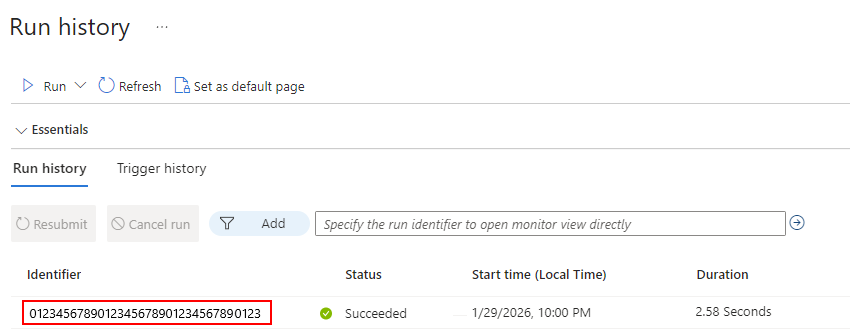
Standard : dans la barre latérale du flux de travail, sélectionnez Historique des exécutions.
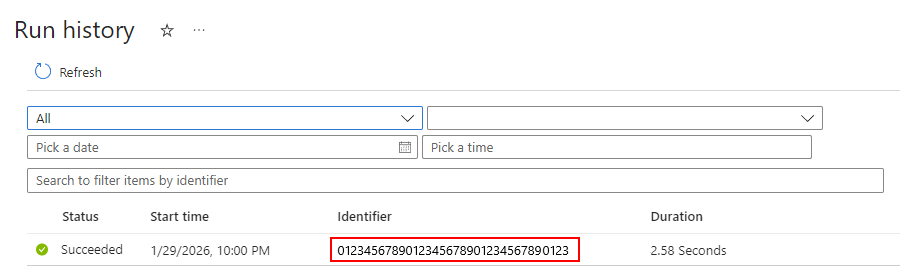
Dans la liste d’historique des exécutions , sélectionnez la dernière exécution du flux de travail, par exemple :
Consommation
Standard
Dans la page détails de l’exécution, passez en revue l’état de chaque étape de votre flux de travail. Pour afficher les entrées et sorties de chaque étape, sélectionnez cette étape, par exemple :
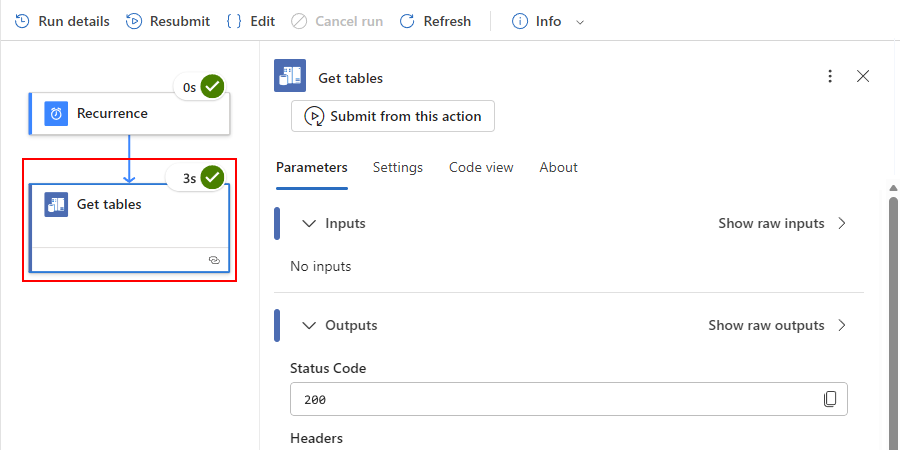
Pour afficher les entrées au format JSON, sélectionnez Afficher les entrées brutes.
Pour afficher les sorties au format JSON, sélectionnez Afficher les sorties brutes.
Les sorties incluent une liste de tables, par exemple :