Remarque
L’accès à cette page nécessite une autorisation. Vous pouvez essayer de vous connecter ou de modifier des répertoires.
L’accès à cette page nécessite une autorisation. Vous pouvez essayer de modifier des répertoires.
S'APPLIQUE À : Azure Data Factory Azure Synapse Analytics
Conseil
Data Factory dans Microsoft Fabric est la prochaine génération de Azure Data Factory, avec une architecture plus simple, une IA intégrée et de nouvelles fonctionnalités. Si vous débutez avec l'intégration des données, commencez par Fabric Data Factory. Les charges de travail ADF existantes peuvent être mises à niveau vers Fabric pour accéder à de nouvelles fonctionnalités dans la science des données, l’analytique en temps réel et la création de rapports.
Vous pouvez utiliser une validation dans un pipeline pour garantir que celui-ci poursuit son exécution uniquement après avoir confirmé que la référence du jeu de données attachée existe, qu'elle remplit les critères spécifiés ou bien qu'elle expire.
Créer une activité Validation avec l’interface utilisateur
Pour utiliser une activité Validation dans un pipeline, effectuez les étapes suivantes :
- Recherchez Validation dans le volet Activités du pipeline, puis faites glisser une activité Validation vers le canevas du pipeline.
- Sélectionnez la nouvelle activité Validation sur le canevas si elle ne l’est pas déjà, et son onglet Paramètres, pour modifier ses détails.
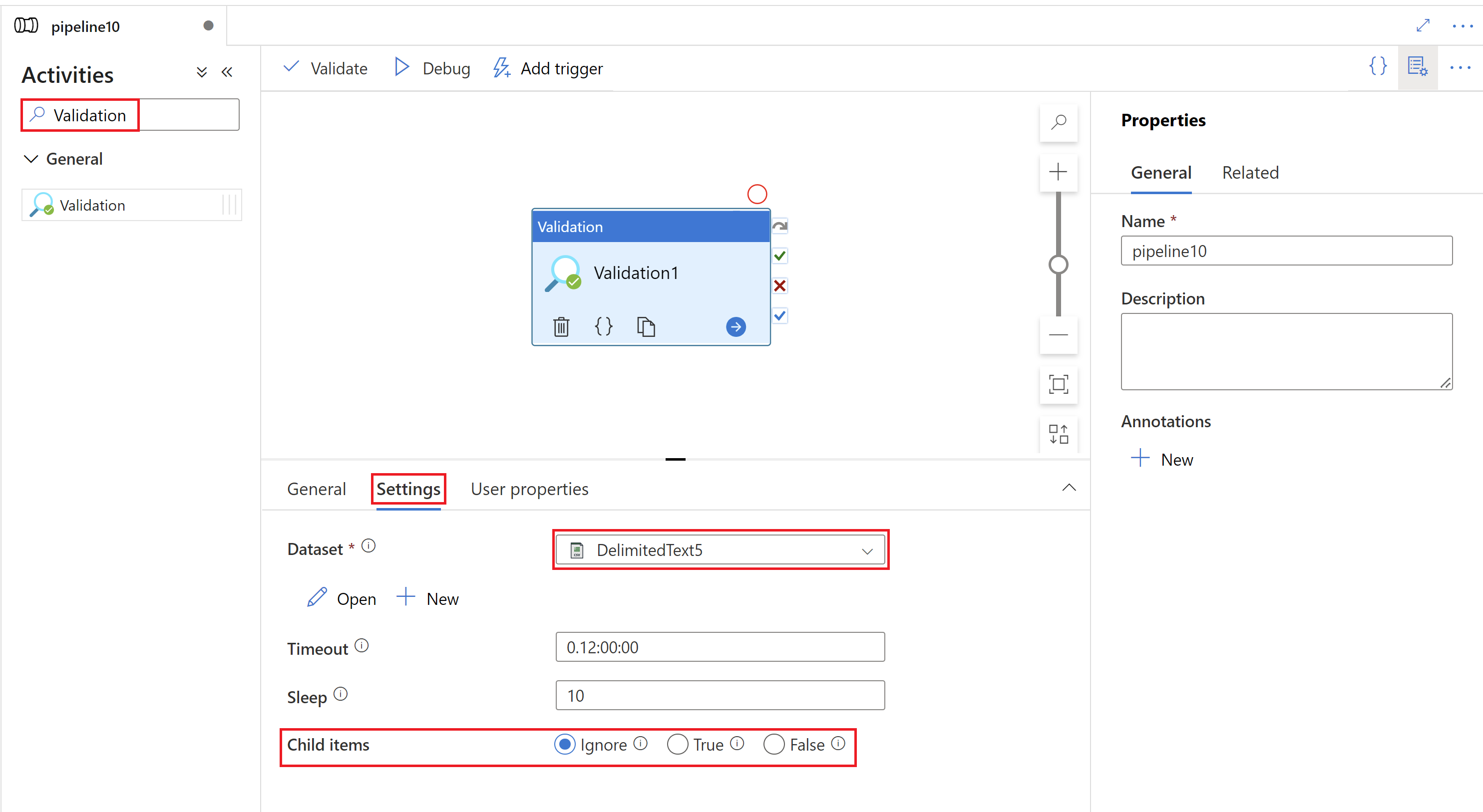
- Sélectionnez un jeu de données ou définissez-en un nouveau en sélectionnant le bouton Nouveau. Pour les jeux de données basés sur des fichiers comme l’exemple de texte délimité ci-dessus, vous pouvez sélectionner un fichier ou dossier spécifique. Lorsqu’un dossier est sélectionné, l’activité Validation vous permet d’ignorer la validation de l’existence des éléments enfants dans le dossier, ou d’exiger que des éléments enfants existent ou non.
- La sortie de l’activité Validation peut être utilisée comme entrée pour toute autre activité, et référencée dans ces activités pour l’une de leurs propriétés à l’aide d’expressions dynamiques.
Syntaxe
{
"name": "Validation_Activity",
"type": "Validation",
"typeProperties": {
"dataset": {
"referenceName": "Storage_File",
"type": "DatasetReference"
},
"timeout": "0.12:00:00",
"sleep": 10,
"minimumSize": 20
}
},
{
"name": "Validation_Activity_Folder",
"type": "Validation",
"typeProperties": {
"dataset": {
"referenceName": "Storage_Folder",
"type": "DatasetReference"
},
"timeout": "0.12:00:00",
"sleep": 10,
"childItems": true
}
}
Propriétés de type
| Propriété | Description | Valeurs autorisées | Obligatoire |
|---|---|---|---|
| nom | Nom de l’activité « Validation » | String | Oui |
| type | Doit être défini sur Validation. | String | Oui |
| jeu de données | L’activité bloque l’exécution jusqu’à ce qu’elle ait confirmé que cette référence de jeu de données existe et qu’elle remplit les critères spécifiés, ou que le délai d’attente ait été atteint. Le jeu de données fourni doit prendre en charge la propriété « MinimumSize » ou « ChildItems ». | Référence de jeu de données | Oui |
| délai d'expiration | Spécifie le délai d’expiration d’exécution de l’activité. Si aucune valeur n’est spécifiée, la valeur par défaut est de 12 heures ("0.12:00:00"). Le format est j.hh:mm:ss | String | Non |
| sommeil | Délai en secondes entre les tentatives de validation. Si aucune valeur n’est spécifiée, la valeur par défaut est 10 secondes. | Integer | Non |
| childItems | Vérifie si le dossier a des éléments enfants. true: vérifie que le dossier existe et qu’il contient des éléments. Bloque jusqu’à ce qu’au moins un élément se trouve dans le dossier ou que la valeur de délai d’attente soit atteinte. true: vérifie que le dossier existe et qu’il est vide. Bloque jusqu’à ce que le dossier soit vide ou que la valeur de délai d’attente soit atteinte. Si aucune valeur n’est spécifiée, l’activité bloquera jusqu’à ce que le dossier existe ou que le délai d’attente soit atteint. |
booléen | Non |
| tailleMinimale | Taille minimale d’un fichier en octets. Si aucune valeur n’est spécifiée, la valeur par défaut est de 0 octet | Integer | Non |
Contenu connexe
Consultez d’autres activités de flux de contrôle prises en charge :