Remarque
L’accès à cette page nécessite une autorisation. Vous pouvez essayer de vous connecter ou de modifier des répertoires.
L’accès à cette page nécessite une autorisation. Vous pouvez essayer de modifier des répertoires.
Vous pouvez exporter et importer des tableaux de bord en tant que fichiers pour faciliter le partage de tableaux de bord modifiables dans différents espaces de travail. Pour transférer un tableau de bord vers un autre espace de travail, exportez-le en tant que fichier, puis importez-le dans le nouvel espace de travail. Vous pouvez également remplacer les fichiers de tableau de bord existants. Cela signifie que lorsque vous modifiez directement un fichier de tableau de bord, vous pouvez charger ce fichier dans l’espace de travail d’origine et remplacer le fichier existant tout en conservant les paramètres de partage existants.
Les sections suivantes expliquent comment exporter et importer des tableaux de bord dans l’interface utilisateur. Vous pouvez également utiliser l’API Databricks pour importer et exporter des tableaux de bord de manière programmatique. Consultez POST /api/2.0/workspace/import.
Exporter un fichier de tableau de bord
Pour exporter un fichier de tableau de bord :
- Ouvrez un tableau de bord en brouillon.
- Cliquez sur
 dans le coin supérieur droit de l’écran.
 - Cliquez sur Actions de fichier>Exporter.
Une fois l’exportation réussie, un .lvdash.json fichier est enregistré dans le répertoire de téléchargement par défaut de votre navigateur web.
Importer un tableau de bord
- Depuis la page de liste des tableaux de bord, cliquez sur
 > Importer le tableau de bord depuis un fichier.
 - Cliquez sur Choisir un fichier pour ouvrir votre boîte de dialogue de fichier local, puis sélectionnez le
.lvdash.jsonfichier que vous souhaitez importer. - Cliquez sur Importer un tableau de bord pour confirmer et créer le tableau de bord.
Le tableau de bord importé est enregistré dans votre dossier utilisateur. Si un tableau de bord importé portant le même nom existe déjà à cet emplacement, un nombre entre parenthèses est automatiquement ajouté pour créer un nom unique et résoudre le conflit.
Remplacer un tableau de bord d’un fichier
Pour remplacer un tableau de bord à partir d’un fichier :
- Ouvrez un tableau de bord en brouillon.
- Cliquez sur dans le coin supérieur droit de l’écran.
- Cliquez sur Actions de fichier>Remplacer.
- Cliquez sur Choisir un fichier pour ouvrir la boîte de dialogue fichier et sélectionnez le
.lvdash.jsonfichier à importer. - Cliquez sur Remplacer pour remplacer le tableau de bord existant.
Modifier un fichier de tableau de bord
Le fichier lvdash.json sérialisé que vous obtenez après l’exportation d’un tableau de bord inclut les paramètres complets de syntaxe de requête et de widget. Dans certains cas, comme la modification d’une valeur name de page ou de widget générée automatiquement, il est utile de pouvoir modifier ce fichier directement.
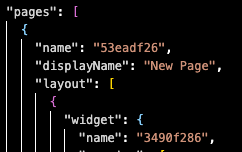
Pour modifier automatiquement les valeurs d’ID de page et de widget générées :
- Exportez le tableau de bord brouillon et ouvrez le fichier
.lvdash.jsondans un éditeur de texte. - Modifiez les valeurs
nameassociées à la page et au widget. Enregistrez le fichier. - Importez le fichier dans votre espace de travail et republiez-le.
Note
La name valeur du fichier JSON est distincte du displayName champ, qui définit le nom de page affiché dans l’interface utilisateur.