Remarque
L’accès à cette page nécessite une autorisation. Vous pouvez essayer de vous connecter ou de modifier des répertoires.
L’accès à cette page nécessite une autorisation. Vous pouvez essayer de modifier des répertoires.
Les widgets de texte vous permettent d’ajouter du texte mis en forme, des liens et des images à vos tableaux de bord. Faites glisser un widget de texte sur le canevas et double-cliquez dessus pour commencer à modifier.

Utilisez la barre d’outils de mise en forme pour styler le contenu de la manière suivante :
- Style de texte : ajustez le style de bloc, le style de police, la taille de police et la couleur de police.
- Insérer des liens : cliquez sur l’icône de lien pour ouvrir l’éditeur de liens. Entrez l’URL et le texte du lien à afficher dans le widget.
- Insérer des images : cliquez sur l’icône d’image pour ouvrir l’éditeur d’images. Entrez une URL ou un chemin d’accès à votre image et, éventuellement, du texte de remplacement. Consultez les chemins d'accès d'image et URLs pour les chemins et URLs pris en charge.
Vous pouvez également utiliser la syntaxe markdown pour modifier du texte. Cliquez sur  >Afficher markdown pour afficher le widget de texte dans la syntaxe markdown. Pour plus d’informations sur la syntaxe markdown de base, consultez le guide Markdown.
L’exemple suivant illustre les fonctionnalités de mise en forme disponibles dans les widgets de texte. Vous pouvez copier ce markdown et le coller dans un widget de texte dans votre propre tableau de bord pour afficher la sortie mise en forme.
Exemple Markdown
## Q1 2026 Sales Performance

### Overview

This quarter showed **strong growth** across all regions, with _total revenue_ exceeding targets by 15%. The `EMEA` region led with 22% growth year-over-year.

### Regional Performance

| Region        | Revenue | Growth | Status      |
| :------------ | :------ | :----- | :---------- |
| North America | $2.4M   | +12%   | ✅ On Track |
| EMEA          | $1.8M   | +22%   | ✅ On Track |
| APAC          | $1.2M   | +8%    | ⚠️ Monitor  |

### Key Highlights

- **Product launches**: Successfully launched 3 new features in March
- **Customer acquisition**: Added 450 new enterprise customers
- **Retention rate**: Maintained 95% customer retention
- **Market expansion**: Entered 2 new geographic markets

### Next Steps

Review the detailed breakdown in the [Sales Analysis Dashboard](#) and explore customer feedback in the [Customer Insights Report](#).

---

_Last updated: March 31, 2026_
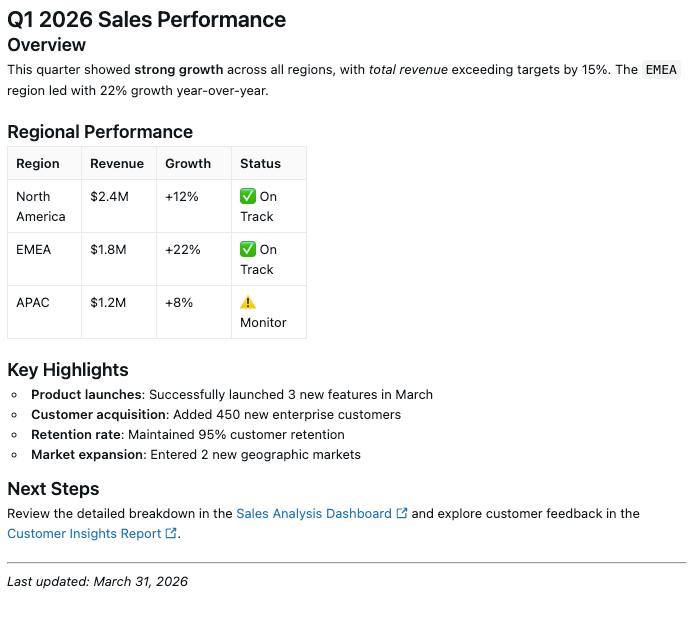
Cet exemple illustre différentes options de mise en forme, notamment les titres, le texte styleté, les tableaux, les listes et les liens. Personnalisez le markdown pour qu’il corresponde à votre contenu de tableau de bord. La sortie mise en forme s’affiche dans votre tableau de bord comme indiqué :
Chemins d’accès et URL d’image
Utilisez l’une des méthodes suivantes pour spécifier une URL ou un chemin d’accès de volume pour une image.
Utiliser un chemin de volume
Utilisez le format suivant, en remplaçant les espaces réservés par le nom de votre instance Azure Databricks et le chemin d’accès à l’image dans votre volume :
https://<databricks-instance>/ajax-api/2.0/fs/files/<Volumes/path/to/image>
Le nom de votre instance se trouve dans la première partie de l’URL qui s’affiche lorsque vous vous connectez à votre déploiement Azure Databricks. Certains déploiements incluent un ID d’espace de travail. N’incluez pas l’ID d’espace de travail lors de la construction du chemin d’accès. Pour plus d’informations, consultez les noms d’instances d’espace de travail, les URL et les ID.
Pour trouver le Chemin de volume :
- Cliquez sur
 Catalogue dans la barre latérale pour ouvrir l’Explorateur de catalogues.
 - Cliquez sur le fichier image dans le navigateur de schéma.
- Cliquez sur en regard du nom du fichier, puis cliquez sur Copier le chemin.
Pour en savoir plus sur le stockage de données dans les volumes , consultez Présentation des volumes du catalogue Unity .
Note
Que votre tableau de bord soit publié avec des autorisations de données partagées ou individuelles, vous devez accorder explicitement aux utilisateurs l’accès aux fichiers image stockés sur Azure Databricks. Utilisez l’Explorateur de catalogues pour vérifier, accorder et révoquer des autorisations sur les fichiers image que vous souhaitez inclure. Cliquez sur Catalogue dans la barre latérale pour ouvrir l’interface utilisateur de l’Explorateur de catalogues.
Utiliser une image hébergée publiquement
Pour les images hébergées publiquement, insérez l’URL publique qui pointe vers l’image.