Remarque
L’accès à cette page nécessite une autorisation. Vous pouvez essayer de vous connecter ou de modifier des répertoires.
L’accès à cette page nécessite une autorisation. Vous pouvez essayer de modifier des répertoires.
Azure Databricks fournit une suite d’outils permettant de découvrir, d’exécuter et de suivre des tests unitaires Python directement dans l’espace de travail. Utilisez le volet de barre latérale de test, les glyphes d’exécution inline et un volet de résultats dédié pour gérer vos tests sans quitter l’espace de travail.
Les outils de test unitaire Python sont disponibles lorsque vous disposez d’un fichier de test Python valide ouvert.
Fichiers de test Python valides
Azure Databricks suit les conventions d’affectation de noms pytest pour détecter les fichiers de test, les classes et les cas.
Les modèles d’affectation de noms de fichiers suivants sont reconnus comme des fichiers de test valides :
test_*.py*_test.py
Les conventions d’affectation de noms suivantes détectent les classes de test et les cas :
-
test- Fonctions ou méthodes préfixées en dehors d’une classe -
test-fonctions ou méthodes préfixées à l'intérieur de classes préfixéesTest(sans méthode__init__) - Méthodes décorées avec
@staticmethodou@classmethodà l’intérieur de classes préfixées avecTest
Par exemple:
class TestClass():
    def test_1(self):
        assert True

    def test_3(self):
        assert 4 == 3

def test_foo():
    assert "foo" == "bar"
Panneau de barre latérale des tests
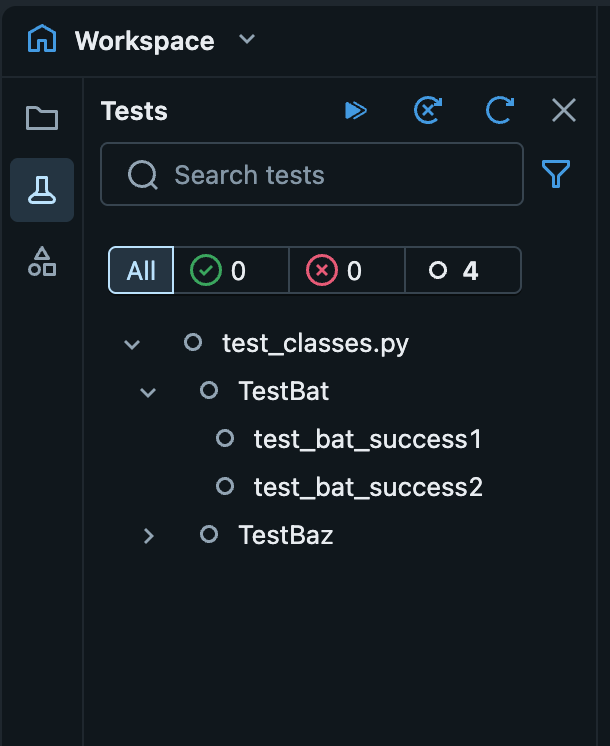
Lorsque vous ouvrez un fichier de test Python valide, l'icône Expériences Tests de la barre latérale découvre automatiquement les tests dans le fichier actuel. Lorsque vous êtes à l’intérieur d’un environnement de conception, la découverte de tests couvre tous les fichiers de cet environnement.
Dans le volet latéral des tests, vous pouvez :
-
Déclencher des actions de test :
-
 Exécuter tous les tests
 -
 Exécuter tous les tests ayant échoué
 -
 Actualiser les tests
-
-
Surveiller l’état du test : Affichez l’état de succès avec l’
 ou l’état d’échec avec l’
 pour chaque test découvert.
 -
Tests de filtre : filtrez la liste de tests par nom ou état. Utilisez la barre de recherche pour filtrer par texte ou cliquez sur
 Pour filtrer par état.
 -
Exécuter des tests individuels : exécutez des tests spécifiques directement à partir du volet. Pointez sur un test, puis cliquez sur

Exécuter des tests avec des glyphes inline
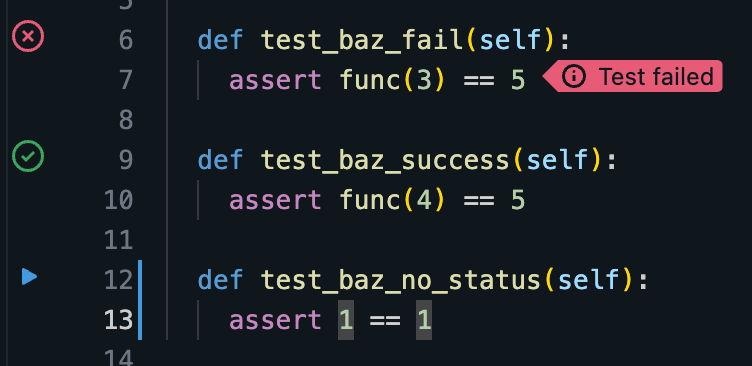
Lorsque vous affichez un fichier de test Python, les boutons d’exécution s’affichent en ligne en regard de chaque cas de test découvert. Cliquez sur Pour exécuter ce test. Après chaque exécution, l’icône est mise à jour pour indiquer si le test a réussi ou échoué.
Afficher les indicateurs d’échec intégrés
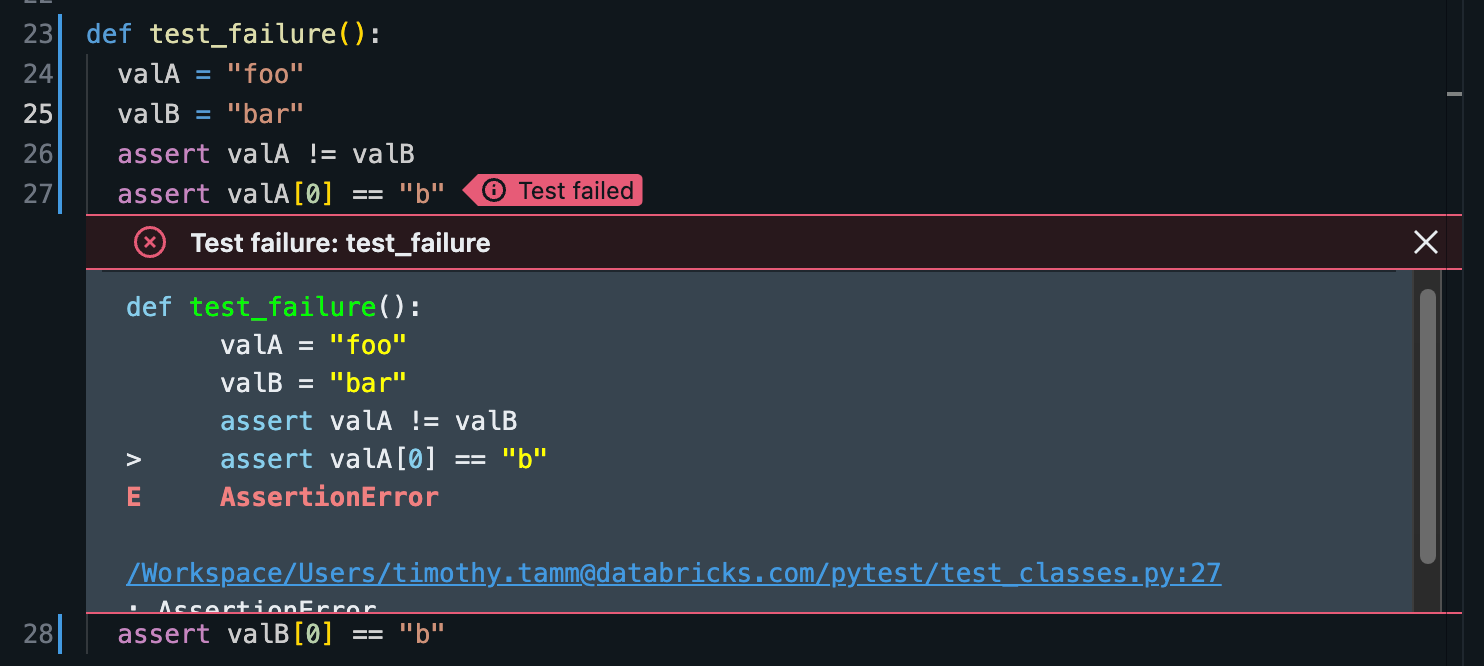
Si un test unitaire échoue, un indicateur d’échec inline apparaît sur la ligne qui a provoqué l’échec. Cliquez sur l’indicateur pour ouvrir un modal qui affiche le message d’erreur complet.
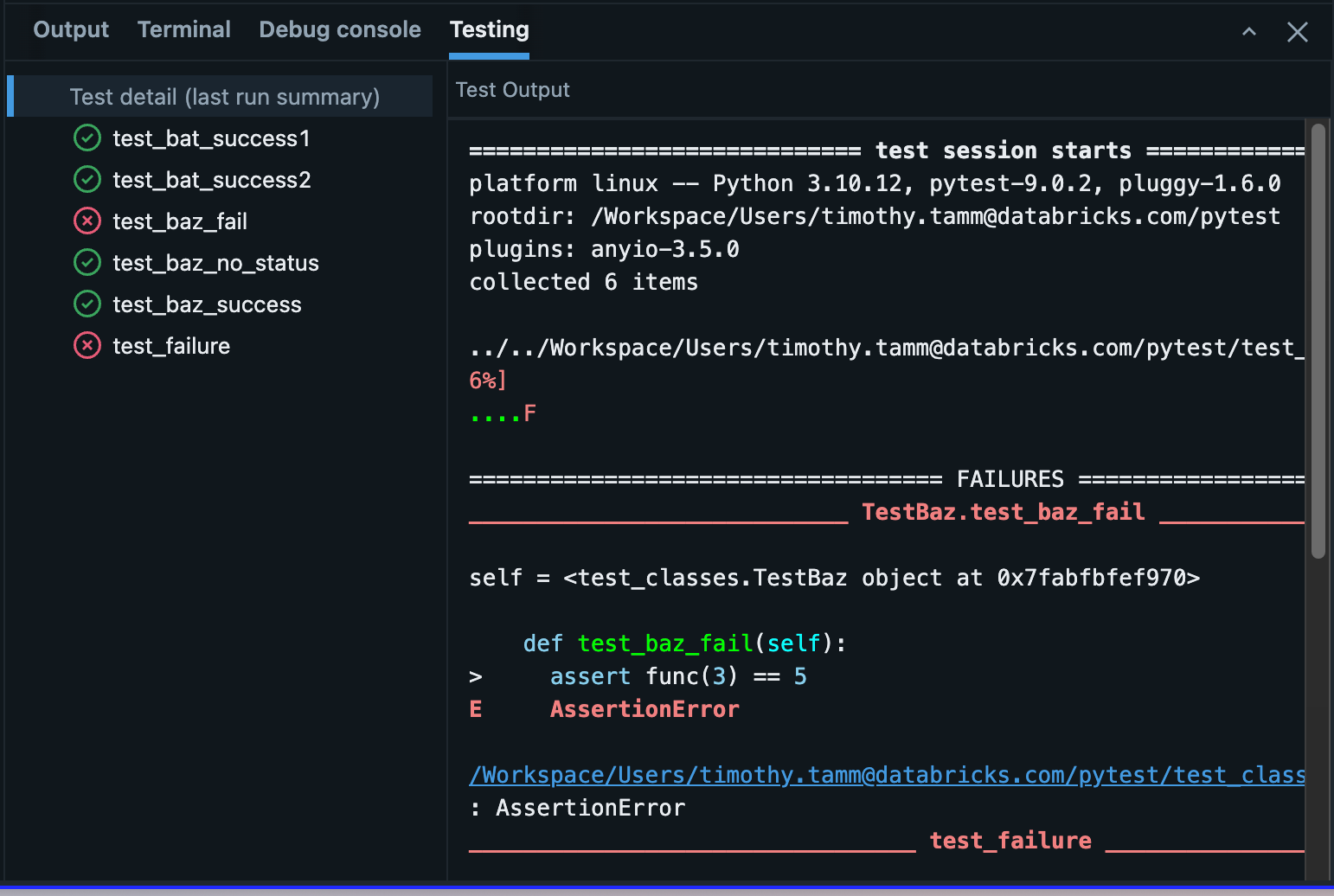
Afficher les résultats des tests
Lorsque vous êtes sur un fichier de test Python valide, un onglet Test est disponible dans le volet inférieur. L’onglet affiche les résultats de la dernière série de tests, y compris un résumé complet et des résultats de cas de test individuels.
Placez le curseur sur un cas de test pour accéder à deux options :
-
 Accéder au test
 -
Lancer le test