Remarque
L’accès à cette page nécessite une autorisation. Vous pouvez essayer de vous connecter ou de modifier des répertoires.
L’accès à cette page nécessite une autorisation. Vous pouvez essayer de modifier des répertoires.
Genie Code est un assistant IA prenant en charge le contexte qui vous aide à travailler dans les notebooks Databricks, l’éditeur SQL, les travaux, les tableaux de bord IA/BI, l’éditeur de fichiers, etc. Il est capable de générer, optimiser, expliquer et corriger du code et des requêtes. Utilisez la conversation de Génie Code pour demander de l’aide et utiliser le mode Agent pour permettre à Genie Code de travailler de manière autonome sur des tâches multi-étapes complexes.
Note
Génie Code utilise par défaut des modèles IA hébergés par Databricks si vous désactivez les fonctionnalités d’IA optimisées par les partenaires.
Pour savoir comment Genie Code aide avec le code, consultez Obtenir de l’aide sur le codage à partir de Genie Code.
Présentation du volet Code Génie
Cette section décrit l’expérience par défaut du volet Génie Code.
Pour ouvrir le volet Génie Code, cliquez sur  dans l’angle supérieur droit de la page.
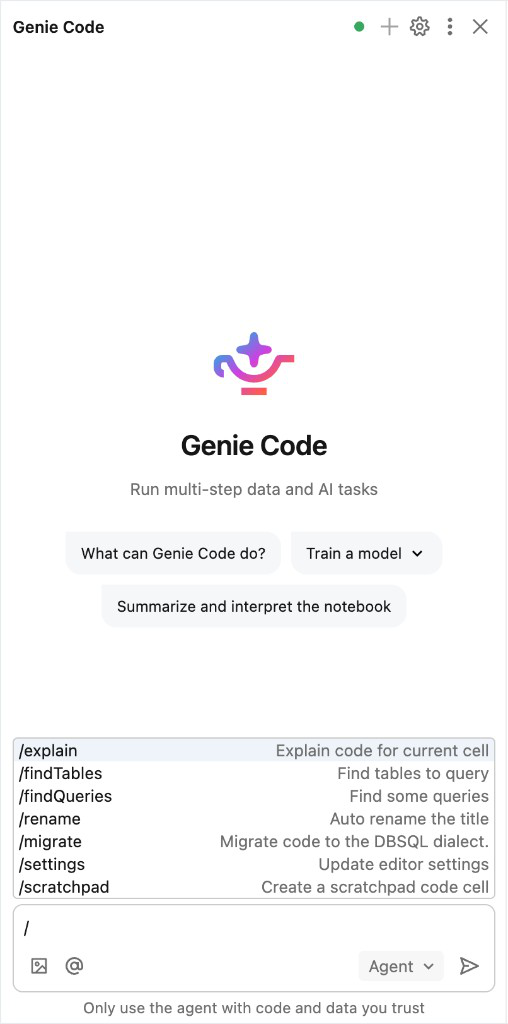
Tapez des questions ou des commandes de barre oblique dans la zone de texte en bas du volet Code De Génie, puis appuyez sur Entrée ou cliquez sur  À droite de la zone de texte. Genie Code affiche sa réponse.
Si vous invitez Genie Code à vous aider avec le code, il vous guide tout au long de l’exécution, de l’acceptation ou du rejet des modifications apportées au code qu’il propose.
Contrôles et paramètres du volet Génie Code
L’en-tête du volet Genie Code a des contrôles et des paramètres.
Cliquez sur
 Démarrez un nouveau thread.
Cliquez sur
 Pour ouvrir les paramètres de Génie Code. À partir de là, vous pouvez ajouter des instructions personnalisées sur l’utilisateur et l’espace de travail.
Cliquez sur
 Pour ouvrir les paramètres du volet Génie Code.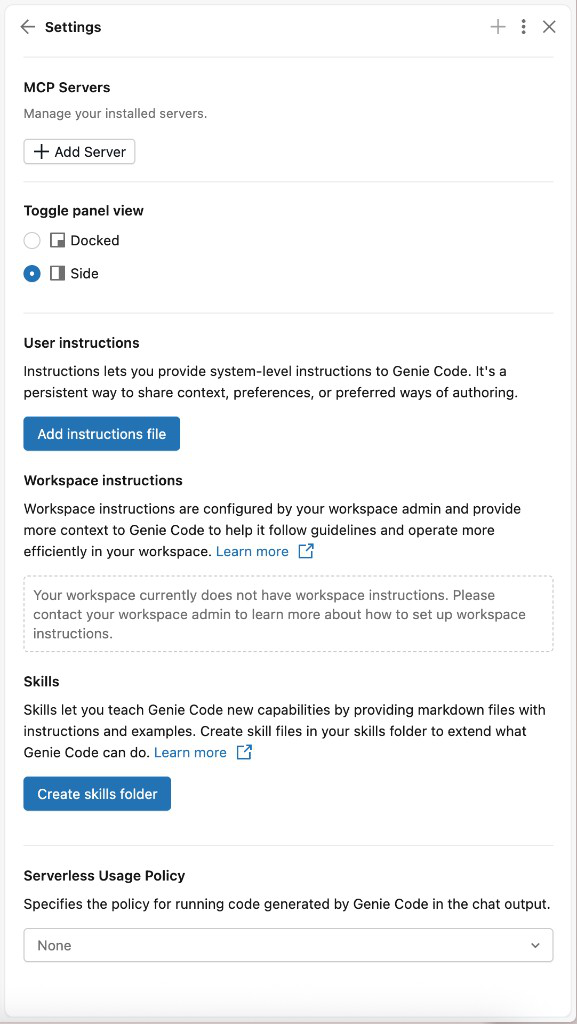
- Contrôler l’emplacement du code Genie : choisissez Ancré pour ancrer le volet Code Génie n’importe où le long du bas. Vous pouvez faire glisser le volet pour le déplacer. Choisissez Côté pour conserver le volet Code Genie sur le côté droit.
-
Afficher les threads de conversation dans l’historique : Cliquez sur Historique pour afficher les threads de conversation passés. Cliquez sur un thread de conversation pour le rouvrir. Pour supprimer un thread de conversation, pointez dessus et cliquez sur

- Modifiez les paramètres du code Génie. Lorsque vous sélectionnez Paramètres, le volet Conversation exécute l’invite
/settings assistant.
Cliquez sur
 Pour fermer le volet Code Génie.
Modes du Code Génie
Interagissez avec le code Genie dans deux modes différents : Conversation et Agent.
Pour basculer entre les modes, utilisez le sélecteur de mode en bas du volet Génie Code :
Le tableau ci-dessous récapitule les deux modes De Code Génie :
| Mode | Capacités | Quand utiliser | Exemples d’invites |
|---|---|---|---|
| Chat | Répondez aux questions pour vous aider à comprendre le code et les concepts. Générez et exécutez du code dans la conversation. |
|
|
| Agent | Automatisez les flux de travail en plusieurs étapes, planifiez une solution, récupérez des ressources pertinentes, exécutez du code, utilisez des sorties de cellule pour améliorer les résultats, corriger automatiquement les erreurs et bien plus encore. |
|
|
Bien que Genie Code soit disponible dans Databricks, le mode Agent n’est disponible que dans certaines surfaces de produit. Consultez les fonctionnalités de Génie Code.
Obtenez de l’aide pour le code
Obtenez de l’aide sur le code de Genie directement dans vos blocs-notes. Offres Genie Code :
- Data Science Agent (préversion) pour vous aider à planifier et automatiser des flux de travail de science des données en plusieurs étapes.
- La complétion automatique basée sur l’IA.
- Filtrage des données avec des requêtes en langage naturel.
- Débogage de code avec diagnostiquer l’erreur.
- Correctif rapide, qui présente des recommandations automatiques pour résoudre les erreurs de code que vous pouvez accepter et exécuter.
- Exécution du code sans serveur.
Les utilisateurs doivent toujours passer en revue tout code généré par Genie Code avant de l’exécuter, car il peut parfois faire des erreurs.
Pour plus d’informations sur la façon dont Genie Code peut vous aider avec le code, consultez Obtenir de l’aide sur le codage à partir de Genie Code.
Code optimisé pour l’environnement Azure Databricks
Le code généré par le code Genie est destiné à s’exécuter dans un environnement de calcul Databricks. Il est optimisé pour créer du code dans les langages de programmation, frameworks et dialectes pris en charge par Databricks. Il n’est pas destiné à être un assistant de programmation à usage général.
Genie Code utilise souvent des informations provenant de ressources Databricks, telles que le site web de documentation Databricks ou la Base de connaissances, pour mieux répondre aux requêtes des utilisateurs. Ses performances sont meilleures lorsque la réponse à la question de l'utilisateur peut être obtenue via la documentation Databricks, le catalogue Unity et le code utilisateur dans l’espace de travail.
Obtenir des réponses provenant de la documentation
Genie Code recherche la documentation Databricks pour répondre à vos questions. Lorsqu’il fait référence à la documentation, vous voyez une étape de documentation recherchée dans la réponse. Vous pouvez demander à Genie Code de citer ses sources et fournit des liens vers des pages de documentation pertinentes.
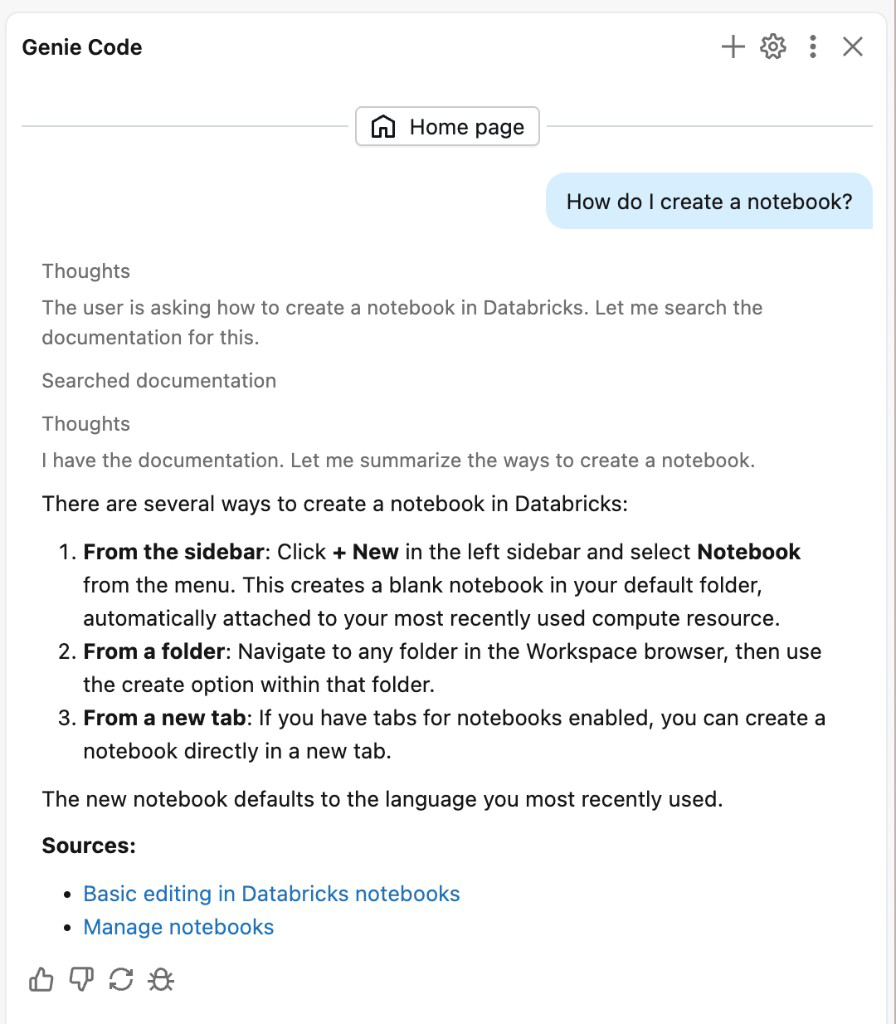
Envoyer des commentaires sur les réponses de Genie Code
Faites-nous savoir si les réponses de Genie Code sont utiles ou non :
- Placez le curseur juste en dessous de la réponse au code Genie.
- Cliquez sur le bouton Utile
 ou sur le bouton Pas utile
  .
.