Remarque
L’accès à cette page nécessite une autorisation. Vous pouvez essayer de vous connecter ou de modifier des répertoires.
L’accès à cette page nécessite une autorisation. Vous pouvez essayer de modifier des répertoires.
Dans ce guide de démarrage rapide, vous allez créer une instance Azure Data Manager for Energy à l’aide du portail Azure sur un navigateur web. Vous inscrivez d’abord une application Azure dans l’ID Microsoft Entra. Ensuite, vous utilisez l’ID d’application pour créer une instance Azure Data Manager for Energy dans votre abonnement et région Azure choisis.
Vous utilisez une interface simple dans le portail Azure pour configurer votre instance Azure Data Manager for Energy. Le processus prend environ 50 minutes.
Azure Data Manager for Energy est une offre PaaS (Platform as a Service) managée de Microsoft qui s’appuie sur la plateforme de données OSDU® . Lorsque vous connectez vos applications internes ou externes consommatrices à Azure Data Manager for Energy, vous pouvez utiliser le service pour ingérer, transformer et exporter des données de sous-surface.
OSDU® est une marque déposée de The Open Group.
Prerequisites
| Prérequis | Détails |
|---|---|
| Abonnement Azure actif | Vous avez besoin de l’ID d’abonnement Azure dans lequel vous souhaitez installer Azure Data Manager for Energy. Vous avez besoin des autorisations appropriées pour créer des ressources Azure dans cet abonnement. |
| ID de l'application | Vous avez besoin d’un ID d’application (souvent appelé ID d’application ou ID client). Cet ID d’application est utilisé pour l’authentification auprès de Microsoft Entra ID et est associé à votre instance Azure Data Manager for Energy. Vous pouvez créer un ID d’application en accédant à Microsoft Entra ID et en sélectionnant Inscriptions> d’applicationsNouvelle inscription. |
| Clé secrète client | Parfois appelé mot de passe d’application, une clé secrète client est une valeur de chaîne que votre application peut utiliser à la place d’un certificat pour l’identité elle-même. Vous pouvez créer une clé secrète client en sélectionnant Certificats et secrets>Secrets client>Nouveau secret client. Enregistrez la valeur du secret en prévision d’une utilisation dans le code de votre application cliente. Cette valeur n’est plus affichée après avoir quitté cette page. |
Créer une instance Azure Data Manager for Energy
Enregistrez l’ID de votre application (client) et la clé secrète client à partir de l’ID Microsoft Entra pour les référencer plus loin dans ce guide de démarrage rapide.
Connectez-vous à la Place de marché Microsoft Azure.
Si vous avez accès à plusieurs locataires, utilisez le filtre Répertoires + abonnements dans le menu supérieur pour basculer vers le locataire dans lequel vous souhaitez installer Azure Data Manager for Energy.
Dans la barre de recherche dans la Place de marché Azure (et non dans la barre de recherche Azure globale située en haut de l’écran), entrez Azure Data Manager for Energy.
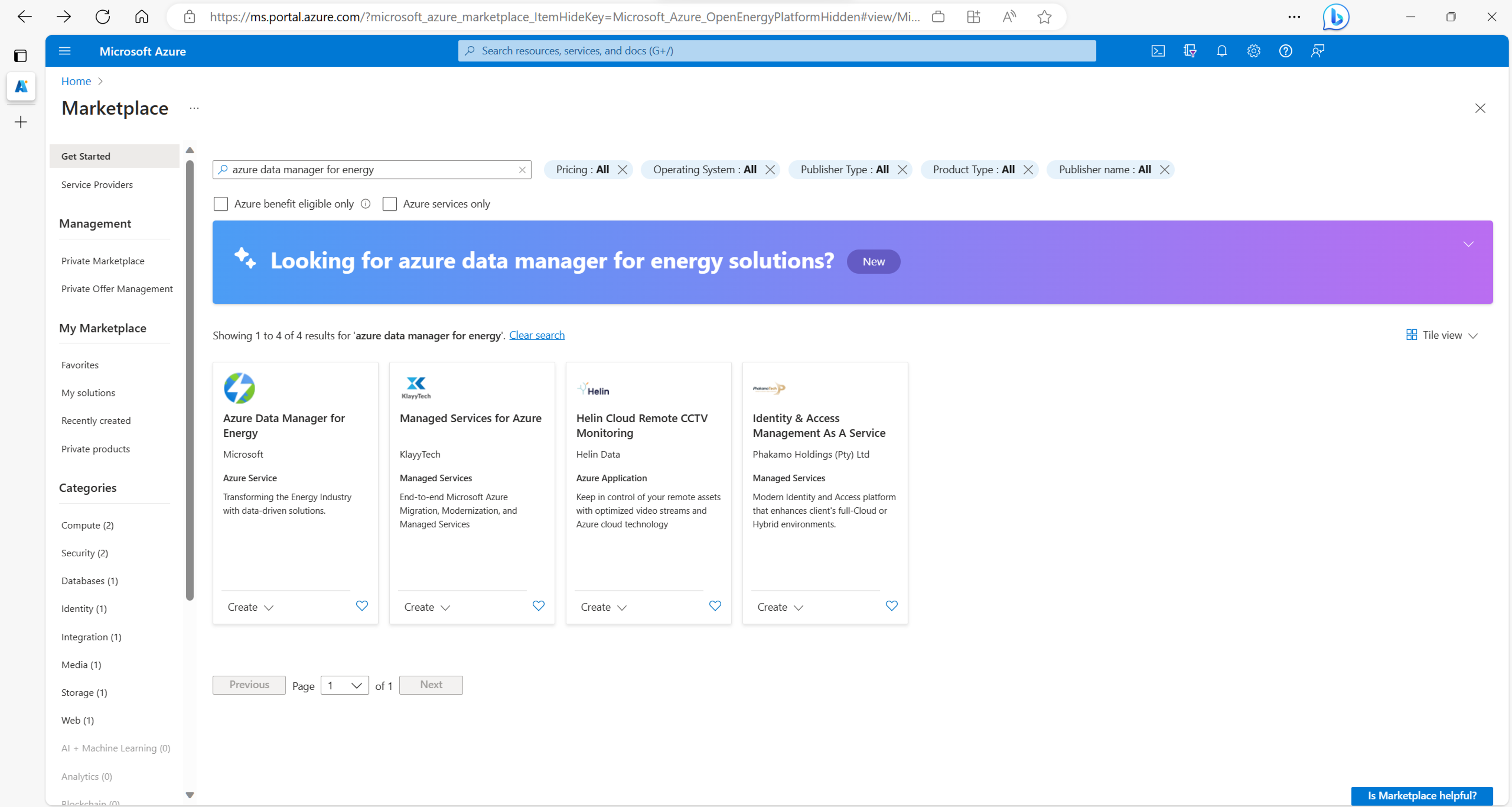
Dans les résultats de la recherche, dans la carte Azure Data Manager pour l’énergie , sélectionnez Créer.
Une nouvelle fenêtre s’affiche. Complétez l’onglet Informations de base en choisissant l’abonnement, le groupe de ressources et le niveau, ainsi que la région dans laquelle vous souhaitez créer votre instance Azure Data Manager for Energy.
Le niveau par défaut est actuellement Standard. Vous pouvez utiliser la liste déroulante pour modifier votre sélection de niveau. En savoir plus sur les niveaux Azure Data Manager pour l’énergie.
Vous pouvez également utiliser cet onglet pour configurer jusqu’à cinq partitions de données.
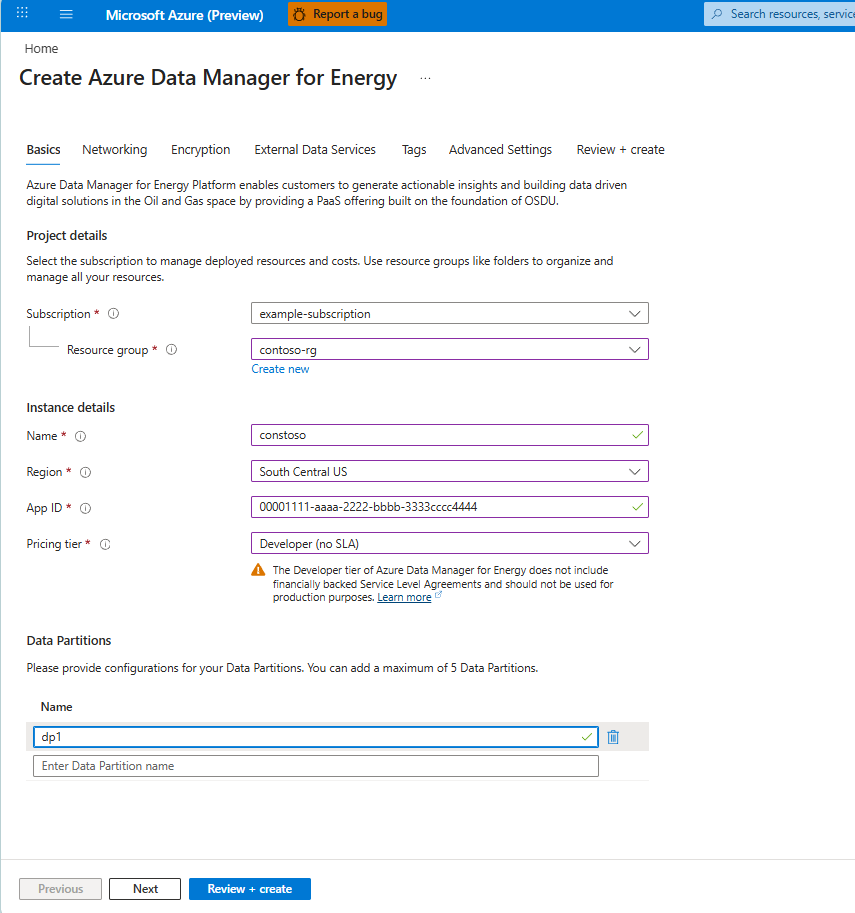
Voici quelques conventions d’affectation de noms pour vous guider à cette étape :
Champ Spécifications Détails de> l’instanceNom Seuls les caractères alphanumériques sont autorisés et la valeur doit être comprise entre 1 et 15 caractères. Le nom n’est pas sensible à la casse. Un groupe de ressources ne peut pas avoir deux instances portant le même nom. Détails de> l’instanceID d’application Entrez l’ID d’application valide que vous avez généré et enregistré dans la dernière section. Partitions de> donnéesNom Chaque nom doit être de 1 à 10 caractères et se compose de caractères alphanumériques minuscules et de traits d’union. Il doit commencer par un caractère alphanumérique et ne pas contenir de traits d’union consécutifs. Les noms de partition de données que vous choisissez sont automatiquement précédés du nom de votre instance Azure Data Manager for Energy. Les appels d’application et d’API utilisent ces noms composés pour faire référence à vos partitions de données. Note
Une fois que vous avez créé des noms pour votre instance Azure Data Manager pour l’énergie et les partitions de données, vous ne pouvez pas les modifier ultérieurement.
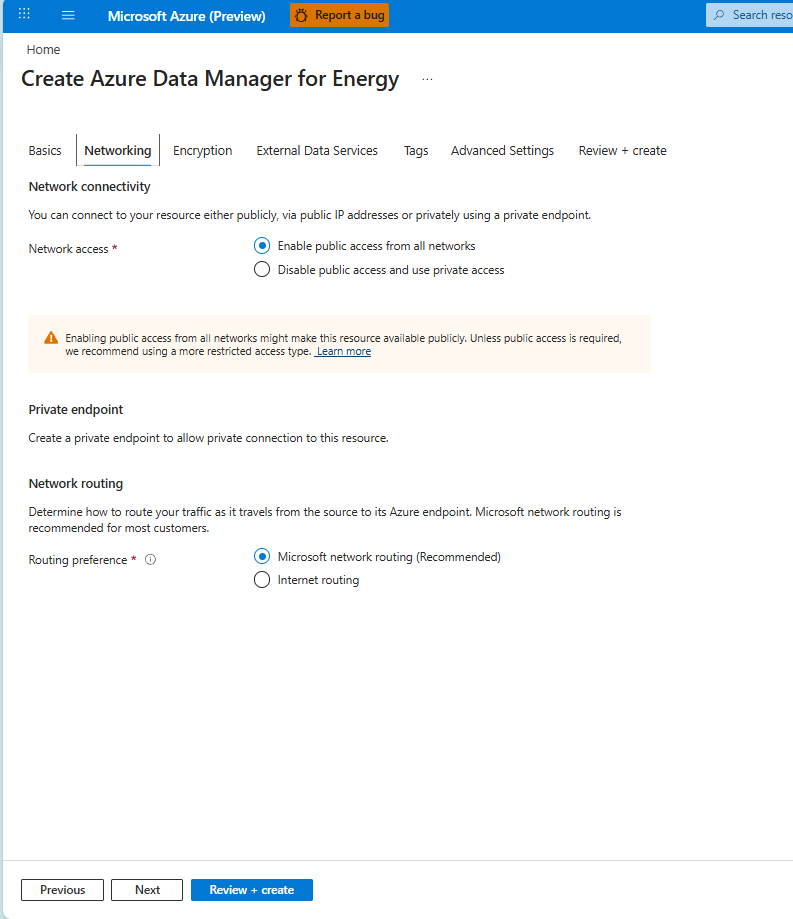
Accédez à l’onglet Mise en réseau et configurez le cas échéant. Sous cet onglet, vous pouvez choisir de désactiver l’accès privé à votre instance Azure Data Manager for Energy. En savoir plus sur la configuration d’un point de terminaison privé dans Azure Data Manager for Energy.
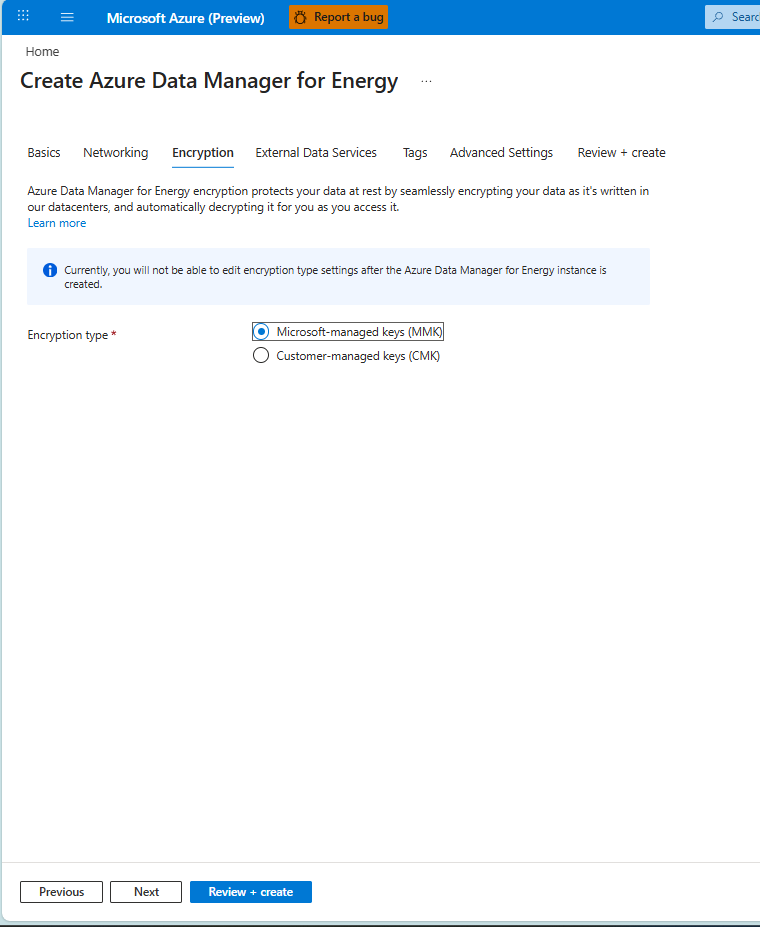
Accédez à l’onglet Chiffrement et configurez le cas échéant. Vous avez deux options pour le chiffrement des données : les clés gérées par Microsoft ou les clés gérées par le client. Découvrez comment chiffrer vos données avec des clés de chiffrement gérées par le client. Découvrez comment gérer la sécurité des données à l’aide d’identités managées dans Azure Data Manager for Energy.
Accédez à l’onglet Services de données externes . Si vous souhaitez configurer des connexions de source de données externes, cochez la case Activer external Data Services .
Une fois activé, sélectionnez Sélectionner un coffre de clés et choisissez l’un des coffres de clés dans l’abonnement sélectionné.
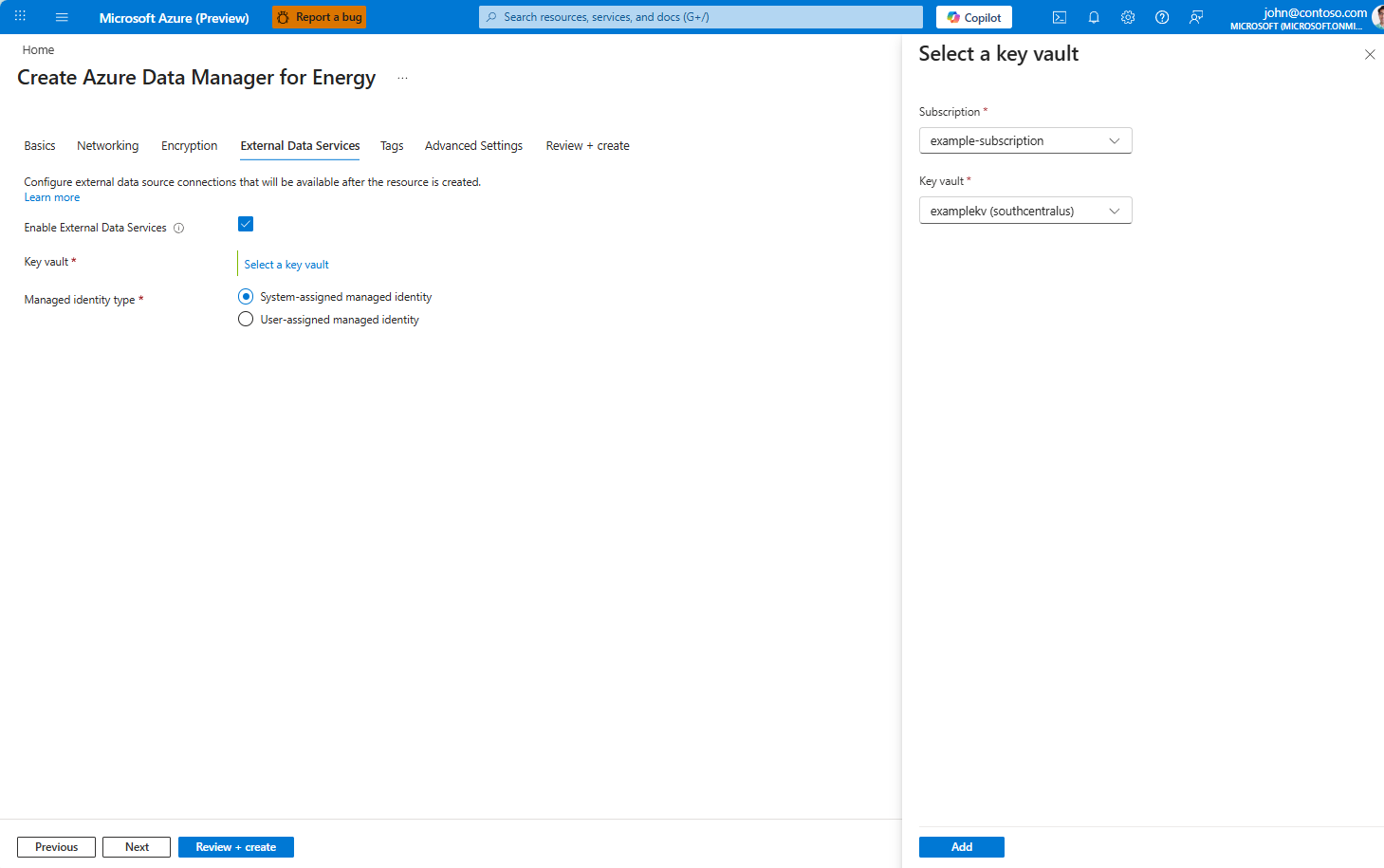
Sous Type d’identité managée, choisissez l’identité managée affectée par le système ou l’identité managée affectée par l’utilisateur.
Note
Une identité managée attribuée par le système est créée pendant l’approvisionnement d’instances de Azure Data Manager for Energy. Vous devez attendre la fin de la création de l’instance avant d’accorder à cette identité l’accès au secret de la source de données externe.
Si vous choisissez l’identité managée affectée par l’utilisateur, sélectionnez Sélectionner une identité utilisateur et choisissez l’une des identités managées affectées par l’utilisateur précédemment créées dans l’abonnement sélectionné.
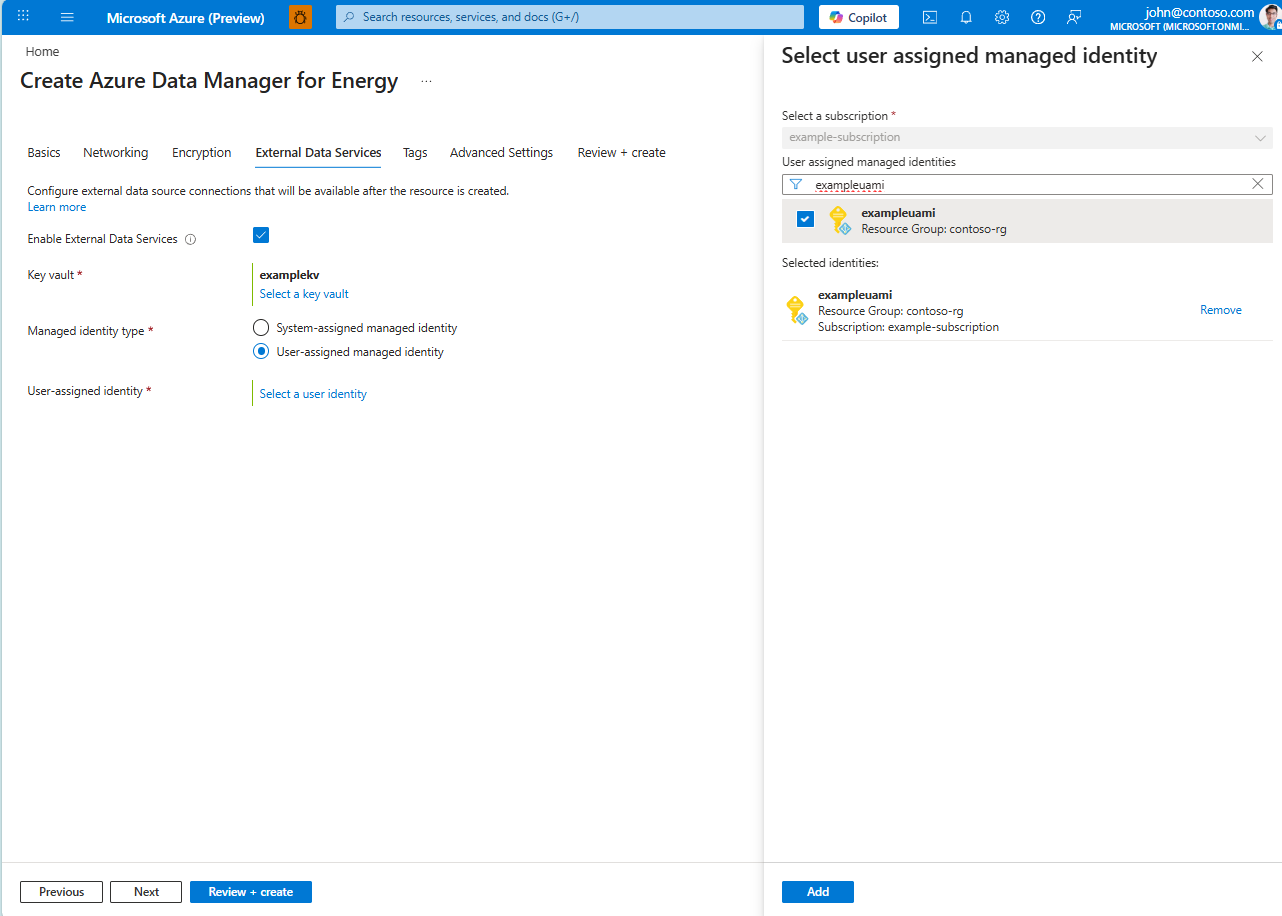
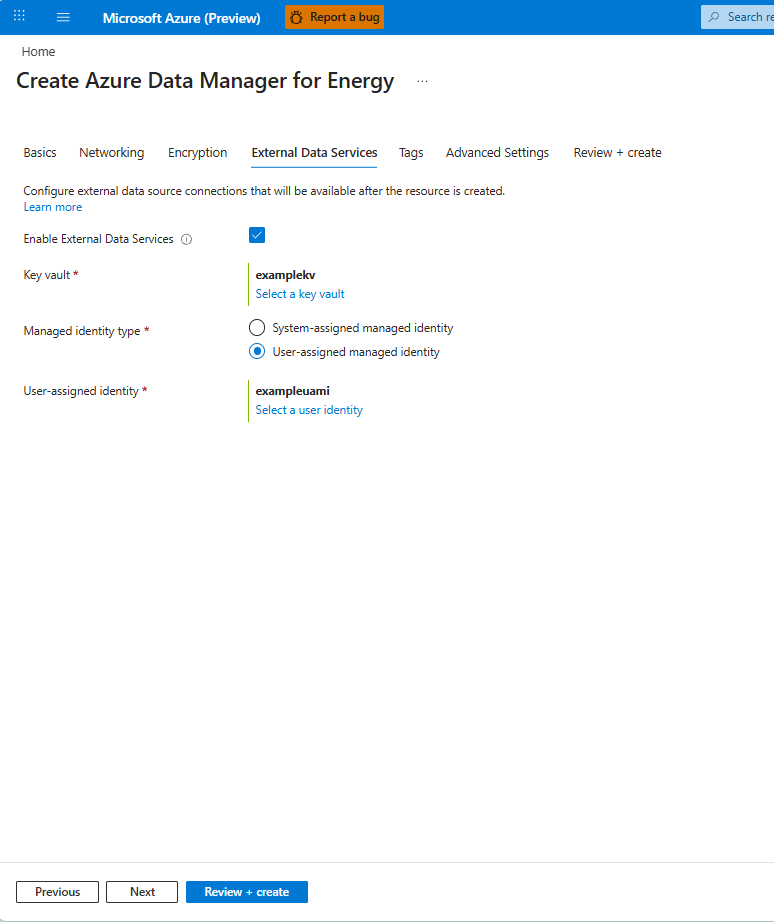
Votre sélection finale ressemble à la capture d’écran suivante :
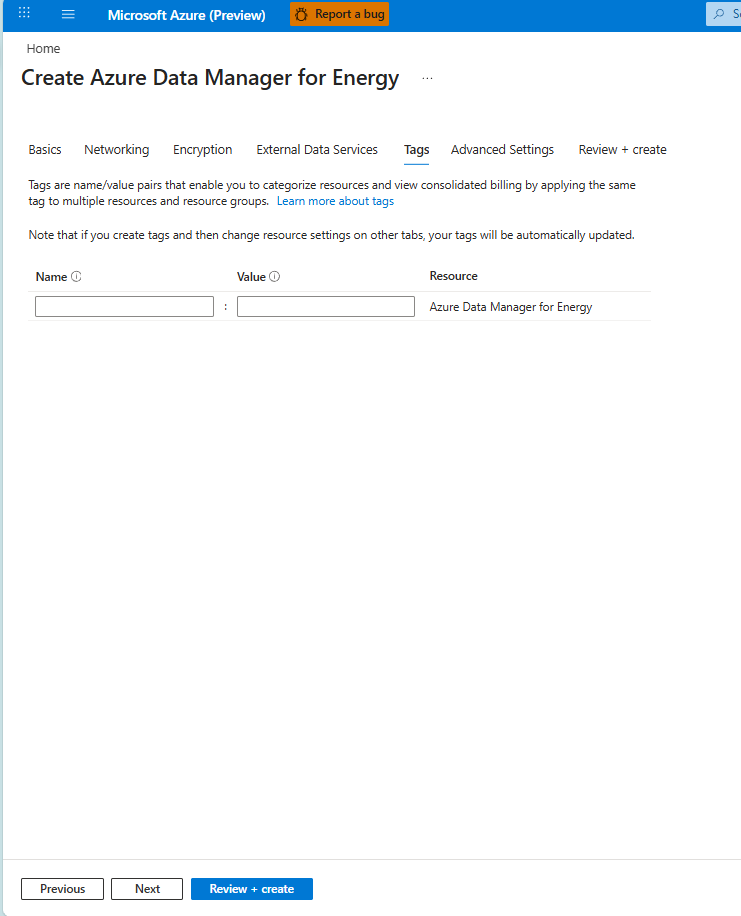
Accédez à l’onglet Balises et entrez les balises que vous souhaitez spécifier. Si vous ne souhaitez pas spécifier d’étiquettes, laissez les zones vides.
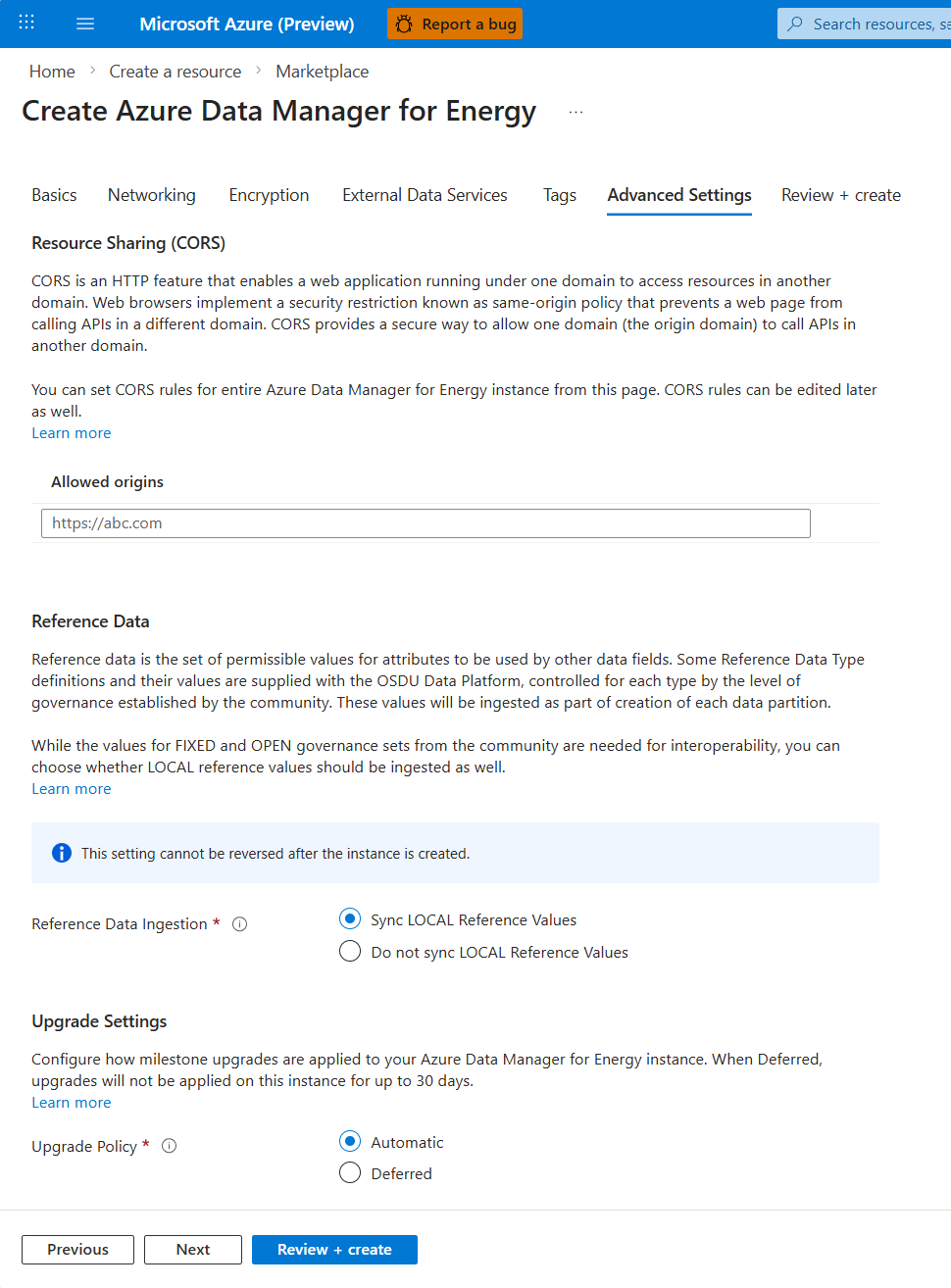
Accédez à l’onglet Paramètres avancés pour configurer le partage de ressources cross-origin et les paramètres de valeurs de données de référence. Pour en savoir plus sur le partage de ressources inter-origines (CORS), consultez Utiliser CORS pour le partage de ressources dans Azure Data Manager for Energy. Pour en savoir plus sur les valeurs de données de référence, consultez Synchronisation des valeurs de données de référence.
Accédez à l’onglet Vérifier + créer .
La validation prend quelques secondes. Une fois que votre configuration a réussi les tests de validation de base, passez en revue les termes et les détails de configuration.
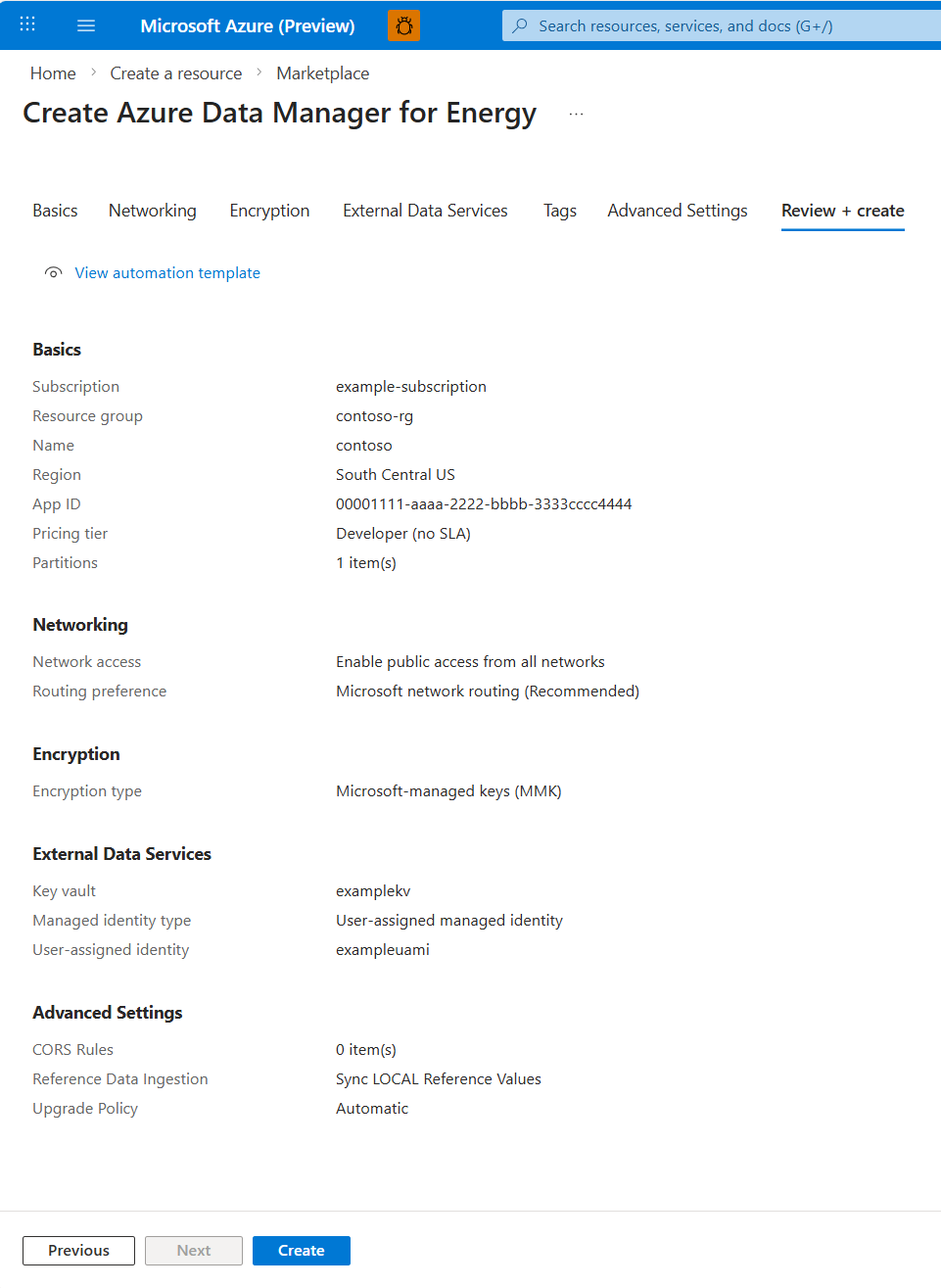
Étape facultative : sous l’onglet Révision + création , vous pouvez télécharger un modèle Azure Resource Manager et l’utiliser pour les déploiements automatisés d’Azure Data Manager for Energy à l’avenir. Sélectionnez Afficher le modèle d’automatisation.
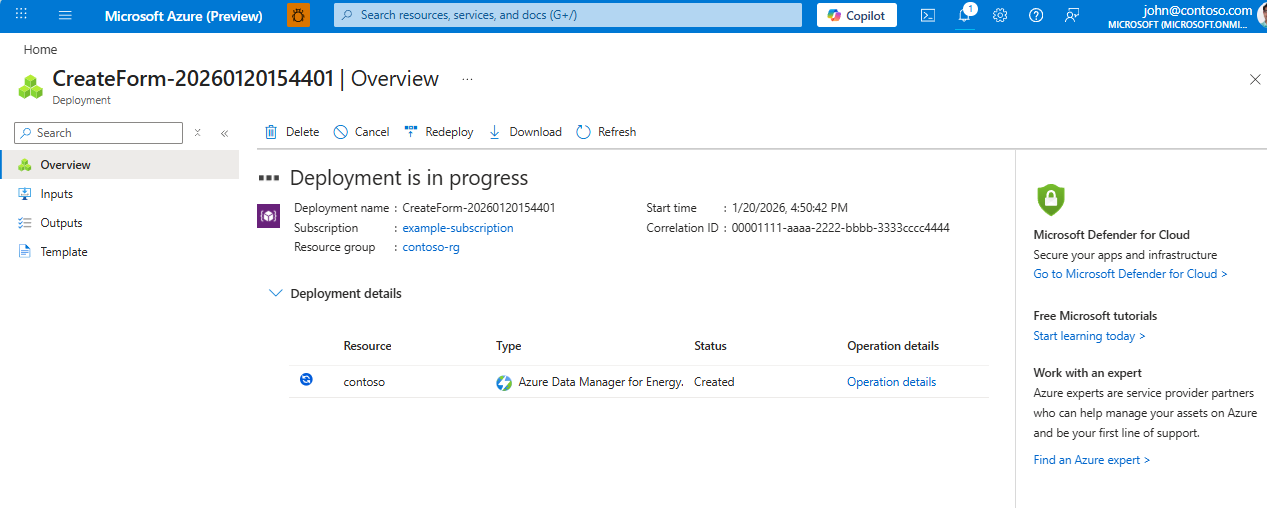
Sélectionnez Créer pour démarrer le déploiement.
Attendez que le déploiement se produise en arrière-plan. Les options sont disponibles pour afficher les détails de l’instance créée.
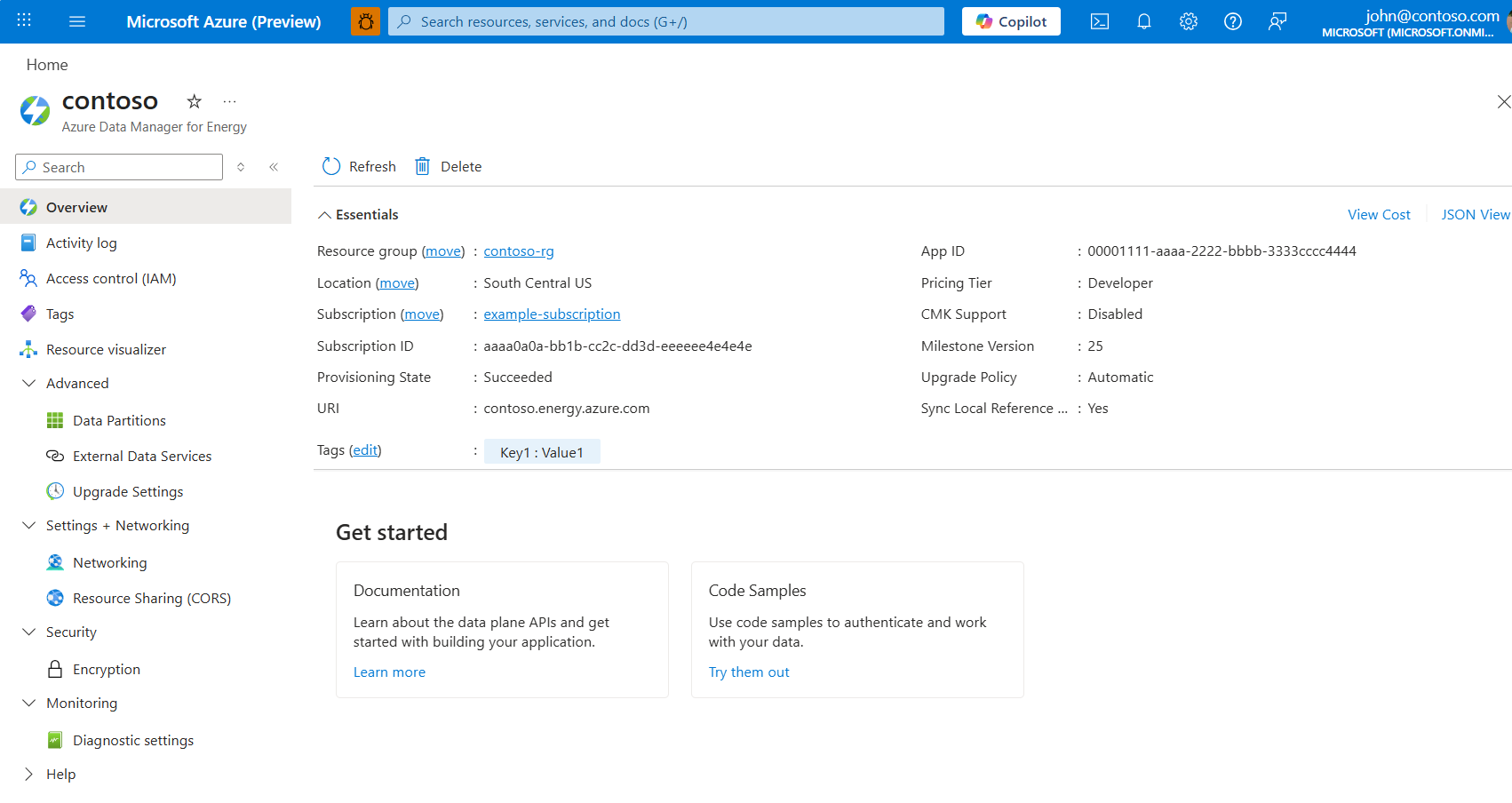
Vous trouverez la ressource Azure Data Manager for Energy nouvellement créée dans votre groupe de ressources. Sélectionnez-le pour ouvrir l’interface utilisateur de la ressource dans le portail. Des détails tels que les partitions de données, l’URI d’instance et l’ID d’application sont disponibles.
Supprimer une instance Azure Data Manager for Energy
La suppression d’une instance Azure Data Manager for Energy supprime également toutes les données ingérées par l’instance. Cette action est permanente. Vous ne pouvez pas récupérer les données ingérées après la suppression.
Pour supprimer une instance Azure Data Manager for Energy :
Supprimez les verrous que vous définissez au niveau du groupe de ressources. Les ressources verrouillées restent actives jusqu’à ce que vous supprimiez les verrous et supprimez correctement les ressources.
Connectez-vous au portail Azure et supprimez le groupe de ressources dans lequel les composants Azure Data Manager for Energy sont installés.
(Facultatif) Accédez à Microsoft Entra ID et supprimez l’inscription de l’application que vous avez liée à votre instance Azure Data Manager for Energy.