Remarque
L’accès à cette page nécessite une autorisation. Vous pouvez essayer de vous connecter ou de modifier des répertoires.
L’accès à cette page nécessite une autorisation. Vous pouvez essayer de modifier des répertoires.
Les watchlists dans Microsoft Sentinel vous aident à mettre en corrélation les données d’une source de données que vous fournissez avec les événements de votre environnement Microsoft Sentinel. Par exemple, vous pouvez créer une watchlist avec une liste de ressources de grande valeur, d’employés licenciés ou de comptes de service dans votre environnement.
Vous pouvez créer une watchlist à l’aide de l’une des méthodes suivantes :
- Charger un fichier watchlist à partir d’un dossier local
- Charger un fichier watchlist à partir de votre compte de stockage Azure
- Créer une watchlist manuellement
Vous pouvez charger des fichiers locaux jusqu’à 3,8 Mo. Un fichier de plus de 3,8 Mo et jusqu’à 500 Mo est considéré comme une liste de surveillance volumineuse. Pour charger une watchlist volumineuse, chargez le fichier dans un compte de stockage Azure. Avant de créer une watchlist, passez en revue les limitations des watchlists.
Les données de la table Watchlist Log Analytics sont conservées pendant 28 jours.
Important
Les fonctionnalités des modèles watchlist, la possibilité de créer une watchlist à partir d’un fichier dans stockage Azure et la possibilité de créer une watchlist manuellement sont actuellement en PRÉVERSION. Les conditions supplémentaires de la préversion Azure incluent des conditions juridiques supplémentaires qui s’appliquent à Azure fonctionnalités qui sont en version bêta, en préversion ou qui ne sont pas encore publiées en disponibilité générale.
Après le 31 mars 2027, Microsoft Sentinel ne seront plus pris en charge dans le Portail Azure et ne seront disponibles que dans le portail Microsoft Defender. Tous les clients qui utilisent Microsoft Sentinel dans le Portail Azure sont redirigés vers le portail Defender et utilisent Microsoft Sentinel dans le portail Defender uniquement. À compter de juillet 2025, de nombreux nouveaux clients sont automatiquement intégrés et redirigés vers le portail Defender.
Si vous utilisez toujours Microsoft Sentinel dans le Portail Azure, nous vous recommandons de commencer à planifier votre transition vers le portail Defender pour garantir une transition en douceur et tirer pleinement parti de l’expérience unifiée des opérations de sécurité offerte par Microsoft Defender. Pour plus d’informations, consultez Il est temps de passer à autre chose : mise hors service du portail Azure de Microsoft Sentinel pour une sécurité renforcée.
Charger une watchlist à partir d’un dossier local
Vous disposez de deux façons de charger un fichier CSV à partir de votre ordinateur local pour créer une watchlist.
- Pour un fichier watchlist que vous avez créé sans modèle de watchlist : sélectionnez Ajouter nouveau et entrez les informations requises.
- Pour un fichier watchlist créé à partir d’un modèle téléchargé à partir de Microsoft Sentinel : accédez à l’onglet Watchlist Templates (Preview). Sélectionnez l’option Créer à partir d’un modèle. Azure préremplit le nom, la description et l’alias watchlist pour vous.
Charger une watchlist à partir d’un fichier que vous avez créé
Si vous n’avez pas utilisé de modèle watchlist pour créer le fichier watchlist CSV :
Dans le portail Defender, accédez à Microsoft Sentinel>Configuration>Watchlist.
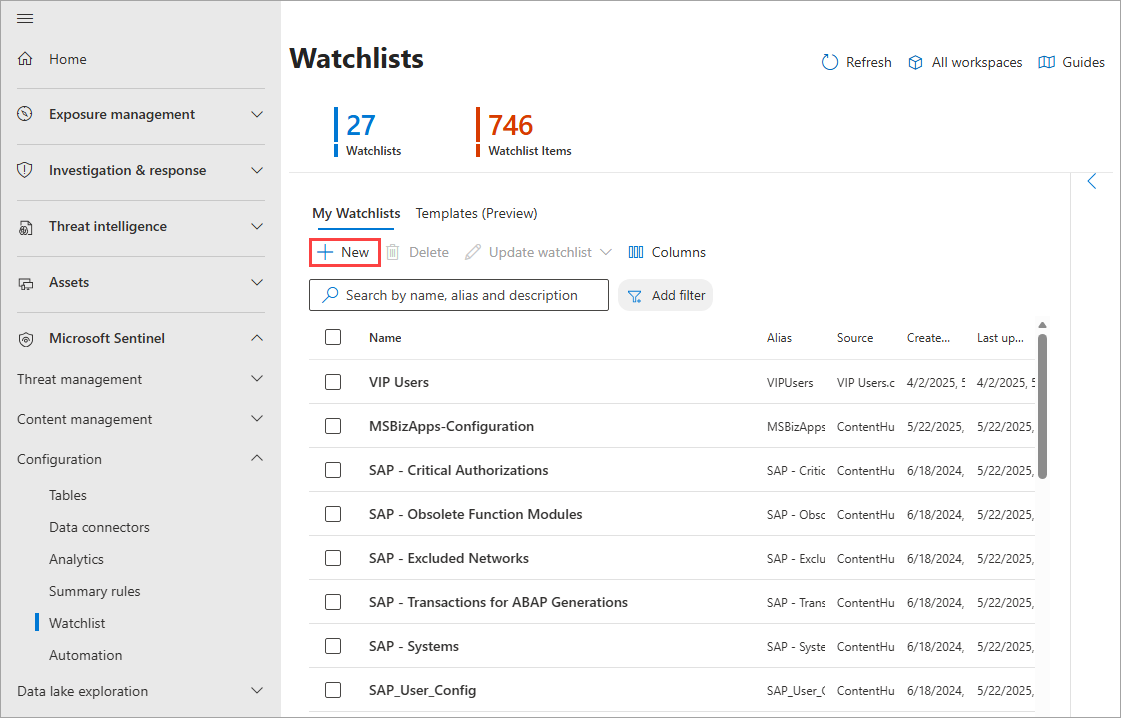
Sélectionnez + Nouveau pour ouvrir l’assistant de liste de surveillance.
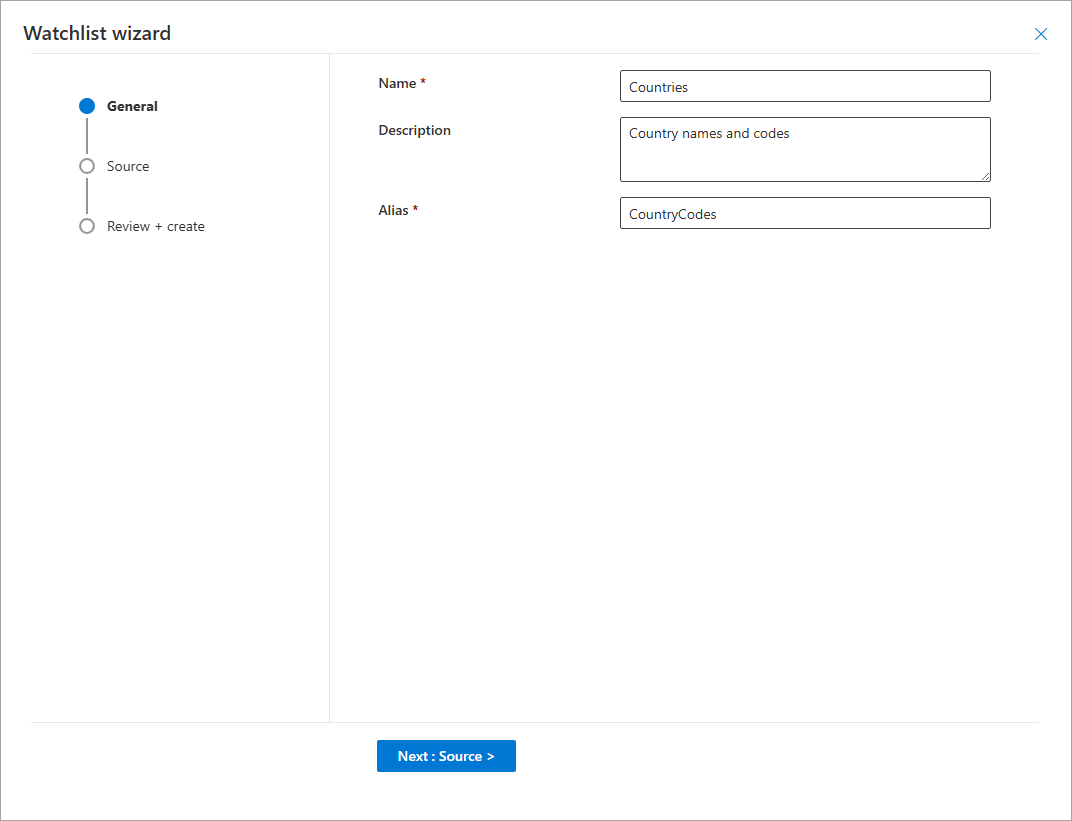
Dans la page Général , entrez le nom, la description et l’alias de la watchlist, puis sélectionnez Suivant : Source.
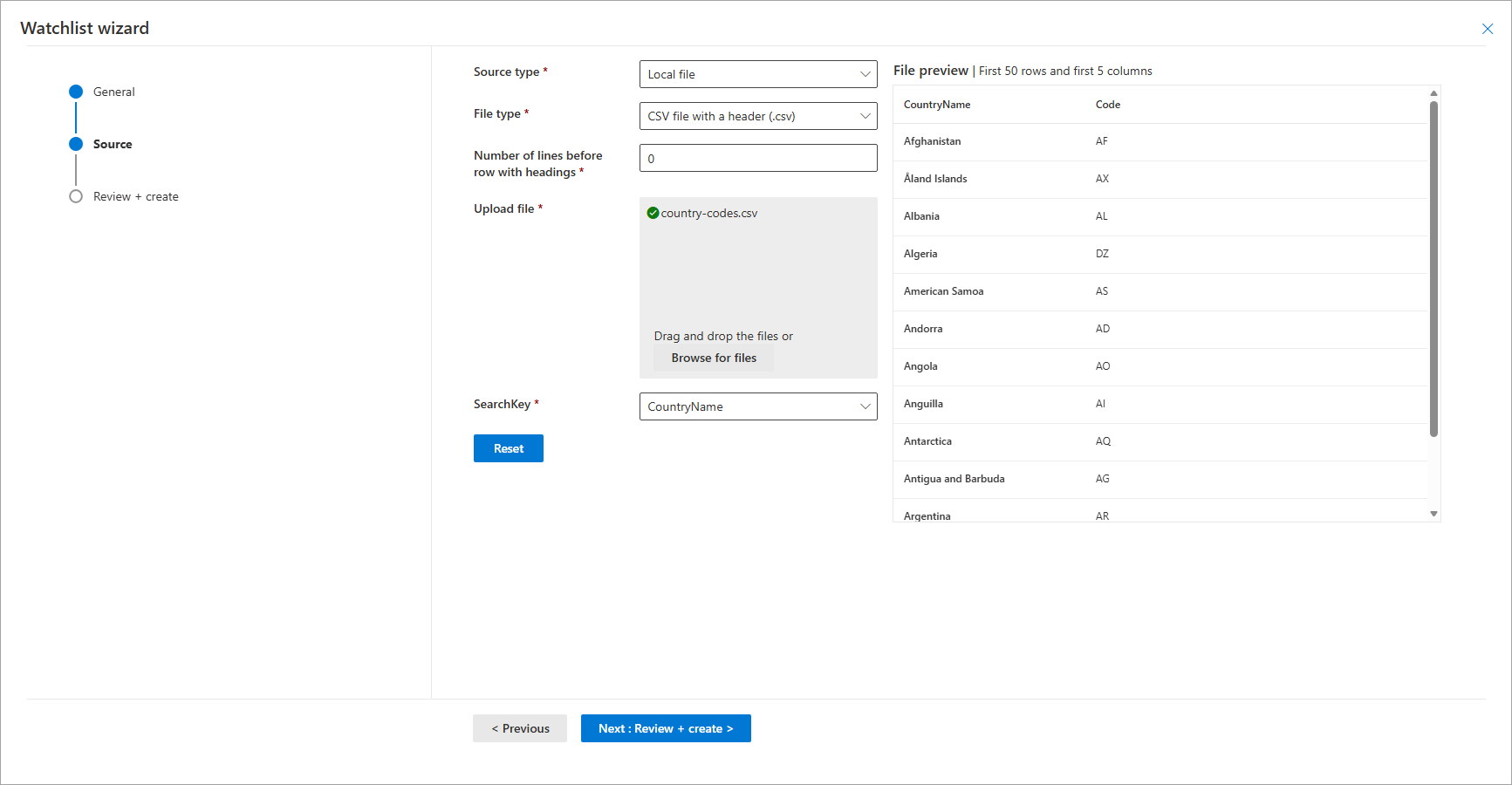
Dans la page Source , utilisez les informations du tableau suivant pour charger les données de votre watchlist, puis sélectionnez Suivant : Vérifier + créer.
Champ Description Type de source Fichier local Type de fichier Fichier CSV avec un en-tête (.csv) Nombre de lignes avant la ligne d’en-tête Entrez le nombre de lignes avant la ligne d’en-tête qui se trouve dans votre fichier de données. Charger le fichier Glissez-déposez votre fichier de données, ou sélectionnez Rechercher des fichiers et sélectionnez le fichier à charger. SearchKey Entrez le nom d’une colonne dans votre watchlist que vous prévoyez d’utiliser comme jointure avec d’autres données ou un objet de recherche fréquent. Par exemple, si votre watchlist de serveur contient des noms de pays/régions et leurs codes de pays à deux lettres respectifs, et que vous prévoyez d’utiliser souvent les codes de pays pour la recherche ou les jointures, utilisez la colonne Code comme SearchKey. Remarque
Si votre fichier CSV est supérieur à 3,8 Mo, vous devez suivre les instructions pour Créer une liste de surveillance volumineuse à partir d’un fichier dans Azure Stockage.
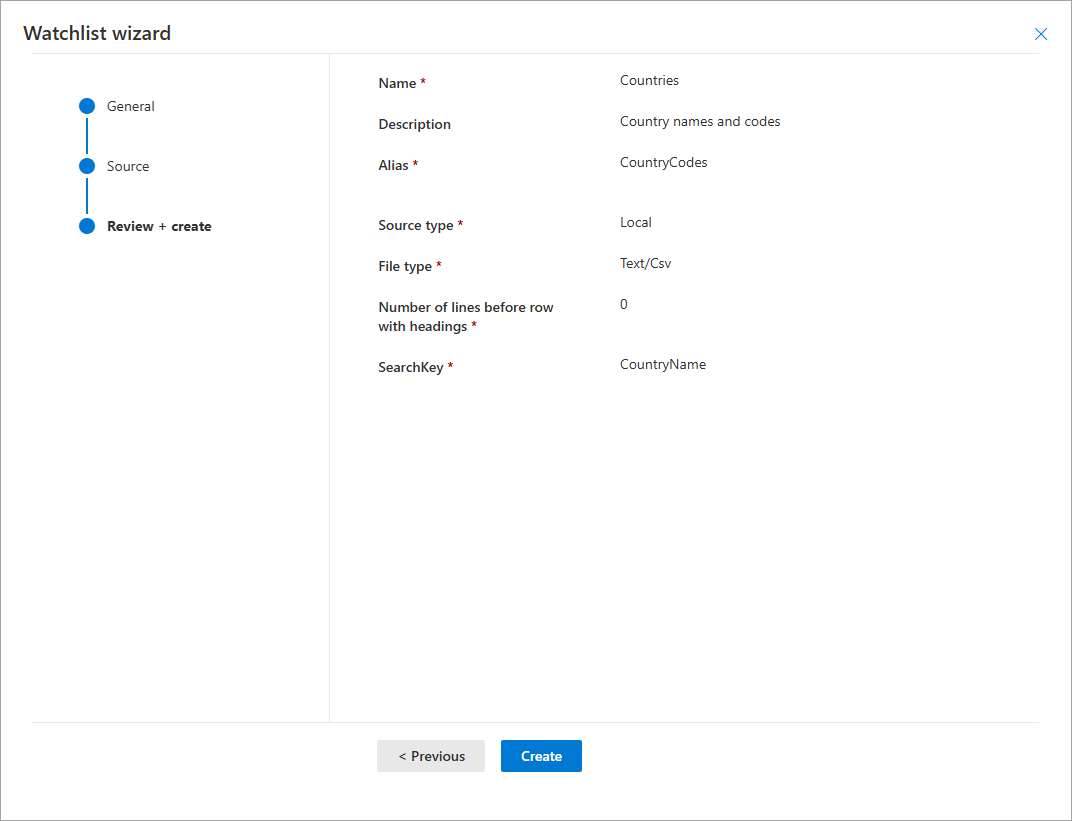
Passez en revue les informations, vérifiez qu’elles sont correctes, puis sélectionnez Créer.
Une notification s’affiche une fois la watchlist créée.
La création de la watchlist et la disponibilité des nouvelles données dans les requêtes peut prendre plusieurs minutes.
Télécharger une liste de suivi créée à partir d’un modèle (aperçu)
Pour créer une watchlist à partir d’un fichier de modèle watchlist rempli :
Dans le portail Defender, accédez à Microsoft Sentinel>Configuration>Watchlist.
Sélectionnez l’onglet Modèles (préversion) .
Sélectionnez le modèle approprié dans la liste pour afficher les détails du modèle dans le volet droit.
Sélectionnez Créer à partir d’un modèle pour ouvrir l’Assistant Watchlist.
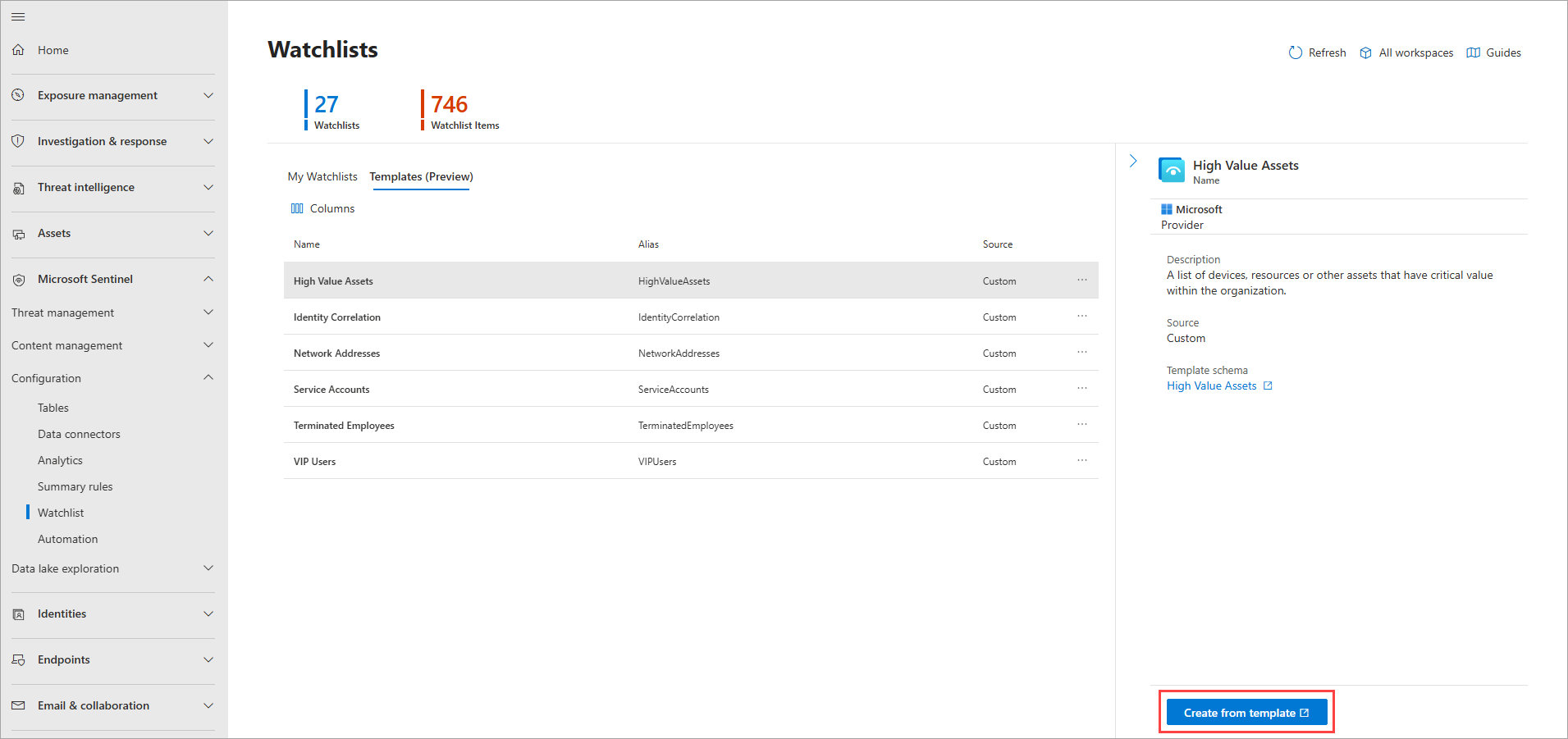
Dans la page Général , notez que les champs Nom, Description et Alias sont tous en lecture seule. Sélectionnez Suivant : Source.
Dans la page Source , sélectionnez Rechercher les fichiers, puis sélectionnez le fichier que vous avez créé à partir du modèle.
Sélectionnez Suivant : Vérifier + créer, puis créer. Une notification s’affiche une fois la watchlist créée.
La création de la watchlist et la disponibilité des nouvelles données dans les requêtes peut prendre plusieurs minutes.
Créer une liste de surveillance volumineuse à partir d’un fichier dans Azure Stockage (préversion)
Si vous disposez d’une grande watchlist jusqu’à 500 Mo, chargez votre fichier watchlist sur votre compte de stockage Azure. Créez ensuite une URL de signature d’accès partagé pour que Microsoft Sentinel puisse récupérer les données de la liste de surveillance. Une URL de signature d’accès partagé est un URI qui contient à la fois l’URI de ressource et le jeton de signature d’accès partagé d’une ressource comme un fichier CSV dans votre compte de stockage. Enfin, créez la watchlist dans votre espace de travail Microsoft Sentinel à l'aide de l'URL SAP du fichier chargé.
Pour plus d’informations sur les signatures d’accès partagé, consultez Azure Jeton de signature d’accès partagé de stockage.
Étape 1 : Charger un fichier watchlist dans stockage Azure
Pour charger un fichier watchlist volumineux dans votre compte de stockage Azure, utilisez AzCopy ou le Portail Azure.
- Si vous n’avez pas encore de compte de stockage Azure, créez un compte de stockage. Le compte de stockage peut se trouver dans un autre groupe de ressources ou une autre région que votre espace de travail dans Microsoft Sentinel.
- Utilisez AzCopy ou le Portail Azure pour charger votre fichier CSV avec les données de votre watchlist dans le compte de stockage.
Charger votre fichier avec AzCopy
Chargez des fichiers et des répertoires dans le stockage Blob à l’aide de l’utilitaire en ligne de commande AzCopy v10. Pour plus d’informations, consultez Charger des fichiers dans Azure stockage Blob à l’aide d’AzCopy.
Si vous n’avez pas déjà de conteneur de stockage, créez le conteneur de blob de destination dans votre compte de stockage pour contenir le fichier de la liste de surveillance. Exécutez la commande suivante :
azcopy make
https://<storage-account-name>.<blob or dfs>.core.windows.net/<container-name>
Téléchargez le fichier CSV de la liste de surveillance locale dans le conteneur blob afin qu’il puisse être référencé par une URL SAS. Exécutez la commande suivante :
azcopy copy '<local-file-path>' 'https://<storage-account-name>.<blob or dfs>.core.windows.net/<container-name>/<blob-name>'
Charger votre fichier dans Portail Azure
Si vous n'utilisez pas AzCopy, téléchargez votre fichier CSV de la liste de surveillance en utilisant le portail Azure. Accédez à votre compte de stockage dans Portail Azure pour charger le fichier CSV avec vos données watchlist.
- Si vous n’avez pas encore de conteneur de stockage existant, créez-en un. Pour le niveau d’accès public au conteneur, utilisez la valeur par défaut qui est définie sur Privé (aucun accès anonyme).
- Charger un blob de blocs pour charger votre fichier CSV sur le compte de stockage.
Étape 2 : Créer une URL de signature d’accès partagé
Créez une URL SAS publique pour un blob afin que Microsoft Sentinel puisse récupérer les données de la liste de surveillance. Seul l’URI SAS Blob public est pris en charge.
- Suivez les étapes décrites dans Créer des jetons SAS pour les objets blob dans le Portail Azure.
- Définissez le délai d’expiration du jeton de signature d’accès partagé sur au moins six heures.
- Conservez la valeur par défaut pour Adresses IP autorisées comme vide.
- Copiez la valeur correspondant à Blob SAS URL.
Étape 3 : Ajouter Azure à l’onglet Partage de ressources cross-origin (CORS)
Avant d’utiliser un URI SAS, ajoutez le Portail Azure à la configuration CORS (Cross-Origin Resource Sharing).
- Accédez aux paramètres du compte de stockage, page Partage de ressources .
- Sélectionnez l’onglet service BLOB.
- Ajoutez
https://*.portal.azure.netà la table des origines autorisées. - Sélectionnez les méthodes autorisées appropriées de
GETetOPTIONS. - Enregistrez la configuration.
Pour plus d’informations, consultez Prise en charge de CORS pour stockage Azure.
Étape 4 : Ajouter la watchlist à un espace de travail
Pour ajouter la watchlist d’stockage Azure à votre espace de travail Microsoft Sentinel, suivez les étapes suivantes :
Dans le portail Defender, accédez à Microsoft Sentinel>Configuration>Watchlist.
Sélectionnez + Nouveau pour ouvrir l’assistant de liste de surveillance.
Dans la page Général , entrez le nom, la description et l’alias de la watchlist, puis sélectionnez Suivant : Source.
Dans la page Source , utilisez les informations du tableau suivant pour charger les données de votre watchlist, puis sélectionnez Suivant : Vérifier + créer.
Champ Description Type de source Stockage Azure (préversion) Sélectionner un type pour le jeu de données Fichier CSV avec un en-tête (.csv) Nombre de lignes avant la ligne d’en-tête Entrez le nombre de lignes avant la ligne d’en-tête qui se trouve dans votre fichier de données. URL SAS d’objet blob (préversion) Collez l’URL d’accès partagé que vous avez créée. SearchKey Entrez le nom d’une colonne dans votre watchlist que vous prévoyez d’utiliser comme jointure avec d’autres données ou un objet de recherche fréquent. Par exemple, si votre watchlist de serveur contient des noms de pays/régions et leurs codes de pays à deux lettres respectifs, et que vous prévoyez d’utiliser souvent les codes de pays pour la recherche ou les jointures, utilisez la colonne Code comme SearchKey. Passez en revue les informations, vérifiez qu’elles sont correctes, puis sélectionnez Créer. Une notification s’affiche une fois la watchlist créée.
La création d’une liste de surveillance volumineuse et la disponibilité des nouvelles données dans les requêtes peut prendre un certain temps.
Créer une liste de suivi manuellement (aperçu)
Pour créer une watchlist à partir de zéro :
Dans le portail Defender, accédez à Microsoft Sentinel>Configuration>Watchlist.
Sélectionnez + Nouveau pour ouvrir l’assistant de liste de surveillance.
Dans la page Général , entrez le nom, la description et l’alias de la watchlist, puis sélectionnez Suivant : Source.
Dans la page Source , choisissez Manuel (préversion) comme Type de source.
Ajoutez et définissez les noms de colonnes de votre watchlist. Choisissez la colonne qui sert de clé de recherche. Cette clé est la colonne de votre watchlist que vous prévoyez d’utiliser comme jointure avec d’autres données ou un objet de recherche fréquent.
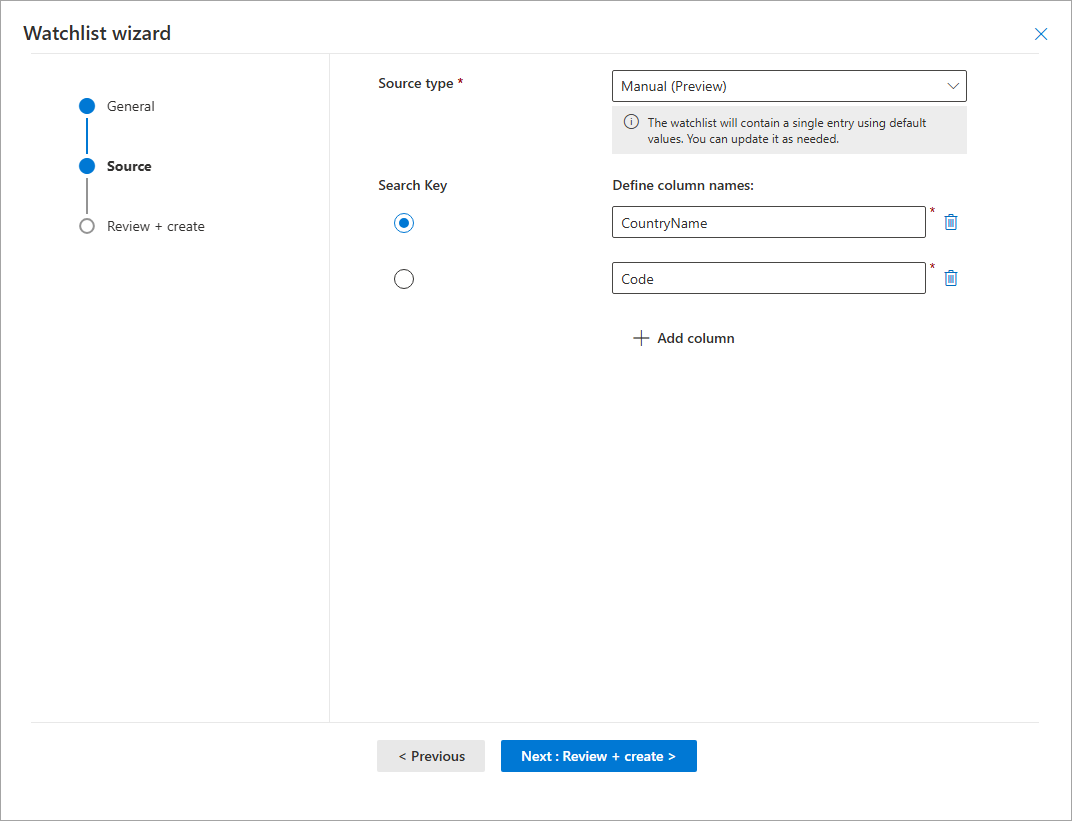
Sélectionnez Suivant : Vérifier + créer.
Passez en revue les informations, vérifiez qu’elles sont correctes, puis sélectionnez Créer. Une notification s’affiche une fois la watchlist créée.
La création de la watchlist et la disponibilité des nouvelles données dans les requêtes peut prendre plusieurs minutes.
Remarque
Les watchlists que vous créez manuellement contiennent automatiquement une seule entrée qui utilise les valeurs par défaut. Vous pouvez mettre à jour cette entrée en fonction des besoins. Pour plus d’informations, consultez Gérer les watchlists.
Afficher le statut de la liste de suivi
Pour afficher les status d’une watchlist dans votre espace de travail :
Dans le portail Defender, accédez à Microsoft Sentinel>Configuration>Watchlist.
Sous l’onglet Mes watchlists , sélectionnez la watchlist.
Sur la page de détails, consultez le Statut (version préliminaire).
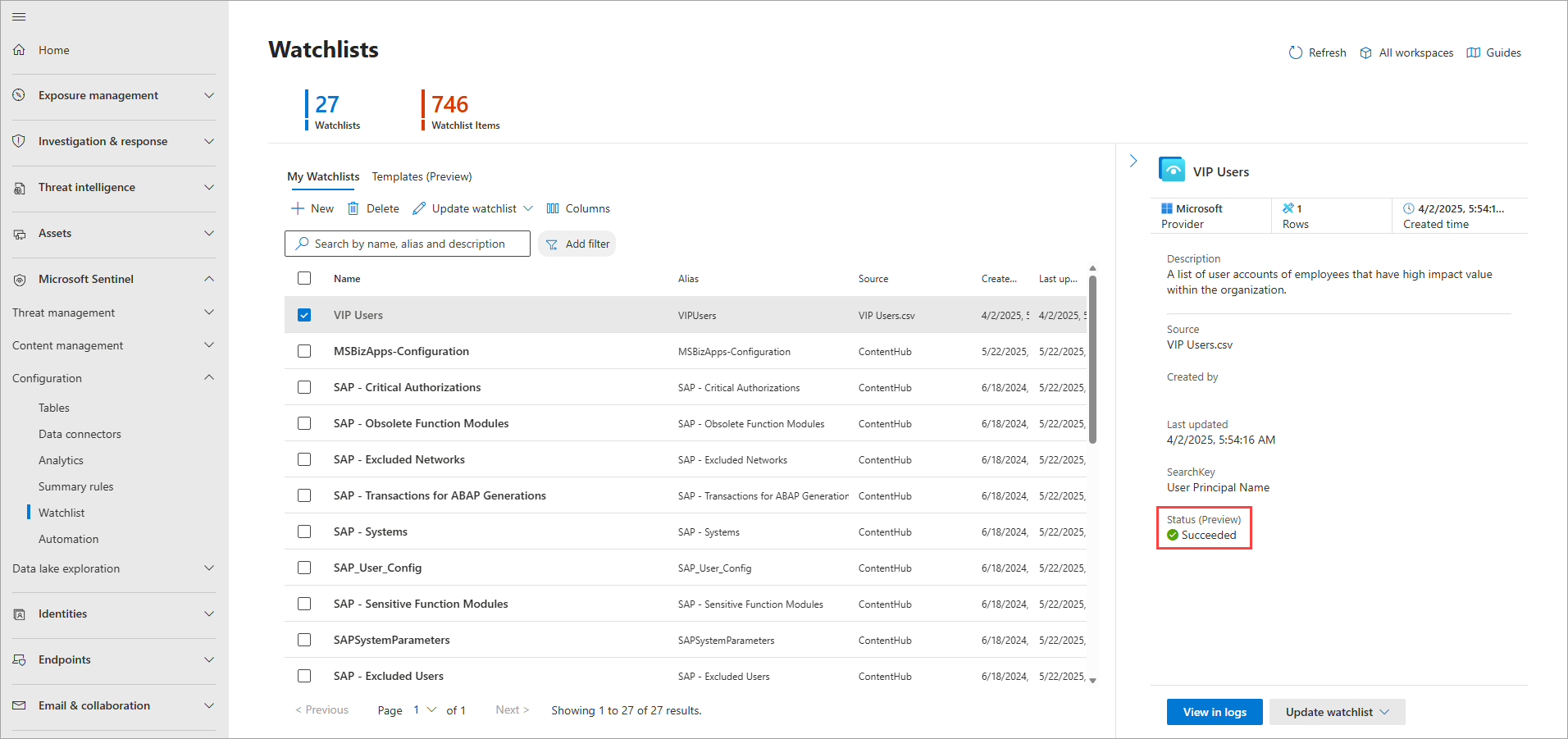
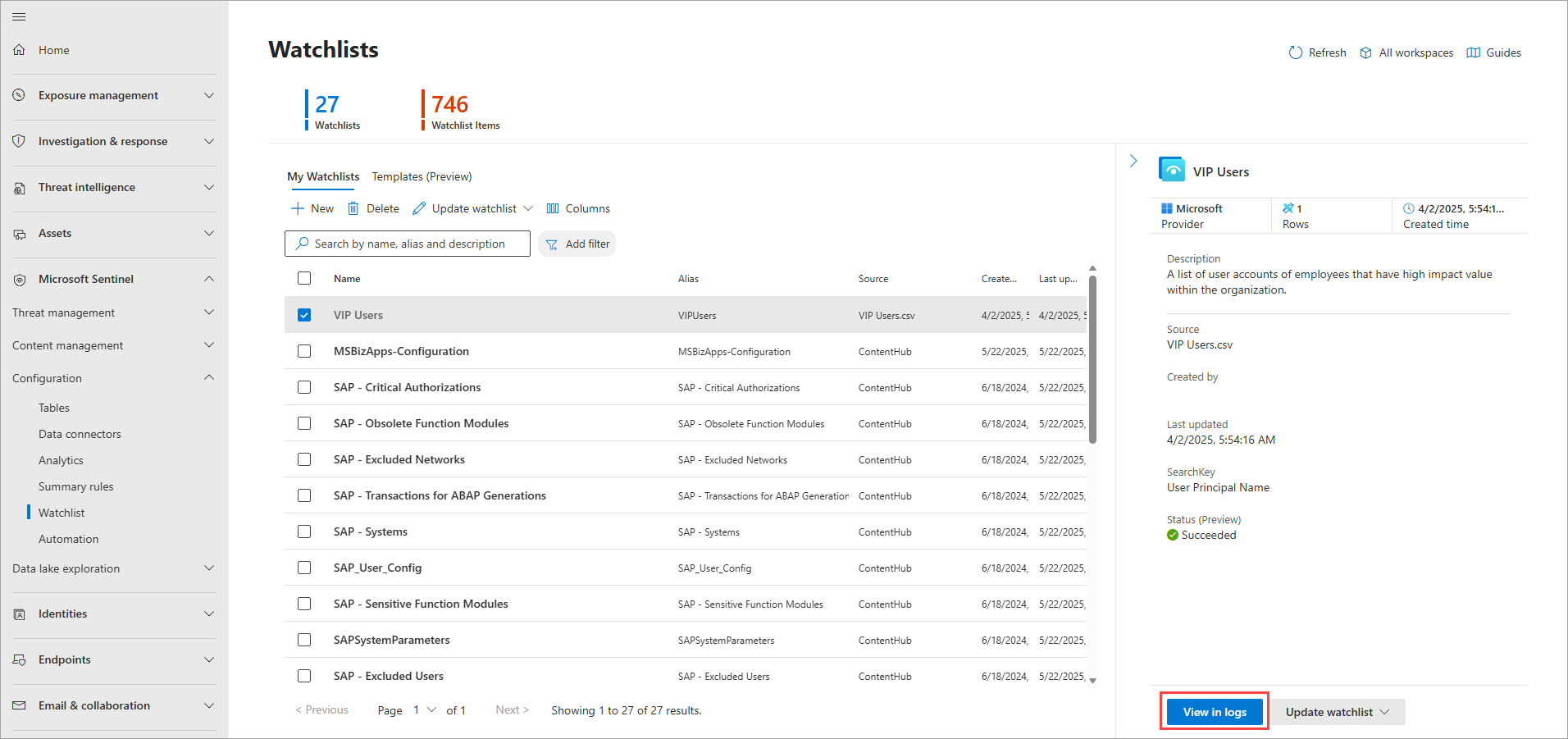
Lorsque l’état indique Réussi, sélectionnez Afficher dans les journaux pour utiliser la liste de surveillance dans une requête. L’affichage de la watchlist dans Log Analytics peut prendre plusieurs minutes.
Télécharger le modèle watchlist (préversion)
Téléchargez l’un des modèles watchlist à partir de Microsoft Sentinel pour remplir vos données. Chargez ensuite le fichier CSV de modèle rempli lorsque vous créez la watchlist dans Microsoft Sentinel.
Chaque modèle de watchlist intégré a son propre jeu de données répertorié dans le fichier CSV attaché au modèle. Pour plus d’informations, consultez Schémas de watchlist intégrés.
Pour télécharger l’un des modèles watchlist :
Dans le portail Defender, accédez à Microsoft Sentinel>Configuration>Watchlist.
Sélectionnez l’onglet Modèles (préversion) .
Sélectionnez un modèle dans la liste pour afficher les détails du modèle dans le volet droit.
Sélectionnez les points de suspension ... à la fin de la ligne.
Sélectionnez Télécharger le schéma.
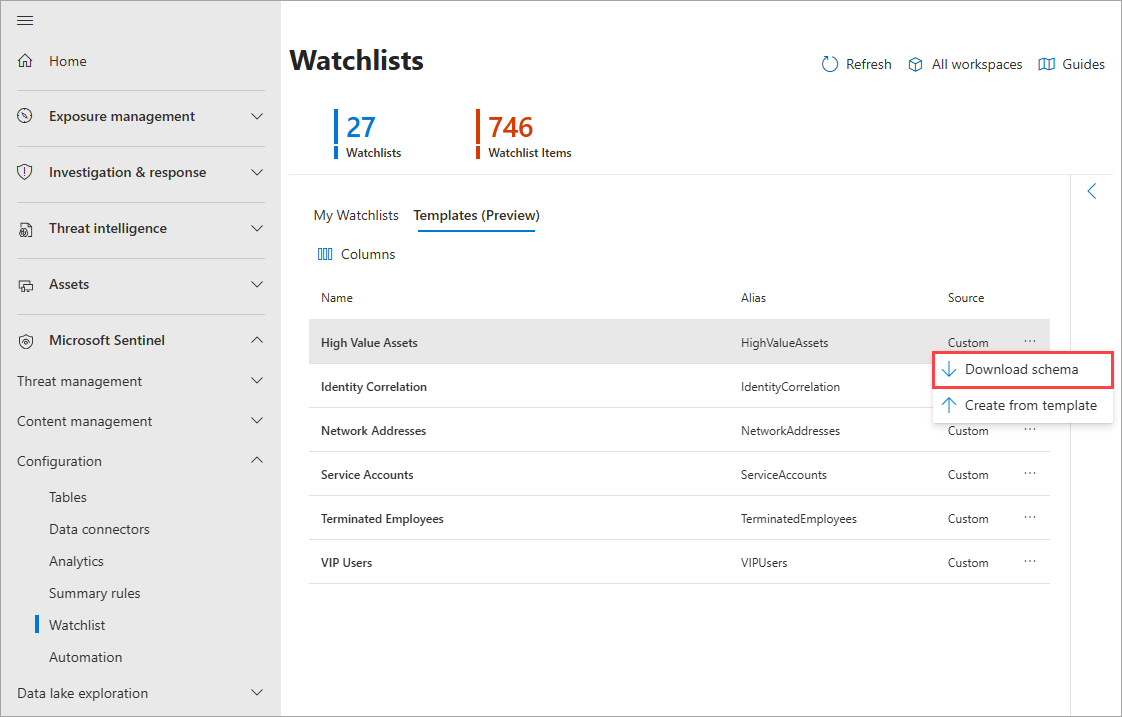
Renseignez votre version locale du fichier et enregistrez-la localement en tant que fichier CSV.
Suivez les étapes décrites dans Charger une watchlist créée à partir d’un modèle (préversion).
Comprendre les listes de surveillance supprimées et recréées dans Log Analytics
Si vous supprimez puis recréez une liste de surveillance, il se peut que vous voyiez à la fois les entrées supprimées et les entrées recréées dans Log Analytics pendant le délai de cinq minutes prévu par le SLA pour l’ingestion des données. Si vous voyez ces entrées ensemble dans Log Analytics pendant une période plus longue, envoyez un ticket de support.
Contenu connexe
- Visualisez les données collectées sur la page d’aperçu Microsoft Sentinel
- Détection des menaces dans Microsoft Sentinel
- Visualiser et surveiller vos données à l’aide de classeurs dans Microsoft Sentinel
- Gérer les watchlists dans Microsoft Sentinel
- Créer des requêtes ou des règles de détection avec des listes de surveillance dans Microsoft Sentinel