Remarque
L’accès à cette page nécessite une autorisation. Vous pouvez essayer de vous connecter ou de modifier des répertoires.
L’accès à cette page nécessite une autorisation. Vous pouvez essayer de modifier des répertoires.
Vous pouvez choisir si la session est déconnectée ou si l’écran de verrouillage à distance s’affiche lorsqu’une session à distance est verrouillée, par l’utilisateur ou par stratégie. Lorsque le comportement de verrouillage de session est défini sur se déconnecter, une boîte de dialogue s’affiche pour indiquer aux utilisateurs qu’ils ont été déconnectés. Les utilisateurs peuvent choisir l’option Reconnecter dans la boîte de dialogue lorsqu’ils sont prêts à se reconnecter.
Lorsqu’il est utilisé avec l’authentification unique à l’aide de Microsoft Entra ID, la déconnexion de la session offre les avantages suivants :
Une expérience de connexion cohérente via Microsoft Entra ID si nécessaire.
Expérience d’authentification unique et reconnexion sans invite d’authentification, quand cela est autorisé par les stratégies d’accès conditionnel.
Prise en charge de l’authentification sans mot de passe comme les clés d’accès et les appareils FIDO2, contrairement à l’écran de verrouillage à distance. La déconnexion de la session est nécessaire pour garantir la prise en charge complète de l’authentification sans mot de passe.
Les stratégies d’accès conditionnel, notamment l’authentification multifacteur et la fréquence de connexion, sont réévaluées lorsque l’utilisateur se reconnecte à sa session.
Vous pouvez exiger l’authentification multifacteur pour revenir à la session et empêcher les utilisateurs de se déverrouiller avec un nom d’utilisateur et un mot de passe simples.
Pour les scénarios qui s’appuient sur l’authentification héritée, notamment les protocoles d’authentification de base NTLM, CredSSP, RDSTLS, TLS et RDP, les utilisateurs sont invités à entrer à nouveau leurs informations d’identification lorsqu’ils se reconnectent ou démarrent une nouvelle connexion.
Le comportement de verrouillage de session par défaut est différent selon que vous utilisez l’authentification unique avec Microsoft Entra ID ou l’authentification héritée. Le tableau suivant présente la configuration par défaut pour chaque scénario :
| Scénario | Configuration par défaut |
|---|---|
| Authentification unique à l’aide de Microsoft Entra ID | Déconnexion de la session |
| Protocoles d’authentification hérités | Afficher l’écran de verrouillage à distance |
Cet article explique comment modifier le comportement du verrouillage de session à partir de sa configuration par défaut à l’aide de Microsoft Intune ou stratégie de groupe.
Configuration requise
Sélectionnez l’onglet approprié pour votre méthode de configuration.
Avant de pouvoir configurer le comportement de verrouillage de session, vous devez respecter les conditions préalables suivantes :
Un pool d’hôtes existant avec des hôtes de session.
Vos hôtes de session doivent exécuter l’un des systèmes d’exploitation suivants avec la mise à jour cumulative appropriée installée :
- Windows 11 session unique ou multisession avec la Mises à jour cumulative 2024-05 pour Windows 11 (KB5037770) ou version ultérieure installée.
- Windows 10 session unique ou multisession, versions 21H2 ou ultérieures avec la Mises à jour cumulative 2024-06 pour Windows 10 (KB5039211) ou ultérieure installée.
- Windows Server 2022 avec la mise à jour cumulative 2024-05 pour le système d’exploitation serveur Microsoft (KB5037782) ou version ultérieure installée.
Pour configurer Intune, vous avez besoin des éléments suivants :
- Un compte Microsoft Entra ID auquel est attribué le rôle RBAC intégré Gestionnaire de stratégies et de profils.
- Groupe contenant les appareils que vous souhaitez configurer.
Configurer le comportement de verrouillage de session
Sélectionnez l’onglet approprié pour votre méthode de configuration.
Pour configurer l’expérience de verrouillage de session à l’aide de Intune :
Connectez-vous au Centre d’administration Microsoft Intune.
Créez ou modifiez un profil de configuration pour les appareils Windows 10 et versions ultérieures, avec le type de profil catalogue Paramètres.
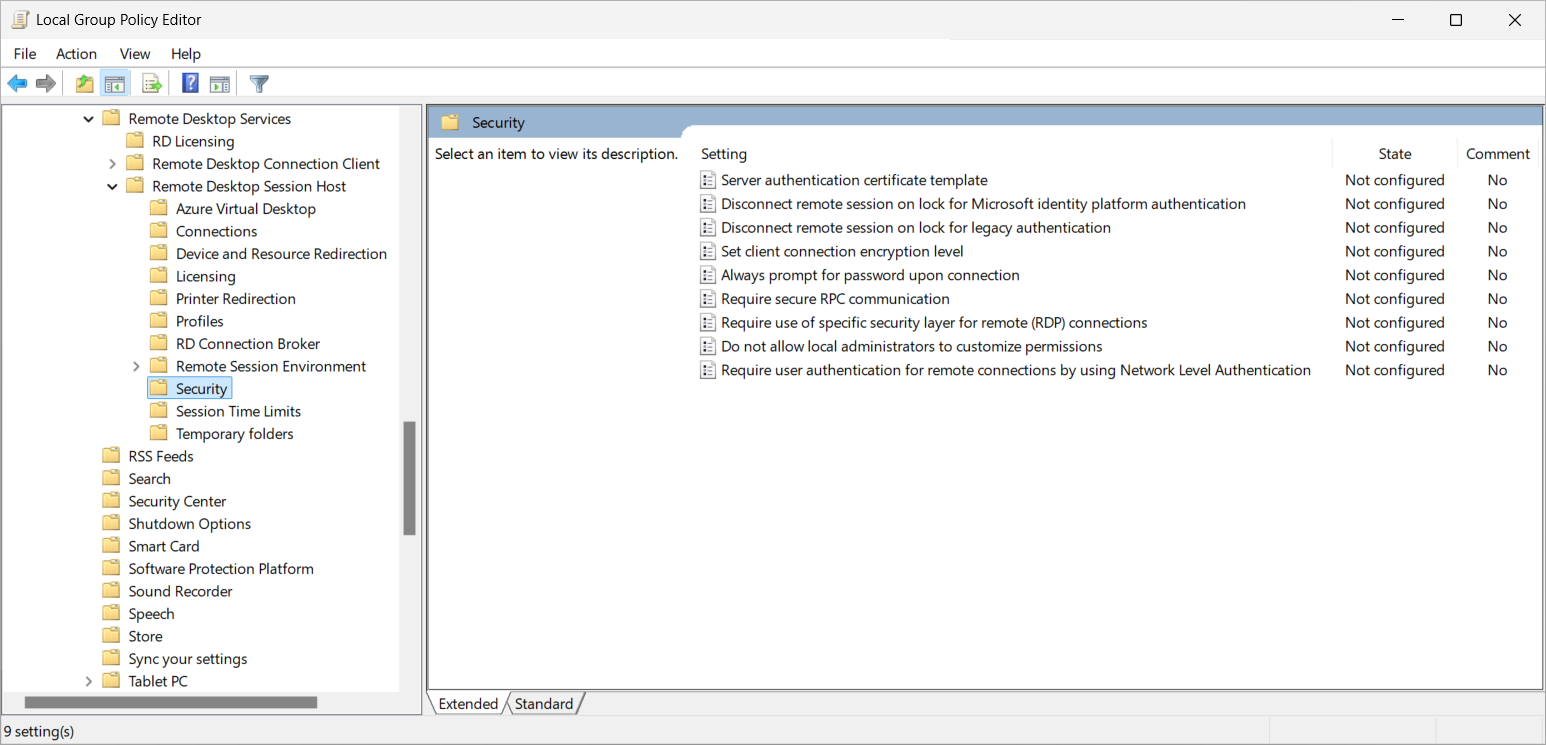
Dans le sélecteur de paramètres, accédez à Modèles> d’administrationComposants> WindowsServices> Bureau à distance Sécurité del’hôte> de session Bureau à distance.
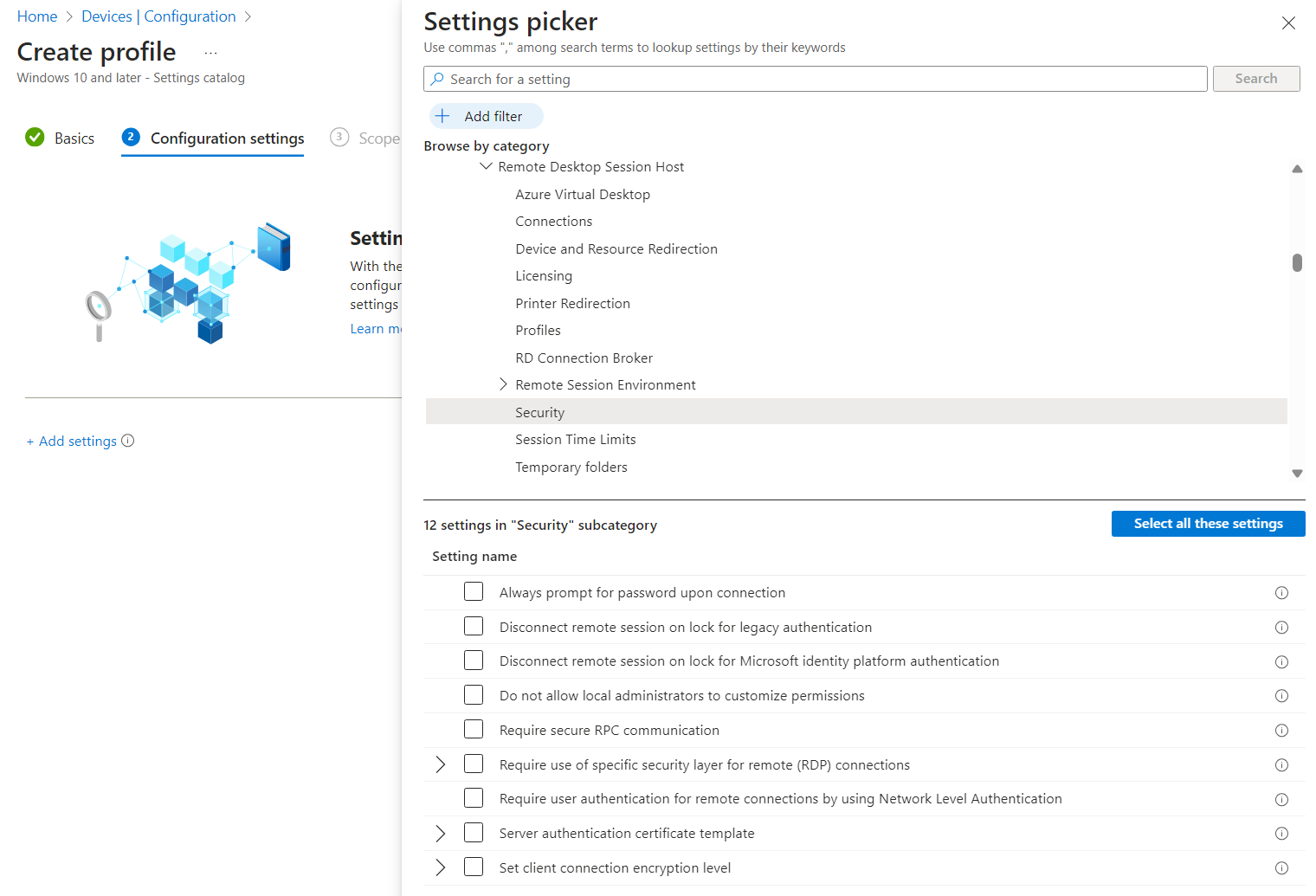
Cochez la case pour l’un des paramètres suivants, en fonction de vos besoins :
Pour l’authentification unique à l’aide de Microsoft Entra ID :
Cochez la case Déconnecter la session à distance sur le verrouillage pour Plateforme d'identités Microsoft l’authentification, puis fermez le sélecteur de paramètres.
Développez la catégorie Modèles d’administration, puis basculez le commutateur Déconnecter la session à distance lors du verrouillage pour Plateforme d'identités Microsoft l’authentification sur Activé ou Désactivé :
Pour déconnecter la session à distance lorsque la session se verrouille, basculez le commutateur sur Activé.
Pour afficher l’écran de verrouillage à distance lorsque la session se verrouille, basculez le commutateur sur Désactivé.
Pour les protocoles d’authentification hérités :
Cochez la case Déconnecter la session à distance lors du verrouillage pour l’authentification héritée, puis fermez le sélecteur de paramètres.
Développez la catégorie Modèles d’administration , puis basculez le commutateur Déconnecter la session à distance sur verrouillage pour l’authentification héritée sur Activé ou Désactivé :
Pour déconnecter la session à distance lorsque la session se verrouille, basculez le commutateur sur Activé.
Pour afficher l’écran de verrouillage à distance lorsque la session se verrouille, basculez le commutateur sur Désactivé.
Sélectionnez Suivant.
Facultatif : sous l’onglet Balises d’étendue , sélectionnez une balise d’étendue pour filtrer le profil. Pour plus d’informations sur les balises d’étendue, voir Utiliser le contrôle d’accès en fonction du rôle (RBAC) et les balises d’étendue pour l’informatique distribuée.
Sous l’onglet Affectations , sélectionnez le groupe contenant les ordinateurs fournissant une session à distance que vous souhaitez configurer, puis sélectionnez Suivant.
Sous l’onglet Vérifier + créer , passez en revue les paramètres, puis sélectionnez Créer.
Une fois que la stratégie s’applique aux hôtes de session, redémarrez-les pour que les paramètres prennent effet.
Pour tester la configuration, connectez-vous à une session à distance, puis verrouillez la session à distance. Vérifiez que la session se déconnecte ou que l’écran de verrouillage à distance s’affiche, en fonction de votre configuration.