Remarque
L’accès à cette page nécessite une autorisation. Vous pouvez essayer de vous connecter ou de modifier des répertoires.
L’accès à cette page nécessite une autorisation. Vous pouvez essayer de modifier des répertoires.
Découvrez comment les administrateurs informatiques peuvent préparer leur environnement pour que les appareils Android Teams s’inscrivent automatiquement dans Intune à l’aide d’une méthode d’inscription d’appareils mobiles (MDM) appelée Android Open Source Project (AOSP) Gestion des appareils. Cette méthode d’inscription MDM a remplacé la méthode d’inscription d’administrateur d’appareil héritée.
Cet article traite des sujets suivants :
- Configuration de nouveaux profils d’inscription Gestion des appareils AOSP
- Création de stratégies de conformité Intune
Remarque
Ces étapes sont spécifiques aux appareils Android Teams (salles Teams sur Android, téléphone Teams, & Panneaux Teams). Si vous disposez d’appareils non-Teams, reportez-vous aux conseils Intune pour configurer des profils : Configurer la gestion des appareils Android (AOSP) dans Intune pour les appareils associés à l’utilisateur appartenant à l’entreprise - Microsoft Intune | Microsoft Learn
Conditions préalables
Pour effectuer cette configuration, vous avez besoin des éléments suivants :
- Intune licences attribuées à vos comptes de ressources d’appareil Android Teams ou à vos comptes d’utilisateur.
- Appareils Android Teams déployés qui sont inscrits à l’aide de l’administrateur d’appareil.
- Intune autorisation d’administration.
Important
salles Teams licences De base n’incluent pas Intune afin que les appareils utilisant un compte de ressource sous licence De base ne s’inscrivent pas avec Intune. De même, si un organization ne souhaite pas s’inscrire à Intune, il peut supprimer la licence Intune sur ses comptes de ressources, auquel cas le profil d’inscription AOSP décrit dans cet article n’est pas obligatoire.
Étape 1 : Configurer un nouveau profil d’inscription de gestion des appareils AOSP
Pour que les appareils Android Teams s’inscrivent à AOSP Gestion des appareils correctement, un profil d’inscription doit être créé.
Configurer les profils d’inscription de gestion AOSP
Connectez-vous à la console de gestion Intune à l’aide d’un compte avec Intune autorisations d’administrateur : https://intune.microsoft.com/.
SélectionnezInscription des>appareils>, puis Android.
Sous Android Open Source Project (AOSP)>Profils d’inscription, sélectionnez Appareils d’entreprise associés à l’utilisateur.
Sélectionnez Créer une stratégie.
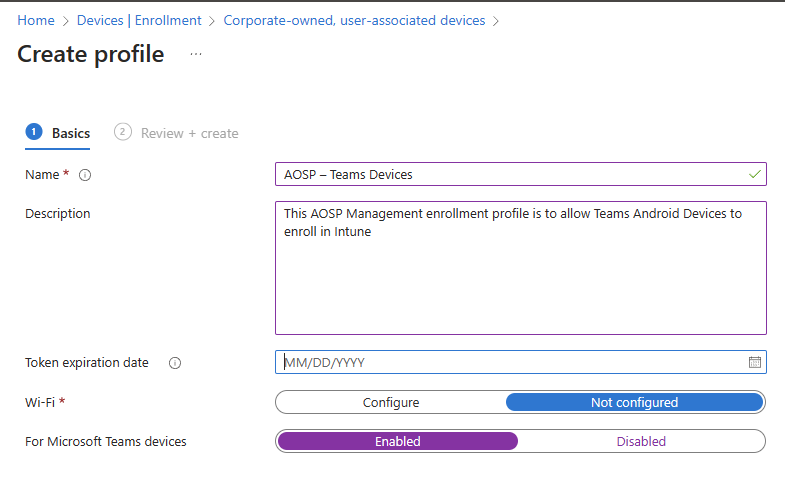
Utilisez les paramètres suivants pour la configuration du profil :
- Nom : donnez au profil un nom tel que « AOSP – Appareils Teams ».
- Description : entrez une description afin que les autres utilisateurs du organization sachent à quoi sert ce profil d’inscription.
- Date d’expiration du jeton : la valeur par défaut est de 65 ans dans le futur et il est préférable de le laisser à 65 ans pour éviter l’expiration.
- Wi-Fi : sélectionnez Non configuré.
- Pour les appareils Microsoft Teams : sélectionnez Activé.
- Appliquer le modèle de nom d’appareil : sélectionnez Non
Remarque
Il existe une limite d’un profil d’inscription par locataire avec le bouton bascule Pour les appareils Microsoft Teams défini sur Activé. Un jeton d’inscription expiré empêche les appareils d’effectuer une connexion réussie et empêche les nouveaux appareils de s’inscrire.
- Sélectionnez Suivant.
- Passez en revue le profil, puis sélectionnez Créer.
Le profil d’inscription est maintenant prêt à inscrire des appareils.
Remarque
Les profils d’inscription AOSP incluent un code QR, mais les appareils Android Teams n’utilisent pas ce code QR. Les appareils disposent d’une configuration personnalisée qui autorise l’inscription à l’aide des informations d’identification du compte de ressource Teams au lieu du code QR.
Étape 2 : Configurer les stratégies de conformité Gestion des appareils AOSP (si nécessaire)
Si votre organization utilise l’accès conditionnel avec Intune Conformité comme condition requise pour une connexion réussie, vous devez créer une stratégie de conformité et l’affecter pour vous assurer que les appareils sont marqués comme conformes après la migration. Si vous ne créez pas de stratégie de conformité tout en exigeant la conformité comme facteur d’authentification, l’appareil se déconnecte après la migration.
Créer une stratégie de conformité Gestion des appareils AOSP
Remarque
La stratégie de conformité n’est qu’un exemple de conditions que vous pouvez définir. La liste complète des conditions de conformité prises en charge est disponible dans Accès conditionnel pris en charge et stratégies de conformité des appareils Intune
- Connectez-vous à la console de gestion Intune avec un compte avec Intune autorisations d’administrateur : https://intune.microsoft.com/.
- Sélectionnez Conformité des appareils>, puis Créer une stratégie.
- Sous Platform>Android (AOSP), sélectionnez Créer.
- Fournissez un nom et une description pour la stratégie.
- Sélectionnez Suivant.
- Sous Intégrité de l’appareil , définissez « Appareils rootés » sur Bloquer.
- Sous Propriétés de l’appareil, définissez « Version minimale du système d’exploitation » et « Version maximale du système d’exploitation » pour qu’ils correspondent aux appareils de votre organization.
- Sous Sécurité du système , définissez « Exiger le chiffrement du stockage des données sur l’appareil » sur Oui.
- Sélectionnez Suivant, puis Suivant.
- Affectez ce profil à tous les appareils du organization ou à un groupe d’appareils.
- Sélectionnez Suivant, puis Créer.
Pointe
À l’étape 10, la sélection de « Tous les appareils » affecte uniquement cette stratégie de conformité à tous les appareils de votre organization inscrits à l’aide d’AOSP Gestion des appareils. Elle n’est pas en conflit avec Intune appareils inscrits à l’aide d’autres méthodes. Si vous avez des appareils non inscrits à Teams AOSP DM, utilisez un groupe d’appareils dynamique d’ID Entra pour appliquer la stratégie de conformité uniquement à vos appareils Teams.
Utilisez cette syntaxe pour les règles d’appartenance dynamique afin de filtrer le groupe d’ID Entra uniquement sur les appareils inscrits à l’aide du profil d’inscription Intune créé précédemment (par exemple, utilise AOSP – Teams Devices comme nom de profil) :
(device.enrollmentProfileName -eq "AOSP – Teams Devices")