Remarque
L’accès à cette page nécessite une autorisation. Vous pouvez essayer de vous connecter ou de modifier des répertoires.
L’accès à cette page nécessite une autorisation. Vous pouvez essayer de modifier des répertoires.
Importante
Cette fonctionnalité fait partie du programme Frontier preview. Frontier vous connecte directement aux dernières innovations de Microsoft en matière d’IA. Les préversions préliminaires sont soumises aux conditions d’aperçu existantes de vos contrats client. Comme ces fonctionnalités sont encore en développement, leur disponibilité et leurs fonctionnalités peuvent changer au fil du temps.
La page GitHub Copilot de l’application Business Analytics vous permet de comprendre comment votre organisation utilise GitHub Copilot, ce qu’il coûte et quelle valeur il rapporte. Utilisez-le pour :
Suivre le coût de GitHub Copilot par rapport à votre budget défini à différentes étendues
Découvrez la progression des développeurs, des complétions de code de base aux workflows basés sur un agent
Comparez l’engagement de l’ingénierie entre les phases d’adoption de l’IA
Découvrez quels modèles, équipes, centres de coûts et référentiels d’IA stimulent la consommation
Comprendre les fonctionnalités, les modèles et les langages sur lesquels vos équipes s’appuient le plus
La page GitHub Copilot remplace la page GitHub dans le tableau de bord de consommation d’Insights. Business Analytics a désormais un seul point d’entrée pour chaque service d’IA, de sorte que tous les insights de GitHub Copilot se trouvent sur cette page.
Remarque
Les informations sur les coûts et les crédits figurant sur cette page sont fournies à titre indicatif uniquement. Pour la facturation officielle et les frais détaillés pour les crédits et le paramètre de budget GitHub AI, accédez à GitHub.com.
Comment utiliser la page pour prendre des décisions
Les exemples suivants montrent comment utiliser la page pour atteindre différents objectifs.
| Objectif | Où chercher |
|---|---|
| Identifier les équipes ou les référentiels qui génèrent des dépenses | Responsabilité des dépenses dans l’onglet Consommation. Filtrez par centre de coûts ou référentiel, puis activez Tendance pour repérer les augmentations. |
| Décider où investir dans l’activation | Coût et adoption de l’IA par cohorte et adoption de la cohorte par surface. Recherchez des groupes comprenant de nombreux utilisateurs passifs ou de la phase 1 et promouvez les fonctionnalités sur lesquelles les utilisateurs de la phase ultérieure s’appuient. |
| Gérer les coûts du modèle | Répartition des coûts par modèle dans l’onglet Consommation, et vue Modèle dans Comment les équipes utilisent GitHub Copilot dans l’onglet Activité. |
| Vérifier le taux d’adoption et la qualité de l’IA | Taux d’acceptation et carte d’adoption de l’agent dans l’onglet Activité, et mesure du taux d’acceptation dans Accélération de l’adoption dans l’ensemble de l’organisation. Un taux croissant suggère une confiance et une utilité accrues ; Une baisse peut indiquer des suggestions incompatibles ou des frictions de flux de travail. |
Qui peut accéder à la page
Ce que vous pouvez voir sur la page GitHub Copilot dépend de votre rôle (par exemple, Chief officer, manager, Insights analyst with Global partition ou administrator) et des paramètres que votre administrateur configure dans la gestion des accès. Par exemple :
Les informations de consommation (coût) sont activées par défaut pour certains rôles, tels que directeurs généraux. Pour les autres rôles, un administrateur doit les activer.
Les administrateurs peuvent configurer des partitions pour limiter les données des employés qu’un rôle peut voir et les jeux de données, tels que le coût, auxquels ce rôle peut accéder.
Si vous ne voyez pas la page GitHub Copilot, contactez votre administrateur Global, AI ou Viva Insights pour lui accorder l’accès.
Comment accéder à la page GitHub Copilot
Ouvrez Business Analytics.
Sur la gauche, sous Services, sélectionnez GitHub Copilot.
En haut, la page comporte deux onglets :
Consommation : coût, budget, phases d’adoption, résultats, coût du modèle et responsabilité des dépenses.
Activité – comment les développeurs utilisent les fonctionnalités de GitHub Copilot, y compris les fonctionnalités, les modèles, les langages, les saisies semi-automatiques de code et les agents.
Filtrer les données
Les filtres situés en haut de la page s’appliquent à tous les insights des deux onglets.
| Filter | Ce qu'il fait |
|---|---|
| Période | Définit la plage de dates de la page. La valeur par défaut est le mois jusqu’à ce jour. Vous pouvez le remplacer par trimestre à ce jour, année jusqu’à ce jour ou une plage de dates personnalisée. |
| Hiérarchie du gestionnaire | Étend les données à votre entreprise ou au groupe d’un responsable |
| Segment Organisation, Licence, Fonction et Utilisateur | Limiter les données à des groupes d’employés spécifiques |
| Personnaliser les filtres | Ajoute des filtres au niveau de la page, tels que des attributs RH personnalisés (par exemple, le pays ou la région) lorsque votre organisation a chargé ces données. |
Le coin supérieur droit de la page affiche l’effectif filtré pour vos sélections de filtres actuelles et une date de disponibilité des données qui indique l’actualité des données.
Remarque
Pour protéger la vie privée des individus, les mesures ne sont pas affichées pour les groupes dont la taille est inférieure à la taille minimale. Les noms individuels apparaissent uniquement si votre organisation a activé l’identification.
Onglet Consommation
L’onglet Consommation indique les coûts de GitHub Copilot, comment l’adoption est liée aux coûts, et les équipes et les modèles qui génèrent des dépenses.
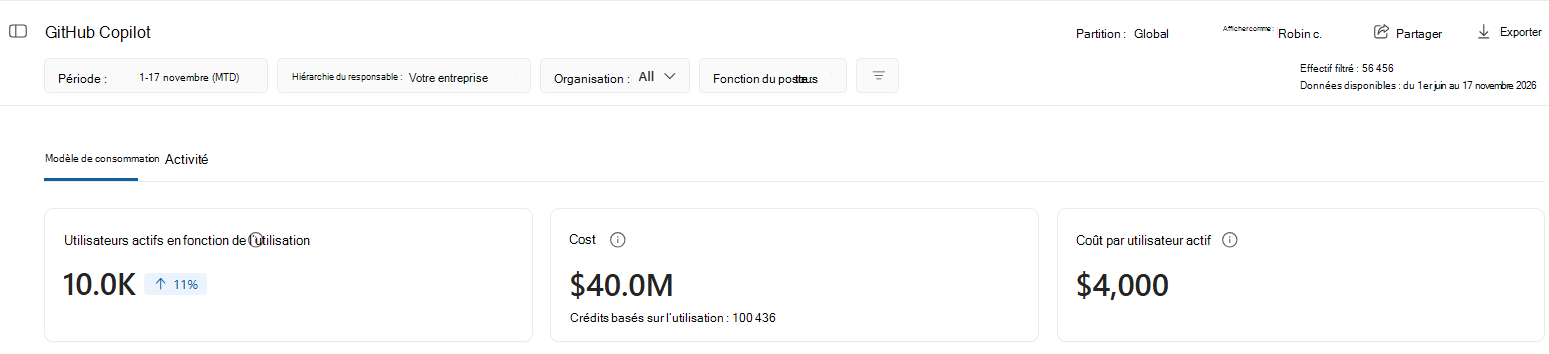
Résumé des métriques
| Carte | Description |
|---|---|
| Utilisateurs actifs en fonction de l’utilisation | Nombre d’utilisateurs ayant engagé des frais de dépassement basés sur l’utilisation de GitHub Copilot au cours de la période sélectionnée. |
| Cost | Coût de dépassement basé sur l’utilisation de GitHub Copilot par rapport au budget configuré. La barre de progression affiche le pourcentage du budget consommé, ainsi que le montant du budget et les crédits supplémentaires. |
| Coût par utilisateur actif | Coût GitHub Copilot moyen par utilisateur actif pour la période sélectionnée (coût total basé sur l’utilisation divisé par les utilisateurs actifs). Utilisez cette métrique pour vous aider à définir des seuils de dépenses par utilisateur. |
Coût et adoption de l’IA par cohorte
Ces informations identifient la phase d’adoption dans laquelle se trouvent les employés et les rendements générés par le passage des employés à différentes phases.
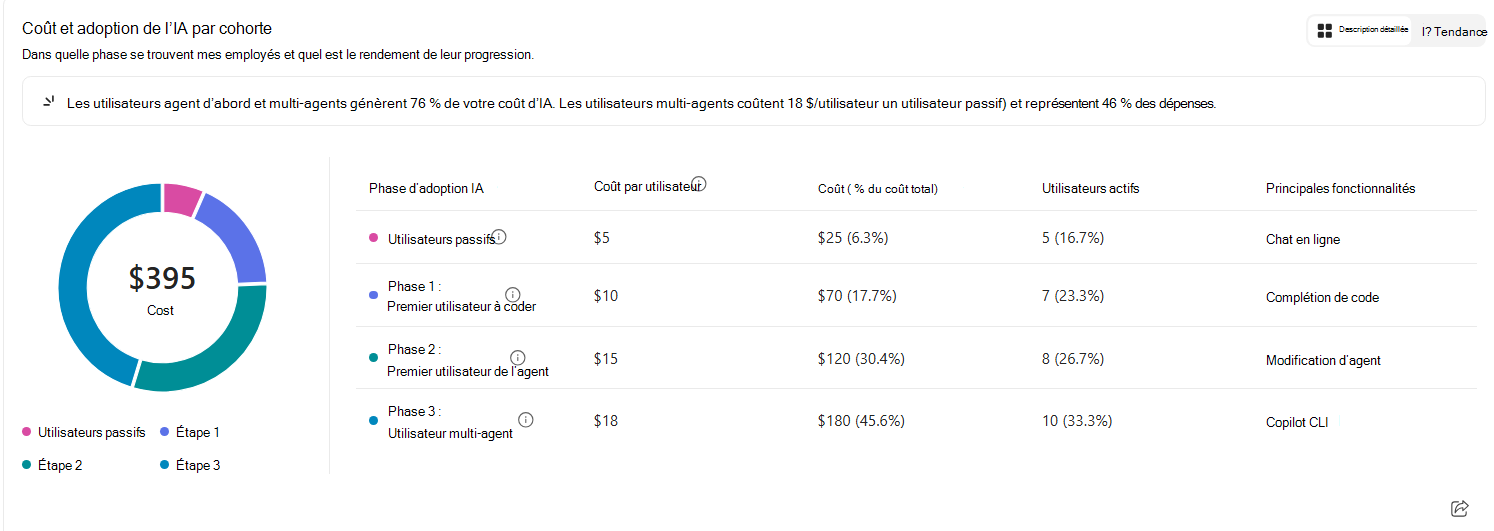
Les insights regroupent les utilisateurs de GitHub Copilot en quatre phases d’adoption de l’IA en fonction de la façon dont ils utilisent GitHub Copilot :
| Phase d’adoption | Définition |
|---|---|
| Utilisateurs passifs | Utilisateurs qui ne s’engagent pas activement avec GitHub Copilot |
| Phase 1 : utilisateur code-first | Utilisateurs qui utilisent des saisies semi-automatiques ou des modifications d’agent |
| Phase 2 : utilisateur d’abord agent | Utilisateurs qui utilisent un agent de codage |
| Phase 3 : utilisateur multi-agent | Utilisateurs qui utilisent deux agents de codage ou l’application GitHub Copilot |
Remarque
Le nombre d’utilisateurs actifs de cette table peut être supérieur au nombre total d’utilisateurs actifs, car les utilisateurs peuvent passer d’une phase à l’autre pendant la période sélectionnée. Par exemple, si un utilisateur était un utilisateur passif pendant le premier jour, puis est passé à la phase 2 au cours de la deuxième semaine, il sera compté à la fois comme un utilisateur passif et un utilisateur de phase 2. Les coûts sont répercutés en fonction de l’attribution de phase.
Sur la droite, sélectionnez Répartition pour afficher un graphique des utilisateurs actifs par phase, ou sélectionnez Tendance pour voir l’évolution des phases dans le temps.
Le tableau sous le graphique présente pour chaque phase :
Coût par utilisateur – le coût de la phase divisé par ses utilisateurs actifs distincts. Chaque utilisateur appartient à une seule phase.
Coût ( % du coût total)
Utilisateurs actifs ( % du total des utilisateurs actifs) : nombre et pourcentage d’utilisateurs actifs dans la phase
Principales fonctionnalités : fonctionnalité de GitHub Copilot la plus utilisée par les utilisateurs dans cette phase, telles que la conversation en ligne, la saisie semi-automatique du code, la modification de l’agent ou l’interface de ligne de commande Copilot
Examen des cohortes d’adoption
La distribution de la cohorte d’adoption et sa courbe de tendance montrent la part d’utilisateurs dans chaque phase, et comment cette distribution évolue au fil du temps. Pour savoir ce que signifie chaque phase et comment fonctionne la classification, consultez Métriques d’utilisation de GitHub Copilot.
| Signal | Ce qu’il suggère | Action suggérée |
|---|---|---|
| Diminution de la part de la phase 1, croissance de la part de la phase 2 ou de la phase 3 | Les utilisateurs passent de la saisie semi-automatique de code à des workflows pilotés par un agent. | Poursuivre l’activation actuelle ; Envisagez de partager des réussites internes pour maintenir l’élan. |
| Partage d’utilisateurs volumineuses ou croissantes donnant la priorité à la conversation | Ces utilisateurs sont actifs mais n’ont pas utilisé de fonctionnalité éligible pendant au moins deux jours distincts dans la fenêtre de 28 derniers jours. Ils peuvent principalement utiliser Copilot Chat sans produire de code_completion ou agent_edit activité. | Aidez ces utilisateurs à essayer la saisie semi-automatique du code, les modifications de l’agent ou les surfaces d’agent telles que l’agent cloud Copilot ou l’interface de ligne de commande Copilot. Vérifiez également l’attribution de la licence et la configuration de l’IDE pour les utilisateurs qui utilisent rarement une Surface. |
| Progression bloquée de la phase 1 à la phase 2 | Les utilisateurs sont à l’aise avec les saisies semi-automatiques et les conversations, mais n’ont pas adopté les surfaces d’agent. | Recommandez à l’administrateur de configurer l’agent cloud Copilot ou exécutez une démonstration des flux de travail d’agent. |
| Progression bloquée de la phase 2 à la phase 3 | Les utilisateurs ont adopté une surface d’agent mais n’ont pas superposé d’autres surfaces d’agent. | Recommandez à l’administrateur d’activer la révision du code Copilot, afin d’introduire une deuxième surface d’agent. |
| La phase d’un utilisateur change d’un jour à l’autre sans changement de ses habitudes | L’attribution de phase est recalculée quotidiennement à partir de la fenêtre de 28 derniers jours, de sorte que la phase d’un utilisateur change à mesure que les jours plus anciens sortent de la fenêtre. | Il s’agit d’un comportement attendu, pas d’une erreur de données ; Aucune action n’est nécessaire. |
Adoption de cohorte par surface
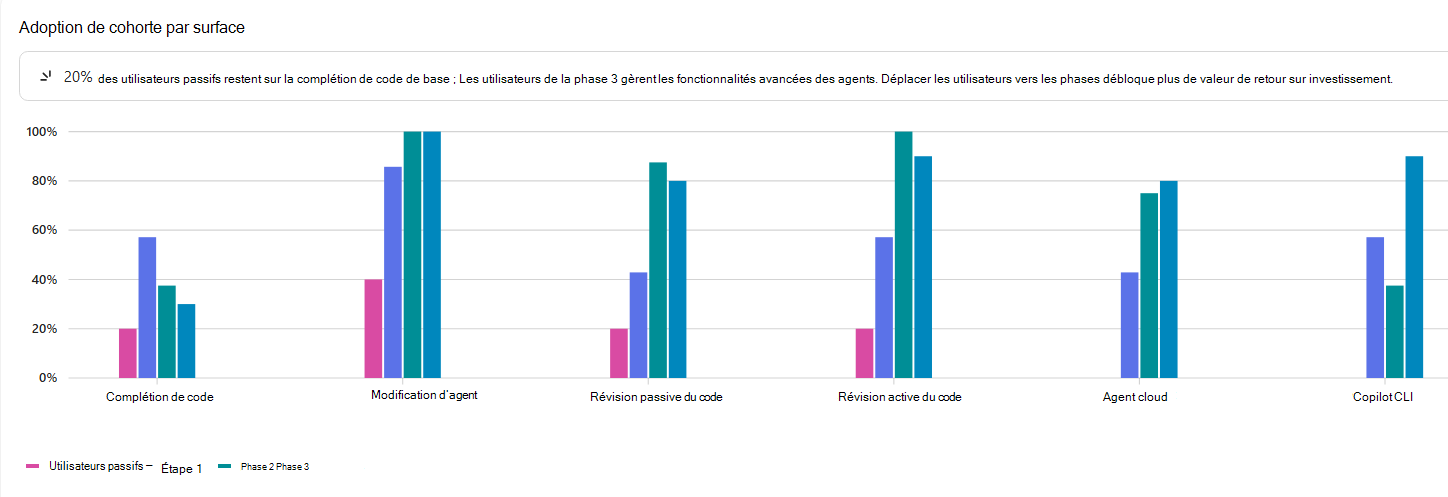
Ce graphique montre le pourcentage d’utilisateurs dans chaque phase d’adoption qui utilisent chaque surface GitHub Copilot :
- Complétion de code
- Modification d’agent
- Révision passive du code
- Révision active du code
- Agent cloud
- Copilot CLI
Un résumé au-dessus du graphique met en évidence les principaux points à retenir, tels que les fonctionnalités que les employés utilisent systématiquement et les fonctionnalités avancées sur lesquelles les utilisateurs de phase ultérieure s’appuient. Utilisez cet affichage pour identifier les fonctionnalités à promouvoir pour aider les utilisateurs à passer à la phase suivante.
Répartition des coûts par modèle
Cet insight identifie les modèles d’IA qui représentent la part la plus élevée des coûts.
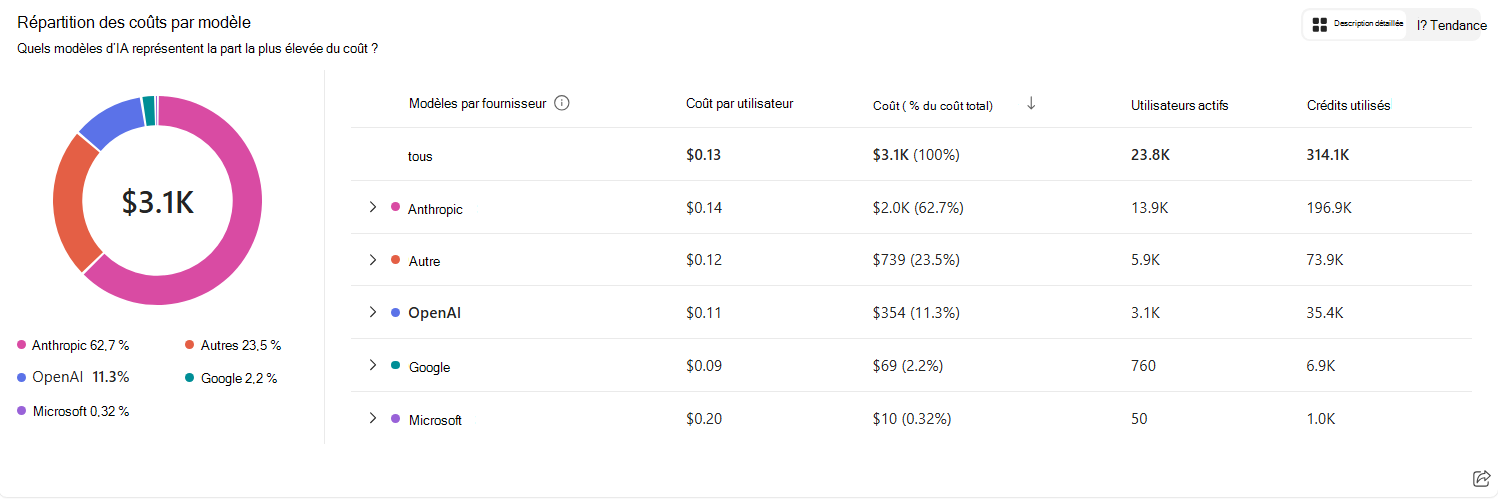
Le graphique montre le fractionnement des coûts totaux par fournisseur de modèle principal (par exemple, Anthropic, OpenAI, Google et Microsoft). Sur la droite, sélectionnez Tendance pour voir le coût par fournisseur au fil du temps.
Le tableau indique le coût par utilisateur de chaque fournisseur, les crédits utilisés, le coût ( % du coût total) et les utilisateurs actifs. Sélectionnez la liste déroulante en regard d’un fournisseur pour la développer et afficher les mêmes métriques pour chaque modèle individuel.
Comptabilisation des dépenses
Cet insight identifie les équipes et les référentiels qui stimulent la consommation.
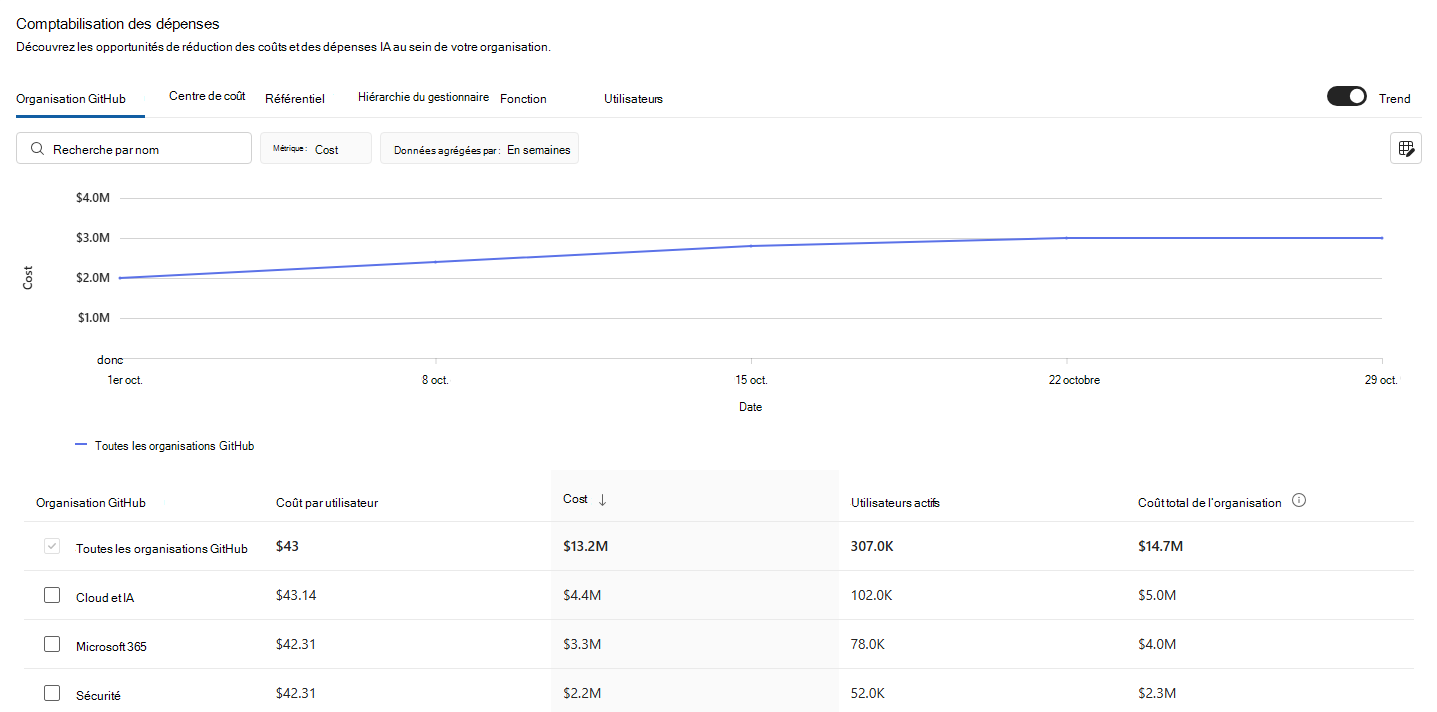
Sélectionnez un onglet pour décomposer les dépenses de GitHub Copilot par :
- Organisation GitHub
- Centre de coût
- Référentiel
- Principaux utilisateurs (les noms n’apparaissent que si l’identification est activée)
- Hiérarchie du gestionnaire
- Fonction
Pour utiliser cet affichage :
À droite, sélectionnez Tendance pour afficher un graphique de la métrique sélectionnée au fil du temps au-dessus du tableau.
Sélectionnez Métrique pour représenter le coût, le budget total, Utilisateurs actifs ou Coût par utilisateur.
Sélectionnez Données agrégées par pour afficher la tendance quotidienne, hebdomadaire, mensuelle ou trimestrielle.
Sélectionnez les lignes du tableau pour les ajouter au graphique de tendances et les comparer.
Utilisez la fonction Rechercher par nom pour rechercher un groupe, un référentiel ou un utilisateur spécifique.
À droite, sélectionnez Personnaliser la table pour ajouter, supprimer ou réorganiser des colonnes. Par exemple, vous pouvez ajouter des colonnes de coût pour des fournisseurs de modèles spécifiques, tels que le coût anthropique, le coût OpenAI, le coût Google et le coût Microsoft.
Onglet Activité
L’onglet Activité montre comment les développeurs utilisent GitHub Copilot au niveau des fonctionnalités.
Résumé des métriques
| Carte | Description |
|---|---|
| Utilisateurs actifs | Utilisateurs actifs GitHub Copilot distincts dans la période sélectionnée, avec le changement par rapport à la période précédente. La carte affiche également les utilisateurs de chat uniquement et de saisie semi-automatique. Les utilisateurs de chat et de saisie semi-automatique peuvent se chevaucher. |
| Taux d’acceptation | Saisies semi-automatiques de code acceptées divisées par toutes les saisies semi-automatiques de code suggérées. La barre affiche les saisies semi-automatiques acceptées par rapport au total suggéré. |
| Adoption par l’agent | Pourcentage d’utilisateurs actifs qui utilisent l’agent cloud (utilisateurs distincts de l’agent cloud divisés par tous les utilisateurs actifs). |
| Les plus utilisés | La fonctionnalité, le modèle et la langue principaux par les demandes de conversation, et le groupe de top manager par utilisateurs actifs. |
Comment les équipes utilisent GitHub Copilot
Cet insight identifie les fonctionnalités, les modèles et les langages sur lesquels les équipes s’appuient le plus.
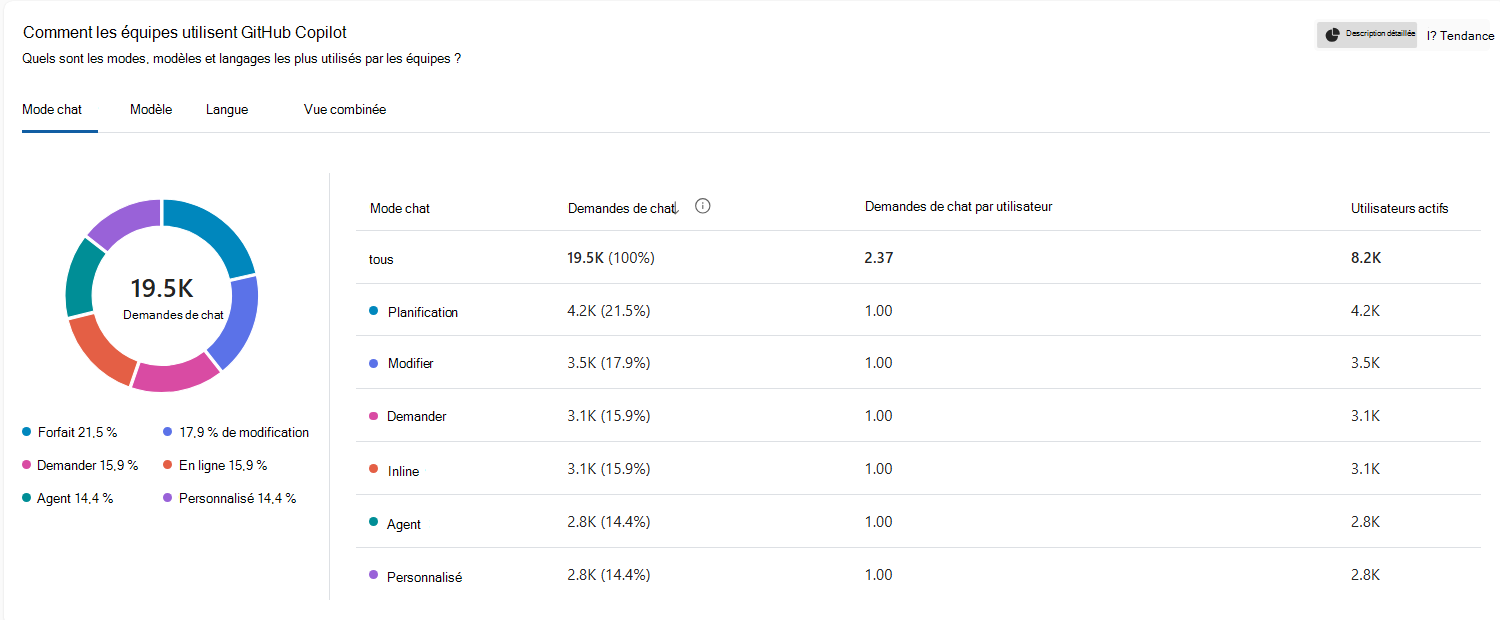
Sélectionnez un onglet pour décomposer les demandes de conversation :
Fonctionnalité : par exemple, Planifier, Modifier, Demander, En ligne, Agent et Personnalisé
Modèle : les modèles d’IA choisis par les développeurs
Langage : les langages de programmation dans lesquels travaillent les développeurs
Vue combinée : un graphique de flux qui montre comment deux dimensions sont liées, telles que l’utilisation des caractéristiques par modèle. À droite, sélectionnez De et À pour choisir les dimensions à comparer.
Pour les vues de fonctionnalité, de modèle et de langue, à droite, sélectionnez Répartition pour afficher la part de demandes de conversation, ou sélectionnez Tendance pour voir les modifications au fil du temps. Le tableau affiche les demandes de chat (avec la part de chaque ligne du total), les demandes de chat par utilisateur et les utilisateurs actifs.
Les demandes de chat incluent toute interaction avec le chat GitHub Copilot, comme la génération de code, le fait de poser une question ou le déclenchement d’une réponse.
Accélération de l’adoption dans toute l’organisation
Cet insight identifie qui adopte GitHub Copilot, et comment il se transforme en sortie.
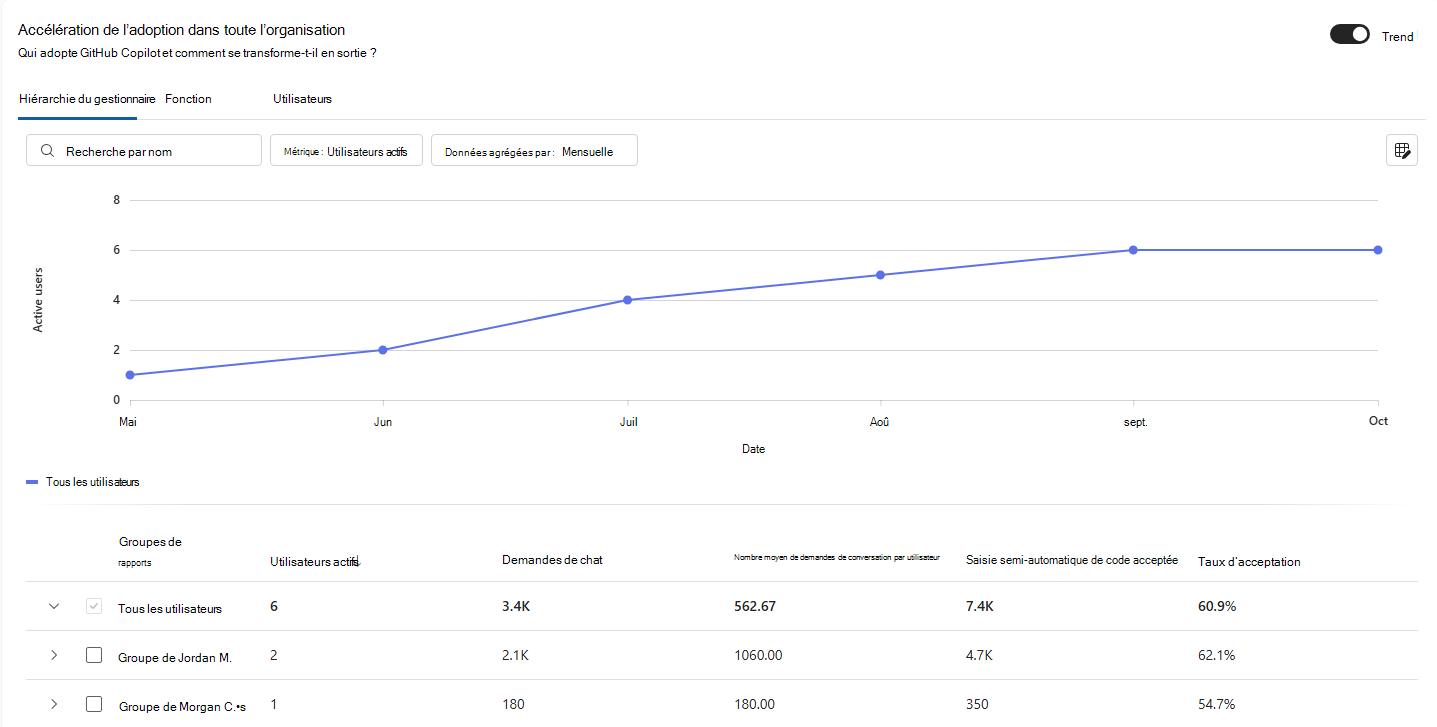
Sélectionnez un onglet pour décomposer l’activité par hiérarchie du responsable, fonction de tâche ou principaux utilisateurs.
Sur la droite, sélectionnez Tendance pour afficher un graphique de la métrique sélectionnée au fil du temps.
Sélectionnez Métrique pour représenter graphiquement les utilisateurs actifs, les demandes de chat, les demandes de conversation moyenne par utilisateur, les saisies semi-automatiques de code acceptées ou le taux d’acceptation.
Sélectionnez Données agrégées par pour modifier la granularité temporelle.
Dans la vue hiérarchique du responsable, le tableau commence par les groupes de responsables qui relèvent de vous. Sélectionnez la liste déroulante en regard d’un groupe pour explorer les groupes en dessous. Le tableau indique les utilisateurs actifs, les demandes de chat, les demandes de chat moyenne par utilisateur et les saisies semi-automatiques de code acceptées pour chaque groupe.