Remarque
L’accès à cette page nécessite une autorisation. Vous pouvez essayer de vous connecter ou de modifier des répertoires.
L’accès à cette page nécessite une autorisation. Vous pouvez essayer de modifier des répertoires.
Importante
Cette fonctionnalité fait partie du programme Frontier preview. Frontier vous connecte directement aux dernières innovations de Microsoft en matière d’IA. Les préversions préliminaires sont soumises aux conditions d’aperçu existantes de vos contrats client. Comme ces fonctionnalités sont encore en développement, leur disponibilité et leurs fonctionnalités peuvent changer au fil du temps.
La page Utilisateurs & groupes dans Business Analytics vous permet de comprendre comment l’utilisation et les coûts de l’IA sont répartis sur votre organization. Utilisez la page pour identifier les groupes et les utilisateurs les plus actifs, comparer l’utilisation dans différentes parties de l’organisation, comprendre quels services d’IA et quels cas d’utilisation sont les plus courants et examiner comment vos utilisateurs les plus utilisés tirent parti de l’IA.
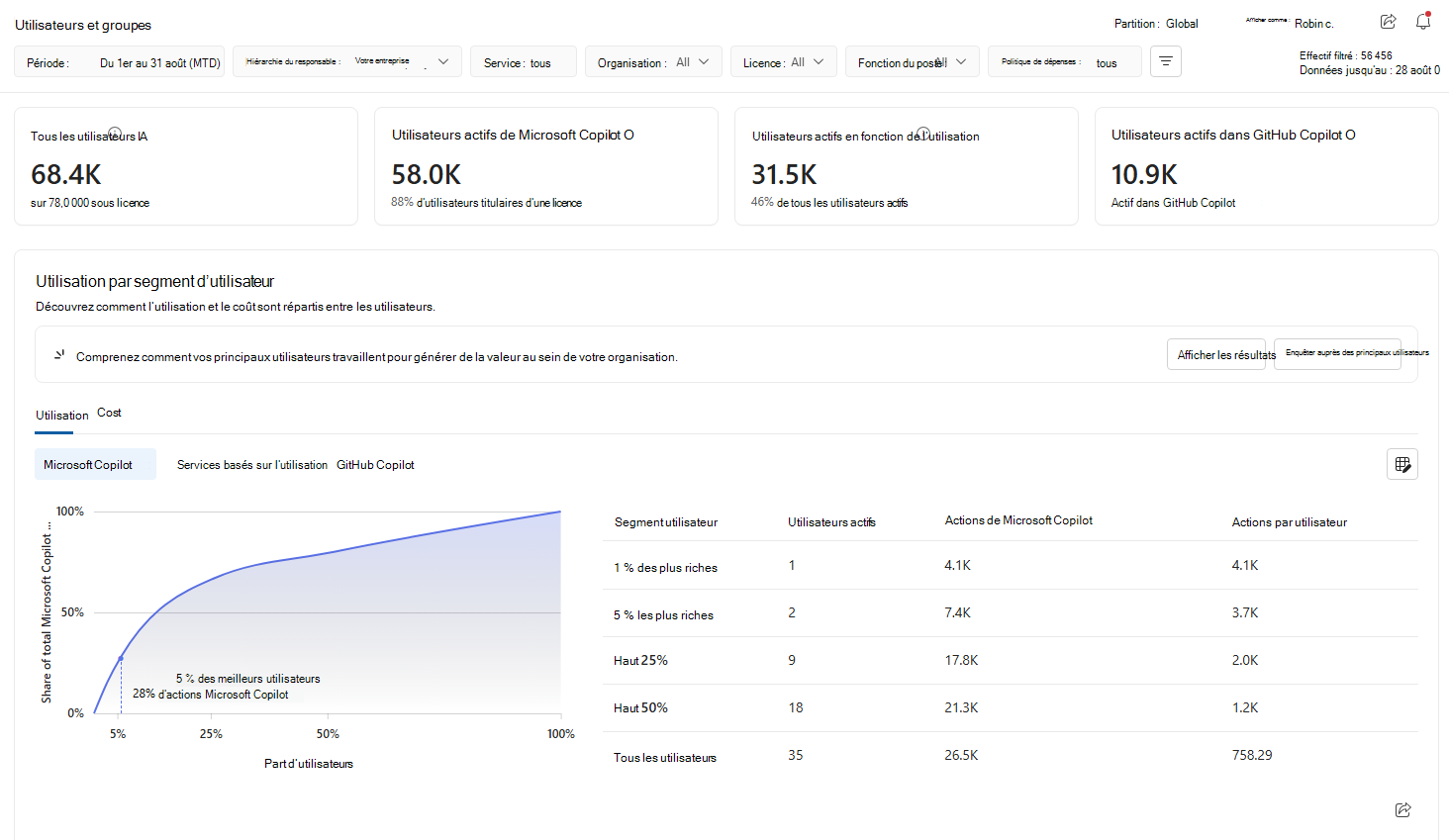
La page rassemble l’activité des utilisateurs dans Microsoft Copilot, les expériences d’IA basées sur l’utilisation et GitHub Copilot. Il fournit à la fois des vues au niveau de l’organisation et des vues plus détaillées des groupes et des utilisateurs, en fonction des données dont vous disposez et de votre niveau d’accès.
Par exemple, vous pouvez utiliser la page pour :
Comprendre comment l’utilisation de l’IA est concentrée entre les utilisateurs
Comparer l’activité et le coût entre les groupes de rapports et les fonctions de travail
Identifier les services et les modèles les plus utilisés par différents groupes
Explorer l’activité des utilisateurs individuels
Interrogez vos principaux utilisateurs d’IA pour savoir comment ils utilisent l’IA dans leur travail et la valeur qu’ils en tirent
Configuration requise
Tous les utilisateurs peuvent afficher la page Utilisateurs & groupes. Les données de coût, telles que l’utilisation du crédit et le coût au niveau de la devise, sont disponibles lorsque les données de coût sont activées et que les services basés sur l’utilisation sont activés et activement utilisés dans votre client. La disponibilité des données de service dépend des services activés et activement utilisés chez votre locataire, tels que Microsoft Copilot, GitHub et les services basés sur l’utilisation.
Sélectionnez les filtres de votre analyse
Utilisez les filtres situés en haut de la page pour définir la population et l’activité que vous souhaitez analyser. Les sélections que vous effectuez déterminent les données affichées dans les cartes de métriques et les insights de la page.
Les filtres disponibles sont les suivants :
Période : modifiez la période utilisée pour calculer les métriques et les insights de la page. Les options disponibles peuvent inclure le mois à ce jour, le trimestre à ce jour, l’année jusqu’à ce jour, toutes les périodes et une plage personnalisée.
Hiérarchie du responsable : sélectionnez la population de rapports organisationnels que vous souhaitez analyser, par exemple votre entreprise ou votre groupe, en fonction de votre accès.
Services & agents : limitez l’analyse à un service d’IA particulier. Les services disponibles peuvent inclure Microsoft Copilot, GitHub Copilot, l’API Work IQ, les agents et Autopilot.
Organisation : filtrez les utilisateurs en fonction des attributs organisationnels dans les données de votre organisation.
Fonction : Limitez l’analyse à une ou plusieurs fonctions de travail.
Stratégie de dépenses : Le cas échéant, filtrez l’activité en fonction d’une stratégie de dépenses. Il filtre la population et l’activité en fonction de qui est régi par la politique de dépenses respective à ce moment-là.
En haut à droite, la page affiche également l’effectif filtré obtenu et la date à laquelle les données sont disponibles.
Examiner les mesures des utilisateurs actifs
Les cartes de résumé en haut de la page fournissent un instantané de l’adoption de l’IA au sein de la population et de la période sélectionnées.
Tous les utilisateurs d’IA affichent les utilisateurs actifs uniques dans les expériences d’IA représentées sur la page. Utilisez cette métrique pour comprendre la portée globale de l’IA au sein de la population sélectionnée par vos filtres.
Les utilisateurs actifs de Microsoft Copilot affichent les utilisateurs sous licence qui étaient actifs dans Microsoft Copilot pendant la période sélectionnée. La carte peut également afficher le pourcentage d’utilisateurs sous licence qui étaient actifs, ce qui vous permet de comparer la licence avec l’adoption réelle.
Les utilisateurs actifs basés sur l’utilisation affichent les utilisateurs qui ont été actifs dans les expériences d’IA basées sur l’utilisation pendant la période sélectionnée. Utilisez cette métrique pour comprendre dans quelle mesure les employés s’engagent dans des expériences d’IA dont l’utilisation est mesurée séparément de l’activité sous licence Microsoft Copilot.
Les utilisateurs actifs de GitHub Copilot affichent les utilisateurs qui ont été actifs dans GitHub Copilot pendant la période sélectionnée.
Ensemble, les quatre métriques fournissent une vue de haut niveau des différentes populations d’utilisateurs qui contribuent à l’activité d’IA au sein de votre organisation.
Comprendre l’utilisation par segment utilisateur
La section Utilisation par segment utilisateur montre comment l’activité et le coût sont répartis entre vos utilisateurs.
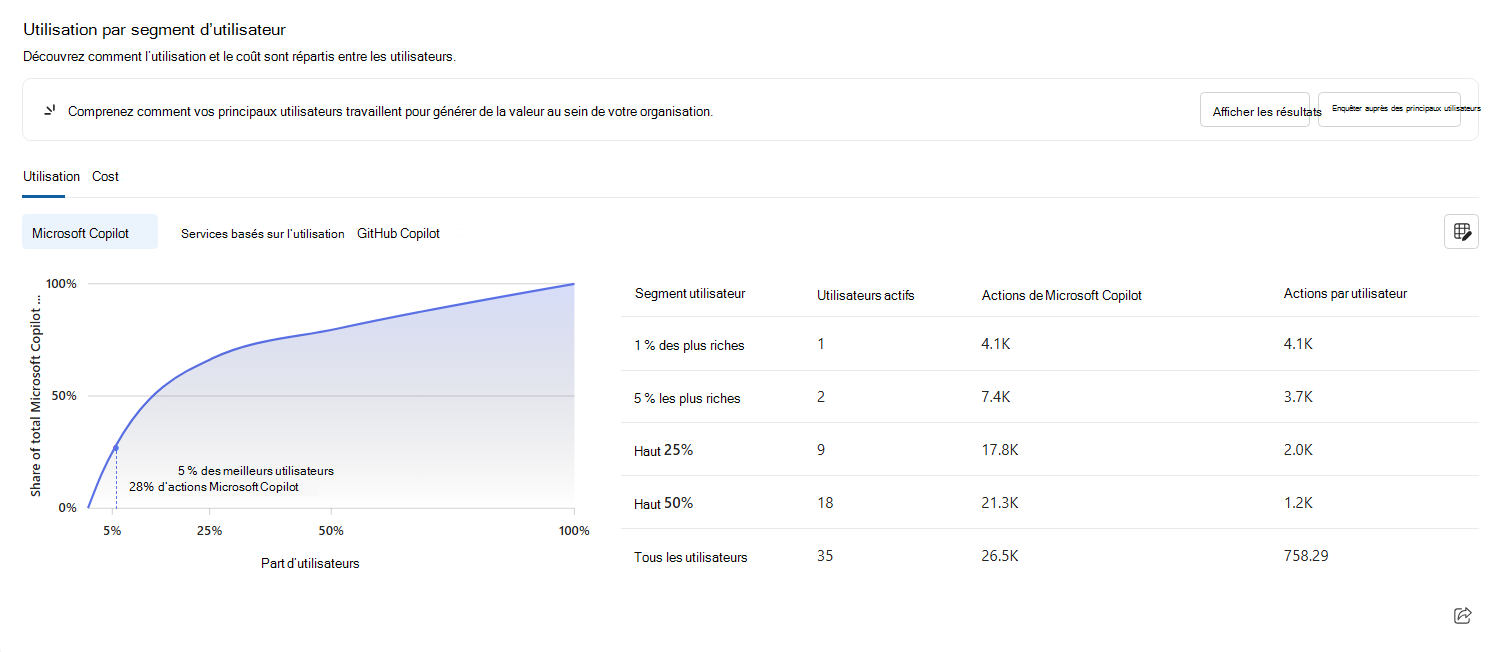
Sélectionnez Utilisation ou Coût, puis sélectionnez le service à analyser. Selon la vue sélectionnée, vous pouvez analyser Microsoft Copilot, les services basés sur l’utilisation ou GitHub Copilot.
La visualisation divise la population d’utilisateurs actifs en segments tels que :
- 1 % supérieurs
- 5 % supérieurs
- 25 % les plus riches
- 50 % les plus performants
- Tous les utilisateurs
Utilisez le graphique et le tableau qui l’accompagne pour déterminer la part de l’activité ou des coûts de votre organisation concentrée entre ses utilisateurs les plus actifs.
Par exemple, un pourcentage relativement faible d’utilisateurs peut représenter une part beaucoup plus importante des actions Microsoft Copilot. Cela peut vous aider à identifier les populations dont l’utilisation est sensiblement différente du reste de l’organisation.
La compréhension de ces groupes peut vous aider à décider où une enquête plus approfondie peut être utile. Vous pouvez ensuite examiner le fonctionnement de ces utilisateurs, les services qu’ils utilisent et les cas d’utilisation qui motivent leur activité.
Enquêter sur vos principaux utilisateurs d’IA
Les données d’utilisation peuvent vous indiquer ce que font vos utilisateurs les plus actifs. L’enquête auprès des principaux utilisateurs vous permet d’en savoir plus sur la façon dont ils utilisent l’IA et sur la valeur qu’ils en retirent.
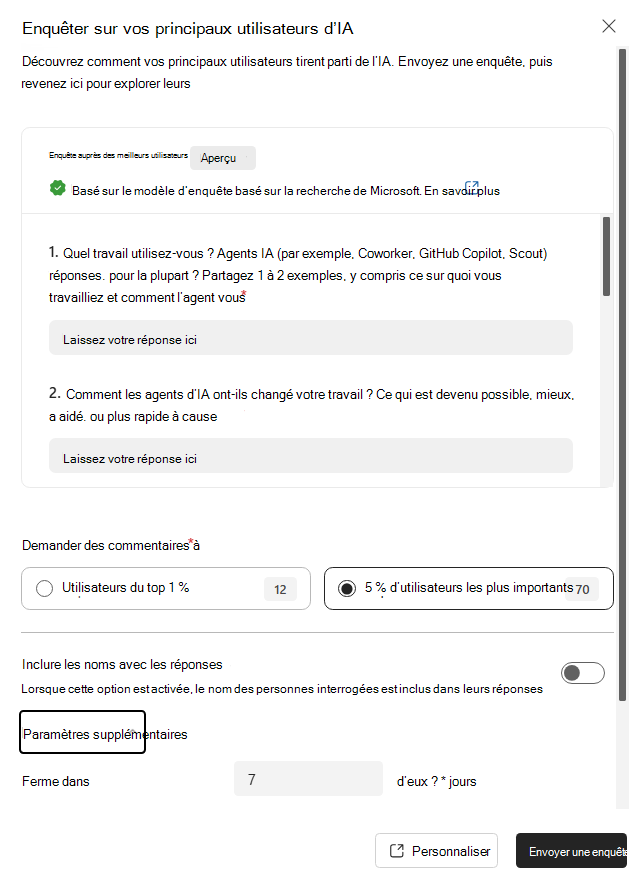
Dans la section Utilisation par segment utilisateur , à droite, sélectionnez Enquêter auprès des principaux utilisateurs pour démarrer une enquête.
L’enquête utilise un modèle d’enquête basé sur Microsoft Research et inclut des questions sur la façon dont les utilisateurs travaillent avec l’IA. Par exemple, on peut demander aux utilisateurs quels agents IA ils utilisent le plus souvent et fournir des exemples de leur travail, ou décrire comment les agents IA ont changé leur façon de travailler.
Pour créer et envoyer l’enquête :
Choisissez la population dont vous souhaitez obtenir des commentaires, comme vos 1 % d’utilisateurs les plus importants ou les 5 % d’utilisateurs les plus importants.
Indiquez si le nom des personnes interrogées doit être inclus dans leurs réponses.
Passez en revue des paramètres d’enquête supplémentaires si nécessaire.
En bas, sélectionnez Envoyer l’enquête.
Vous pouvez également sélectionner Personnaliser pour modifier l’enquête avant de l’envoyer.
Examiner les résultats de l’enquête auprès des principaux utilisateurs
Sélectionnez Afficher les résultats pour passer en revue les enquêtes. La section Résultats de l’enquête auprès des principaux utilisateurs en bas de la page sépare les enquêtes en affichages Terminé et En cours .
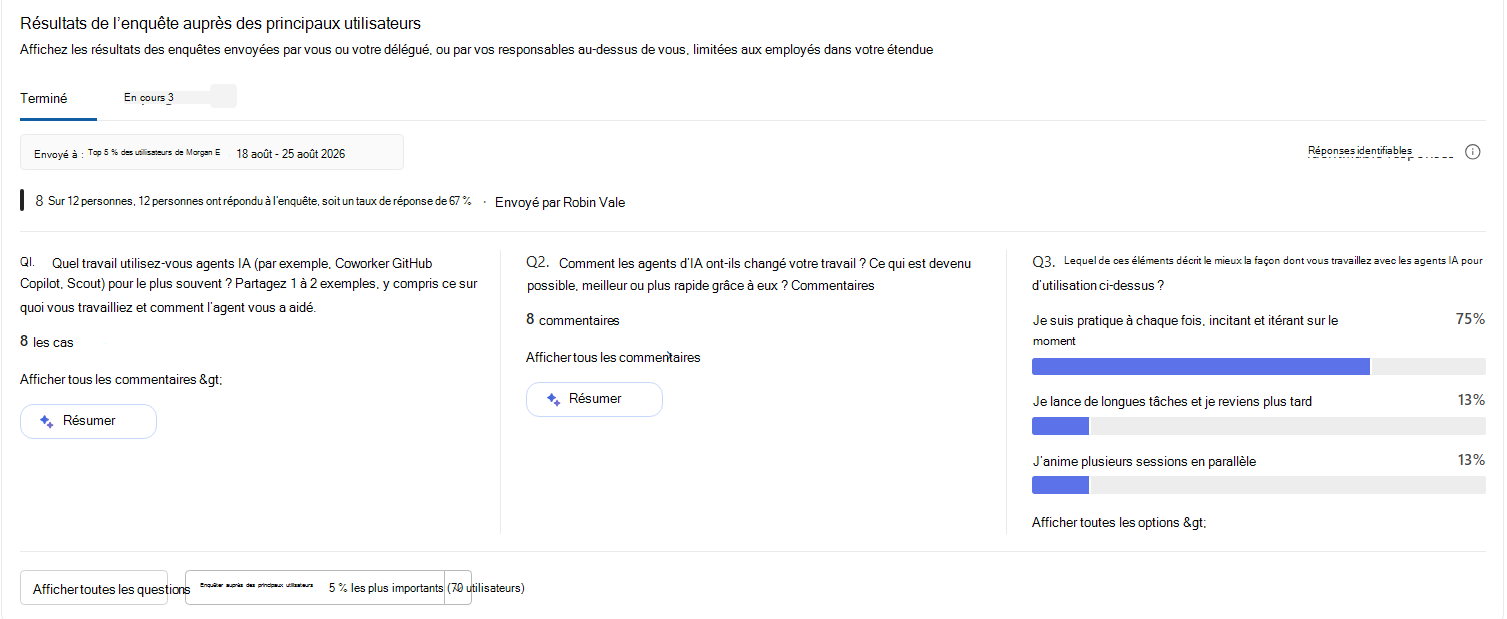
Pour les enquêtes terminées, vous pouvez voir des informations telles que la population interrogée, le nombre de réponses et le taux de réponse. Les résultats sont organisés par question de l’enquête.
Pour les questions qui collectent des commentaires écrits, sélectionnez Afficher tous les commentaires pour examiner les réponses. Vous pouvez également sélectionner Résumer pour générer un résumé des commentaires envoyés.
Pour les questions à choix multiples, les résultats montrent la distribution des réponses entre les choix disponibles.
La vue En cours vous permet de surveiller les enquêtes qui ne sont pas encore fermées. Il indique qui a envoyé chaque enquête, la population de destinataires, le nombre de réponses reçues, la date de début et la date de clôture.
Utilisez ces résultats avec les informations d’utilisation quantitatives de la page. Les métriques d’utilisation peuvent identifier vos populations les plus actives, tandis que les réponses aux enquêtes peuvent fournir un contexte supplémentaire sur le travail effectué par ces utilisateurs et sur la façon dont l’IA prend en charge ce travail.
Explorer l’activité des utilisateurs et des groupes
Utilisez l’activité des utilisateurs et des groupes pour comparer l’activité et les coûts au sein de l’organisation à différents niveaux.
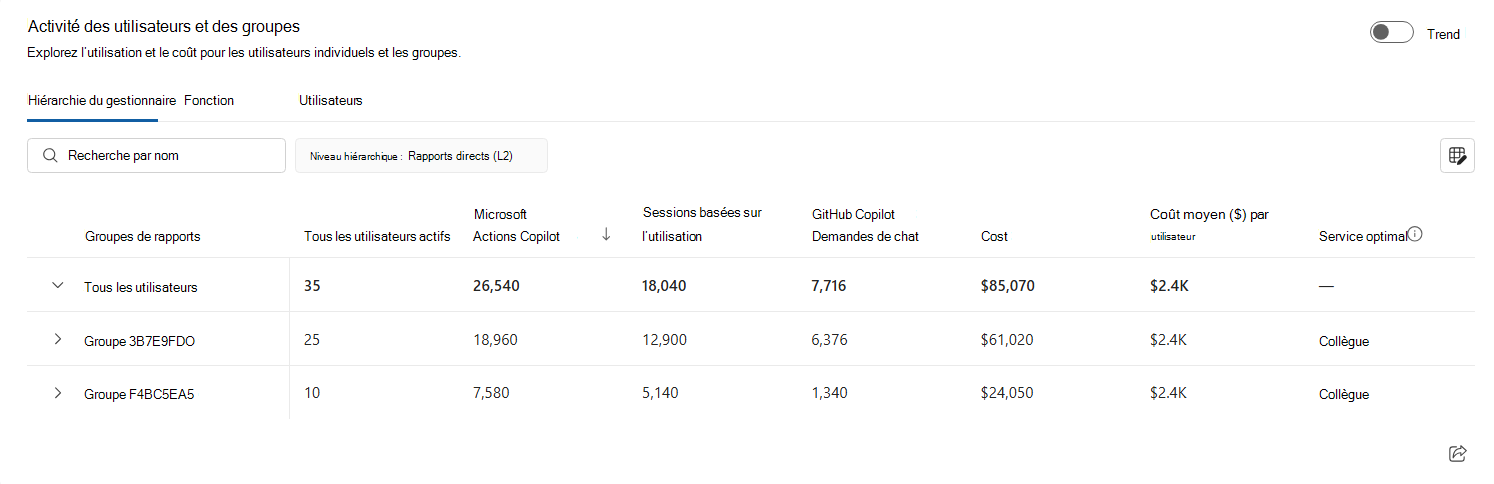
Trois vues sont disponibles :
- Hiérarchie du gestionnaire
- Fonction
- Utilisateurs
Analyser l’activité par hiérarchie de responsables
Dans la partie supérieure, sélectionnez Hiérarchie du responsable pour comparer les groupes de rapports.
Vous pouvez choisir un niveau hiérarchique, tel que les rapports directs, et développer les groupes de rapports pour explorer les niveaux inférieurs de la hiérarchie.
Pour chaque groupe déclarant, le tableau peut fournir des mesures telles que :
- Utilisateurs actifs
- Actions de Microsoft Copilot
- Cost
- Coût moyen par utilisateur
- Service optimal
Utilisez cet affichage pour identifier les différences entre les groupes de rapports et examiner les groupes dont l’activité est particulièrement élevée ou faible.
Lorsque les informations sur les utilisateurs individuels ne sont pas disponibles, l’analyse s’arrête au niveau du groupe plutôt que d’afficher des utilisateurs individuels.
Analyser l’activité par fonction
Sélectionnez Fonction de travail pour comparer l’activité d’IA entre les fonctions de travail remplies à partir de vos données organisationnelles.
Pour chaque fonction, vous pouvez comparer des mesures telles que :
- Utilisateurs actifs
- Actions de Microsoft Copilot
- Cost
- Coût moyen par utilisateur
- Service optimal
Cette vue peut vous aider à comprendre si différents types de travail sont associés à différents niveaux ou modèles d’utilisation de l’IA.
Par exemple, une fonction peut principalement utiliser des agents tandis qu’une autre utilise principalement le Cowork.
Analyser les utilisateurs individuels
Sélectionnez Utilisateurs pour examiner l’activité individuelle des utilisateurs lorsque des informations au niveau de l’utilisateur sont disponibles.
Vous pouvez rechercher un utilisateur par son nom et comparer des mesures, notamment les actions de Microsoft Copilot, le coût, le meilleur service et le meilleur cas d’usage.
Utilisez les informations sur les utilisateurs individuels pour étudier les utilisateurs identifiés grâce à l’analyse de segmentation des utilisateurs ou pour comprendre comment un employé particulier utilise l’IA.
Pour un utilisateur identifié, Business Analytics peut fournir des détails supplémentaires tels que l’utilisation du service et du modèle, les cas d’utilisation, les informations de coût, les insights spécifiques au service et les tendances d’utilisation.
Importante
Si l’identifiabilité est désactivée dans Viva Feature Access Management, ces insights continueront d’apparaître, mais avec des identifiants hachés au lieu de noms identifiables.
Afficher les modifications au fil du temps
À droite, sélectionnez Tendance pour analyser les changements au fil du temps plutôt que d’afficher uniquement un agrégat pour la période sélectionnée.
Lorsqu’ils sont disponibles, les indicateurs de variance peuvent également vous aider à déterminer si l’activité d’un utilisateur individuel ou d’un groupe a augmenté ou diminué par rapport à la moyenne du groupe respectif.
Utilisez les tendances pour distinguer une activité constamment élevée d’une augmentation ou d’une diminution récente.
Comparer l’utilisation de l’IA entre les groupes
La section utilisation de l’IA par groupe vous aide à comparer l’utilisation de l’IA par différents groupes.
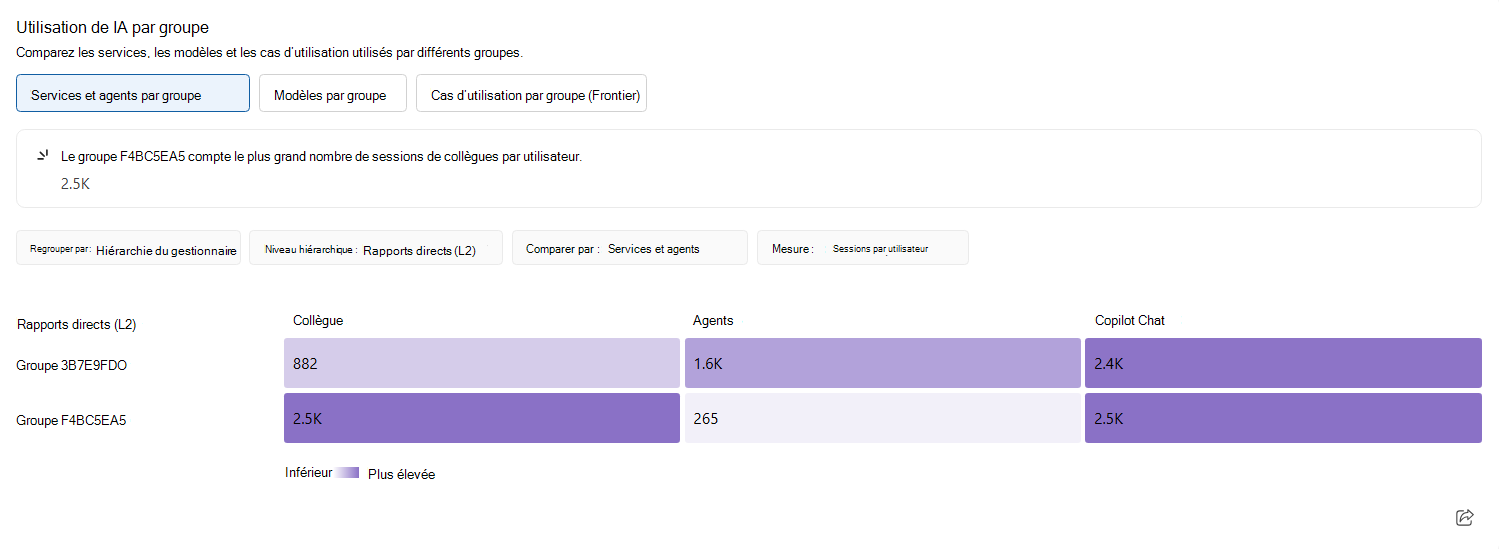
Choisissez une analyse :
- Services et agents par groupe
- Modèles par groupe
- Cas d’utilisation par groupe
Vous pouvez ensuite configurer des dimensions telles que :
- Grouper par : sélectionnez la dimension organisationnelle utilisée pour définir les groupes, tels que la hiérarchie du responsable.
- Niveau hiérarchique : sélectionnez le niveau de rapport que vous souhaitez comparer.
- Comparer par : sélectionnez la dimension de l’IA que vous souhaitez comparer, telle que les services et les agents.
- Mesure : sélectionnez la mesure d’activité utilisée pour la comparaison, par exemple sessions par utilisateur.
La carte thermique qui en résulte facilite l’identification d’une activité inhabituellement élevée ou faible entre les groupes.
Par exemple, vous pouvez comparer l’activité de Cowork, des agents et de Copilot Chat entre les groupes de rapports pour voir quels services sont les plus utilisés par différentes parties de l’organisation.
En haut, basculez vers Modèles par groupe pour examiner les différences dans l’utilisation du modèle, ou sélectionnez Cas d’usage par groupe pour comprendre comment le travail pris en charge par l’IA diffère d’un groupe à l’autre.
Utilisez ces comparaisons pour passer d’une question d’adoption générale, telle que « Quels groupes utilisent le plus l’IA ? », à des questions plus spécifiques telles que « Quels services utilisent-ils ? » et « Pour quels types de travail utilisent-ils l’IA ? »
Workflow d’analyse suggéré
Un moyen utile d’étudier l’utilisation de l’IA sur la page Utilisateurs & groupes consiste à passer de modèles généraux à des insights plus détaillés :
Définissez les filtres de page pour définir la population et la période que vous souhaitez analyser.
Passez en revue les cartes d’utilisateur actives en haut de la page pour comprendre la portée globale de l’IA.
Utilisez l’utilisation par segment d’utilisateur pour déterminer si l’activité ou le coût est concentré entre les mains d’un groupe relativement restreint d’utilisateurs.
Utilisez la hiérarchie du responsable ou la fonction de poste pour déterminer où cette activité se produit dans l’organisation.
Utilisez l’utilisation de l’IA par groupe pour examiner les services, les modèles ou les cas d’usage qui distinguent ces groupes.
Lorsque des informations au niveau de l’utilisateur sont disponibles, examinez les utilisateurs individuels pour comprendre leur utilisation plus en détail.
Utilisez l’enquête auprès des meilleurs utilisateurs pour recueillir des commentaires qualitatifs sur la façon dont les utilisateurs très actifs intègrent l’IA dans leur travail.
La combinaison de ces vues vous aide à aller au-delà de la seule mesure de l’adoption de l’IA et à mieux comprendre où l’IA est utilisée, comment l’utilisation diffère au sein de votre organisation et comment vos utilisateurs les plus actifs appliquent l’IA dans leur travail