Remarque
L’accès à cette page nécessite une autorisation. Vous pouvez essayer de vous connecter ou de modifier des répertoires.
L’accès à cette page nécessite une autorisation. Vous pouvez essayer de modifier des répertoires.
[Cette rubrique est une documentation préliminaire et peut être modifiée.]
Le modèle de traitement de contrat AI Builder combiné à Power Fx vous permet d’extraire les détails clés d’un document de contrat, comme le titre, l’ID du contrat, la liste des parties juridiques, la liste des juridictions, la date d’exécution, la date d’effet, la date d’expiration, la durée du contrat et la date de renouvellement, rapidement et avec précision.
Cette application à faible code simplifie la gestion des documents de contrat.
Important
- Il s’agit d’une fonctionnalité en préversion.
- Les fonctionnalités d'évaluation ne sont pas destinées à une utilisation en production et peuvent être restreintes. Ces fonctionnalités sont disponibles avant une publication officielle afin que les clients puissent obtenir un accès anticipé et fournir des commentaires.
Types de documents pris en charge : Contrat
Spécifications
En savoir plus sur les exigences dans la section Prise en charge du langage, du format et de la taille de fichier dans le modèle prédéfini de traitement de contrat.
Champs disponibles
| Champs disponibles | Type |
|---|---|
| Durée du contrat | Texto |
| ContractId | Texto |
| EffectiveDate | Texto |
| Date d'exécution | Texto |
| Date d'expiration | Texto |
| RenewalDate | Texto |
| Titre | Texto |
Éléments de tableau disponibles
| Champs disponibles | Type |
|---|---|
| Jurisdictions | Texto |
| Parties | Texto |
Développez votre application Canvas
Connectez-vous à Power Apps.
Dans le volet de navigation à gauche, sélectionnez +Créer.
Sélectionnez l’option Démarrer avec une vignette de canevas vide .
Sélectionnez la taille que vous souhaitez utiliser pour votre application canevas : réactive, taille de tablette ou taille de téléphone.
Dans l’éditeur d’application, dans le volet de navigation gauche, sélectionnez Données>Ajouter des données, puis recherchez le modèle Contrat.
Sélectionnez +Insérer une>image.
Sélectionnez +Insérer une>étiquette de texte.
Sélectionnez Label1 et entrez une formule comme l’exemple suivant, où
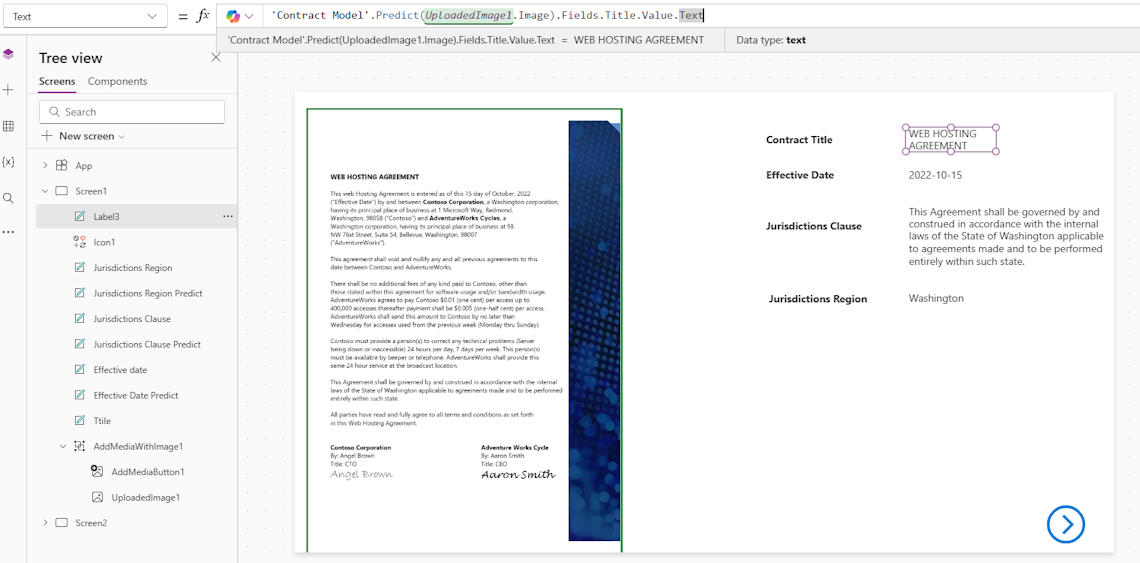
UploadedImage1se trouve le conteneur d’images :'Contract Model'.Predict(UploadedImage1.Image).Fields.Title.Value.TextVous pouvez sélectionner votre champ souhaité dans le champ disponible.
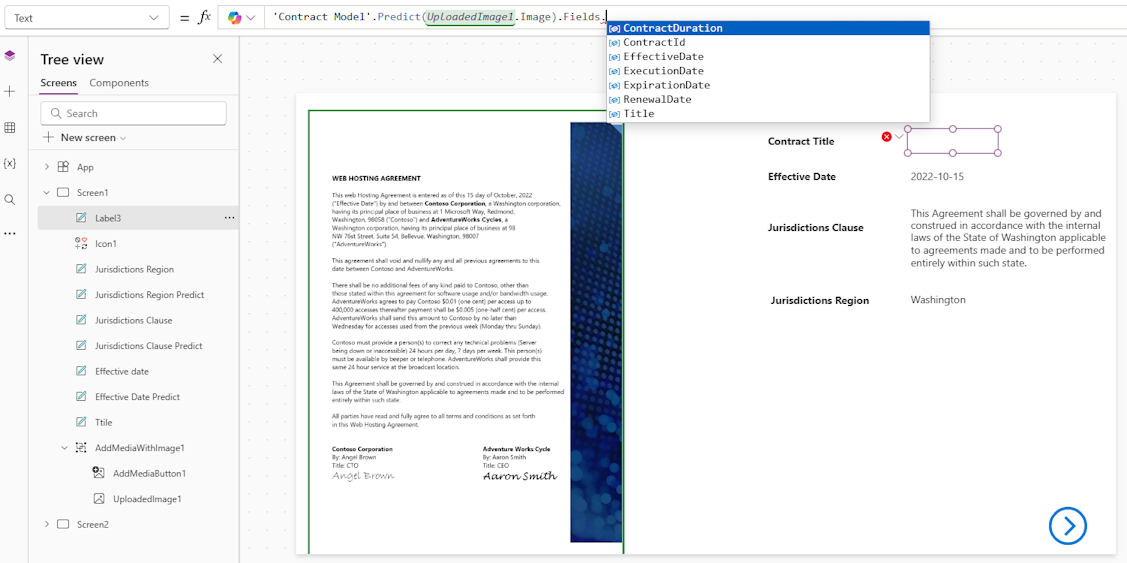
Sélectionnez Enregistrer, puis sélectionnez le bouton Lecture .
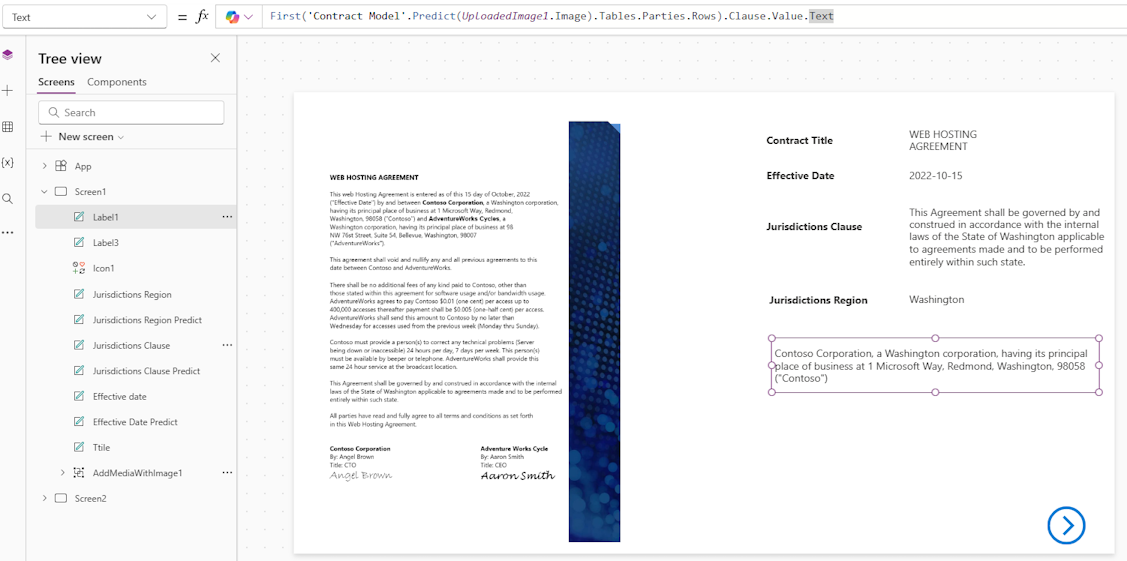
Vous pouvez également utiliser cette formule pour récupérer le premier élément du résultat et extraire la description de cet élément en tant que chaîne de texte.
First('Contract Model'.Predict(UploadedImage1.Image).Tables.Parties.Rows).Clause.Value.Text
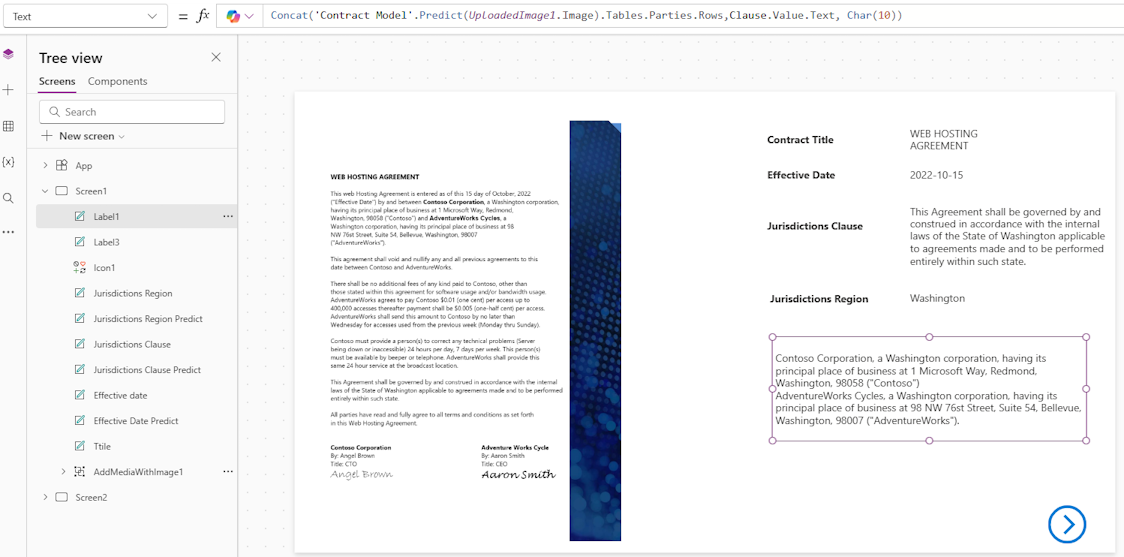
Cette expression concatène les valeurs de texte du champ Clause de chaque ligne dans les résultats de prédiction d’une image liée à un document de contrat et sépare chaque valeur par une virgule et un espace.
Concat('Contract Model'.Predict(UploadedImage1.Image).Tables.Parties.Rows,Clause.Value.Text, Char(10))