Bonjour Daniel,
Merci pour l'information!
Je comprends que le problème persiste, je vous conseille donc de suivre l'une des méthodes suivantes:
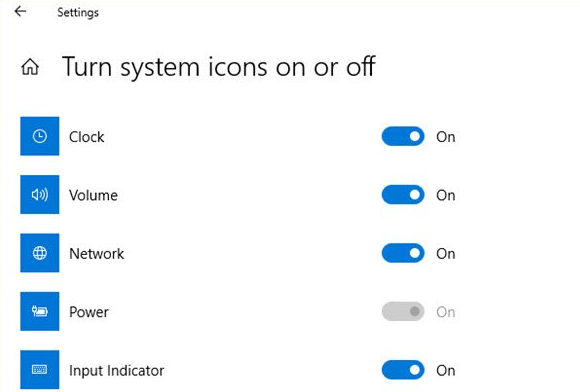
- Dans le menu WinX, ouvrez Paramètres> Personnalisation> Barre des tâches. Cliquez ici sur le lien Activer ou désactiver l'icône du système.
Le panneau Activer ou désactiver les icônes système s'ouvre, où vous pouvez définir les icônes que vous souhaitez afficher dans la zone de notification. Basculez simplement le curseur de Volume sur la position On et Quittez.
Ici, vous pourrez activer ou désactiver l'une des icônes système dans la barre des tâches de Windows 10.
Pour accéder à ce panneau, vous pouvez également cliquer avec le bouton droit sur la barre des tâches> Propriétés et cliquer sur le bouton Zones de notification: Personnaliser.
- Essayez de redémarrer l'explorateur de fichiers comme suggéré dans la réponse précédente.
- Si cela n'aide pas, si votre version de Windows 10 a la stratégie de groupe, exécutez gpedit.msc pour ouvrir l'éditeur de stratégie de groupe local et accédez au paramètre suivant:
Configuration utilisateur> Modèles d'administration> Menu Démarrer et barre des tâches
Maintenant, dans le volet droit, recherchez le paramètre suivant - Supprimez l'icône de contrôle du volume. Une fois trouvé, double-cliquez dessus pour ouvrir le panneau suivant.
Assurez-vous que le paramètre de stratégie n'est pas configuré ou désactivé.
Ce paramètre de stratégie vous permet de supprimer l'icône de contrôle du volume de la zone de contrôle du système. Si vous activez ce paramètre de stratégie, l'icône de contrôle du volume ne s'affiche pas dans la zone de notification système. Si vous désactivez
ou ne configurez pas ce paramètre de stratégie, l'icône de contrôle du volume s'affiche dans la zone de notification système.
Cliquez sur Appliquer / OK et quittez.
Votre icône de volume devrait être de retour sur votre barre des tâches.
Contactez-nous pour une assistance future!
Cordialement,
Apostolos_L
' cx='32' cy='32' r='32' /%3E%3Ctext x='50%25' y='55%25' dominant-baseline='middle' text-anchor='middle' fill='%23FFF' %3EA%3C/text%3E%3C/svg%3E)
