Re,
Le système est très infecté, il faudrait être plus vigilant sur ce qui est validé lors de l'installation ou la désinstallation de logiciels gratuits, bien lire les conditions d'utilisation et ne pas accepter tout ce qui est proposé avec. Il faut décocher
les cases des sponsors .... et encore plus vigilant sur les PJ reçues par mail par des expéditeurs inconnus !
Tu appliques les procédures dans l'ordre où elles sont présentées.
/!
Les outils ne doivent être lancés
qu'une seule fois afin de ne pas fausser les rapports demandés. /!\
Désinstalle via
Panneau de configuration -> Désinstaller un programme :
Adobe Flash Player 25 NPAPI(version obsolète .... ou à mettre à jour)
Driver Booster (optimiseur totalement inutile)
Java 8 Update 121 (une version plus récente est installée)
Est-ce que Chrome est connecté à ton compte Google et donc synchronisé ?
Si c'est le cas, il faut appliquer cette procédure :
Supprimer les informations synchronisées de votre compte Google
https://support.google.com/chromebook/answer/2914794?hl=fr&visit_id=0-636289042692315406-789303284&rd=1
FRST - Correctif :
- Ferme toutes les applications, y compris ton navigateur
- Exécute
FRST64.exe par
clic-droit -> Exécuter en tant qu'administrateur
- Copie la totalité du contenu, de
Start:: à
End:: (clic-droit -> Sélectionner -> Copier)
de ce correctif hébergé ici -> http://textup.fr/287621nL
(le correctif est copié dans le Presse-Papier)
- Sur le menu principal de FRST, clique une seule fois sur
Corriger et patiente le temps de la correction
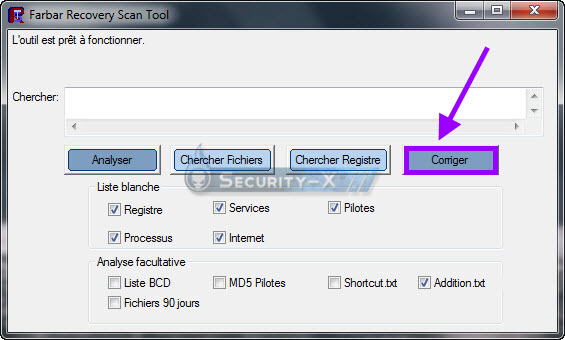
- Accepte le redémarrage du système si demandé
- L'outil va créer un rapport de correction
Fixlog.txt. Poste ce rapport dans ta réponse.
/!
Ce script a été établi pour cet utilisateur, il ne doit, en aucun cas, être appliqué sur un autre système, au risque de provoquer de graves dysfonctionnements et endommager Windows
/!\
AdwCleaner - Nettoyer :
- Ferme toutes les applications, y compris ton navigateur
- Exécute
AdwCleaner.exe par
clic-droit -> Exécuter en tant qu'administrateur
- Sur le menu principal, clique sur Analyser maintenant
- Les éléments détectés s'affichent. Clique sur
Nettoyer et Réparer. Le nettoyage débute.
- Clique
Nettoyer et redémarrer plus tard pour pouvoir enregistrer et refermer les applications ouvertes en cours
- Redémarre le système pour finaliser le nettoyage
- Un redémarrage est demandé, valider par
OK
- Au redémarrage, dans Rapports, double-clique sur le rapport
AdwCleaner(cx).txt le plus récent qui s'affiche alors dans un Bloc-notes et poste ce rapport dans ta prochaine réponse
Le rapport se trouve aussi sous C:\AdwCleaner\Logs
Le filtre
SmartScreen peut déclencher une alerte. Cliquer sur
Actions ou
Informations complémentaires puis sur
Exécuter quand même
Si ton antivirus émet une alerte ou bloque l'outil, il faut le désactiver temporairement (le fichier AdwCleaner.exe est sûr)
Tutoriel d'utilisation
AdwCleaner en images
En cas de perte de connexion internet après le passage de l'outil, appliquer une de ces procédures
Perte de connexion internet après l'utilisation d'un outil
Malwarebytes Anti-Malware :
- Télécharge
Malwarebytes Anti-Malware (version gratuite) et enregistre le
sur le Bureau
- Exécute
mb3-setup-consumer.exe par
clic-droit -> Exécuter en tant qu'administrateur
pour lancer l'installation
- La version Premium est automatiquement installée pour un essai gratuit de 14 jours
- Clique sur
Terminer.
Malwarebytes s'ouvre
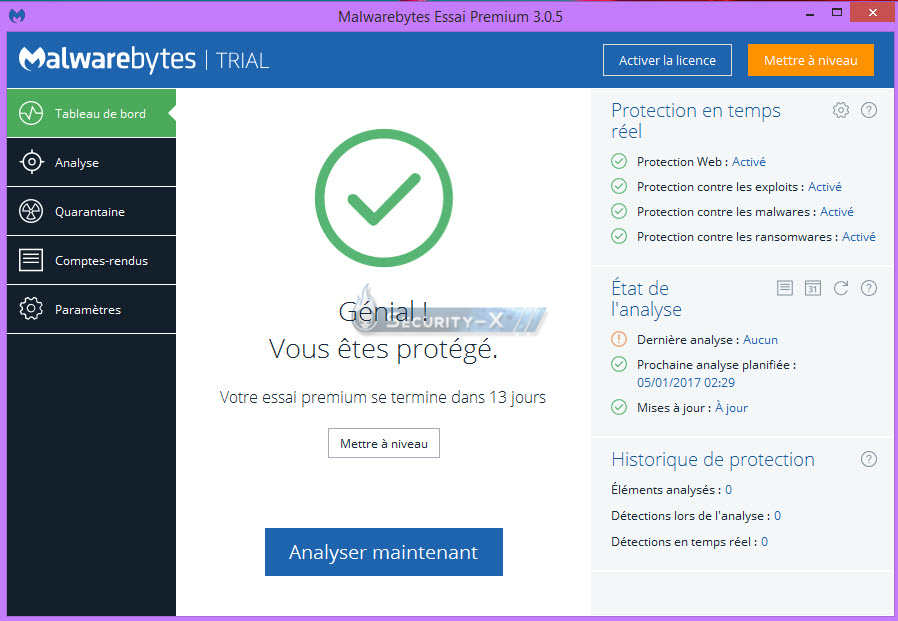
- Si dans
Etat de l'analyse,
Mises à jour est orange, cliquer sur la flèche tournante
- Dans
Paramètres, puis
Protection, sélectionne
Traiter les détections comme des malveillants pour les détections PUP et PUM
- Dans
Analyse, clique sur
Analyse des Menaces puis clique sur
Lancer l'analyse
- Patiente le temps de l'analyse
- En fin d'analyse, clique sur
Afficher les résultats d'analyse
- Pour supprimer les éléments détectés, veille à ce que tous les éléments détectés soient cochés puis clique sur
Quarantaine sélectionnée
- Un résumé d'analyse s'affiche. Clique sur
Exporter le résumé puis sur
Fichier texte (*.txt) pour enregistrer le rapport d'analyse
- Enregistre le rapport sur ton Bureau. Poste ce rapport dans ta prochaine réponse
Si un redémarrage est demandé, valide par Oui et laisse le système redémarrer.
Le journal d'examen est aussi enregistré sous C:\ProgramData\Malwarebytes\Malwarebytes' Anti-Malware\Logs
Tutoriel d'utilisation
Malwarebytes en images
Sont attendus les rapports
Fixlog
AdwCleaner
Malwarebytes
@+
' cx='32' cy='32' r='32' /%3E%3Ctext x='50%25' y='55%25' dominant-baseline='middle' text-anchor='middle' fill='%23FFF' %3EA%3C/text%3E%3C/svg%3E)

