merci de votre image , il est vrai que l'arrière de cette image aurait été intéressante , mais bon , va à la section "vos informations" si tu es en train d'utiliser un compte local ,
le lien " se connecter avec un compte Microsoft" , sera présent.
Vérifie bien de connaitre les mot de passe de compte local et compte Microsoft ( j'ai eu un souci avec
celui du compte local récemment ,donc je te fais profiter de l'information ) ,
pour celui du compte local si tu est en train d'utiliser un compte local ,tu peux le changer dans la section "options de connexion" pour être sur que ce sera le bon .
**si tu est en train d'utiliser un compte Microsoft et que tu veux en utiliser un autre ,**et que tu as déjà utilisé mais avec un autre dossier d'utilisateur , dans le menu approprié ,vois l'image dans
cet article de support .
(pour faire court en explications un dossier d'utilisateur peut accueillir plusieurs comptes Microsoft, tu peux aussi en créer ,en avoir deux (dossiers ) et leur attribuer un compte Microsoft chacun , tu auras la possibilité de basculer d'un compte à l'autre sans en déconnecté un seul , ! il faut les déconnecter pour fermer Windows ! , un compte d'utilisateur comprends toutes les données de celui ci images , documents ,etc.. , tout donc hors mis les programmes ,eux sont pour tous les utilisateurs )
Alors essaies cela ,
1.
-ouvre EDGE et connecte toi à ton compte sur internet
-dans celui-ci navigue dans vos informations ,confidentialité , et sécurité
-lorsqu'il te sera demandé de vérifié ton identité vérifies la ,et laisse Edge ouvert sur ton compte ,
-Et recommence l'action que tu avais faites pour te connecter
L'erreur ne devrait plus apparaitre , si elle apparait encore .
2.
Bascule vers le compte local ( d'où le mot de passe ) , et ouvre la session avec , de retour sur le bureau , va à paramètres et comptes et utilise "
se connecter avec un compte Microsoft " , cela devrait fonctionner , puisque ayant eu déjà des soucis j'avais trouvé ces astuces qui ont fonctionnées pour moi .
Ou ,
3.
Pour créer un nouvel utilisateur vois l'image ci après
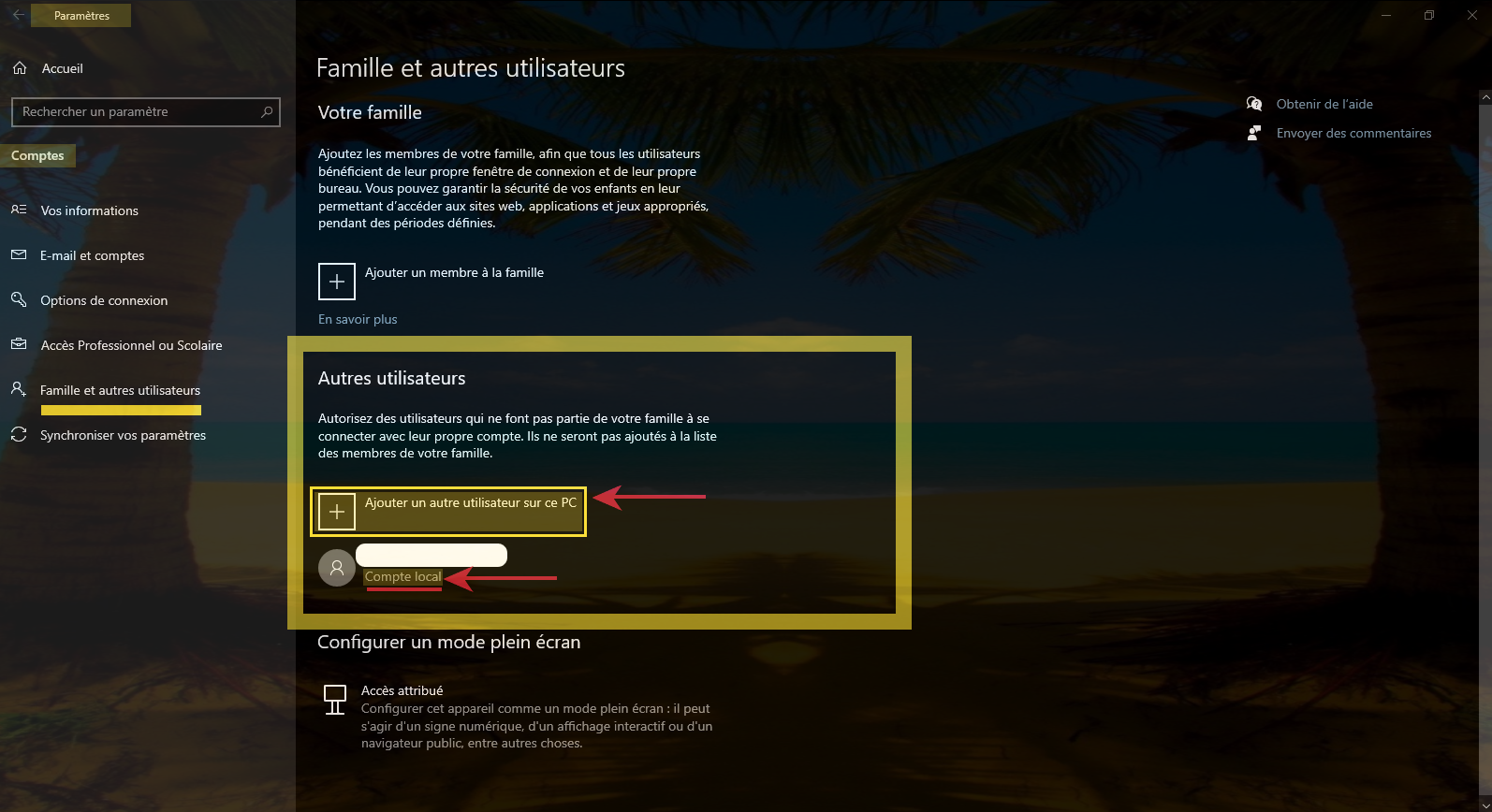
et y lui attribuer un compte Microsoft , une fois créé et sa session démarré utilise le lien " se connecter avec un compte Microsoft " . Ensuite tu auras la possibilité de basculer comme le montre
l'image dans l'article de support cité plus haut .
Considération supplémentaire :
Les programmes sont pour tous les utilisateurs mais pas les apllications du Microsoft Store dont il est nécessaire de faire leurs mises à jour en premier lieu ( cela évite l'utisation du réseau par cette application pour mettre à jour les
applications en attente ) .
' cx='32' cy='32' r='32' /%3E%3Ctext x='50%25' y='55%25' dominant-baseline='middle' text-anchor='middle' fill='%23FFF' %3EA%3C/text%3E%3C/svg%3E)

' cx='32' cy='32' r='32' /%3E%3Ctext x='50%25' y='55%25' dominant-baseline='middle' text-anchor='middle' fill='%23FFF' %3EDP%3C/text%3E%3C/svg%3E)