Partager via

win10 install ssd impossible

Anonyme
2022-12-03T18:23:01+00:00

Bonjour a tous, j'essaie d’installer win10pro sur un ssd neuf sans résultat.

Le matos

SSD Crucial BX500

CM Asrock h310cm-hdv (bios a jour) avec proc I5 9500F
Clé USB bootable faite avec l'utilitaire Microsoft (tester sur un autre pc elle est parfaitement fonctionnel)

Le SSD est bien reconnu dans le bios, au moment de l’installe le prog me crée bien les 3 partition de base mais après le reboot suite a la copie des ficher sur le SSD le pc reboot sur la clé USB la partition de boot dans le SSD reste vierge bien que présente la partition de windows elle a environ 25Giga d'utiliser j'en conclus que les fichier d’installe sont bien présent.

Si je débranche la clé au moment du reboot pour n'avoir que le SSD en séquence de boot j'ai le message comme quoi pas de support bootable et presse any key.

Dans le bios le SSD est bien en première position pour le boot mais l'installation censé être faite n'apparait pas dans la liste des boot UEFI.
J'ai essaye de basculer le tous en Legacy mais la clé de boot refuse d'installer windows dans ce cas la.
J'ai ressortie un vieux HDD et tester l'installation dessus ça fonctionne en mode légacy

J'ai chercher un peu a droite a gauche sur le net mais rien trouver de concluant, je ne pense pas que mon SSD soit en cause j'ai réussi a l'initialiser sur un autre PC et a écrire des ficher dessus.

d'avance merci si quelqu'un arrive a résoudre mon soucis.
CDT Driks.

Windows pour les particuliers | Windows 10 | Installer et mettre à niveau

Question verrouillée. Cette question a été migrée à partir de la Communauté Support Microsoft. Vous pouvez voter pour indiquer si elle est utile, mais vous ne pouvez pas ajouter de commentaires ou de réponses ni suivre la question.

0 commentaires Aucun commentaire

5 réponses

  1. Anonyme
    2022-12-05T10:56:36+00:00

    Bonjour

    Si le clonage de ton HDD vers le SSD a permis de lancer le système sur SSD avec le HDD débranché, c'est que tu as loupé quelque chose lors de l'installation en n'appliquant pas à la lettre tous les points, car le support d'installation recommandé fonctionne en mode BIOS/MBR et en mode UEFI/GPT et le tutoriel indiqué permet d'effectuer une installation propre de Windows 10, comme si tu effectues d'abord un nettoyage de disque avec Diskpart.

    Bonne continuation.
    

    Cette réponse a-t-elle été utile ?

    0 commentaires Aucun commentaire
  2. Anonyme
    2022-12-05T10:47:46+00:00

    Bonjours a tous.

    Dsl pour le délais de réponse. J'ai bien effectue vos démarche a chacun même tester un install de W8.1 pour essaye.
    Rien ne fonctionnais je me retrouvais a chaque fois âpres la copie des fichier avec mon disque non vue comme bootable dans l'UEFI.

    J'ai ressortie un vieux HDD installer win10 dessus et cloner les donner sur le SSD et ca a fonctionner et le pc boot correctement sur le SSD (Le HDD est debrancher).

    Je ne comprend toujours pas pourquoi le soft d’installe ne me créais pas la séquence de boot mais ça fonctionne donc je ne cherche pas plus loin.

    Merci a tous pour votre aide.

    CDT Driks.

    Cette réponse a-t-elle été utile ?

    0 commentaires Aucun commentaire
  3. Anonyme
    2022-12-03T21:20:33+00:00

    Nous utilisons un service de traduction pour assister nos utilisateurs. Veuillez nous excuser pour les éventuelles erreurs grammaticales.

    Salut, driksmasson,
    Désolé d’apprendre que vous rencontrez ce problème.

    Ce problème peut être causé par la façon dont la clé USB amorçable a été fabriquée, la création d’une clé USB amorçable formatée sur UEFI devrait résoudre ce problème.

    Étape 1 : Télécharger l’ISO Windows
    1-Téléchargez et exécutez l’outil de création de médias.
    https://go.microsoft.com/fwlink/?LinkId=691209
    2-Sur le Que voulez-vous faire? , sélectionnez Créer un support d’installation pour un autre PC, puis sélectionnez Suivant.
    3-Sélectionnez le fichier ISO. Enregistrer un fichier ISO sur votre PC

    Étape 2: Créez la clé USB amorçable à l’aide de l’application Rufus
    1-Téléchargez et exécutez l’application Rufus.
    https://github.com/pbatard/rufus/releases/downl...

    Remarque : Il s’agit d’un site Web non-Microsoft. La page semble fournir des informations précises et sûres. Méfiez-vous des annonces sur le site qui peuvent annoncer des produits fréquemment classés comme un PUP (produits potentiellement indésirables). Faites des recherches approfondies sur tout produit annoncé sur le site avant de décider de le télécharger et de l’installer.

    2-Sélectionnez votre clé USB dans la section Appareil
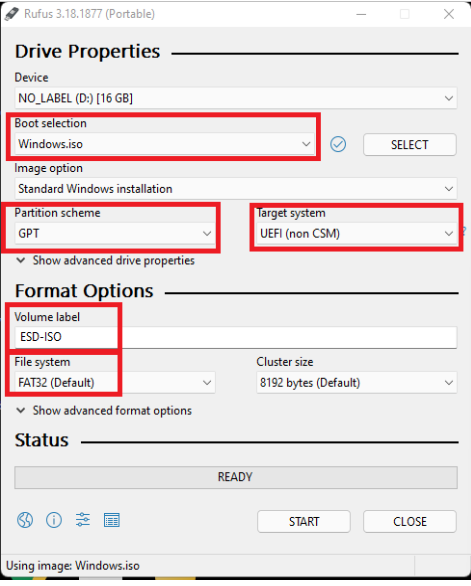
    3-Cliquez sur le bouton « Sélectionner » et sélectionnez l’ISO Windows
    4-Assurez-vous que tous les autres paramètres sont comme dans l’image ci-dessous
    5-Cliquez ensuite sur le bouton Démarrer
    6-Lorsque vous avez terminé, essayez à nouveau d’installer Windows.
    Cette réponse a-t-elle été utile ?

    0 commentaires Aucun commentaire
  4. Anonyme
    2022-12-03T20:37:24+00:00

    Bonjour,

    j'ai réussi a l'initialiser sur un autre PC et a écrire des ficher dessus.

    La 1ere chose à vérifier est le type de partitions

    Soit en MBR (l'ancien pour les PC non UEFI)

    Soit en GPT (à partir de 2012)

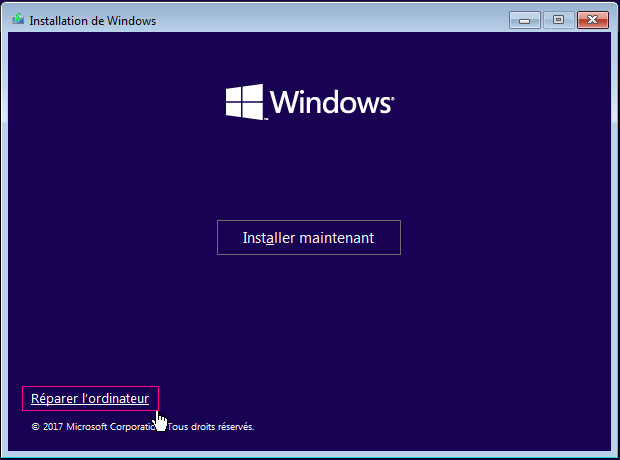
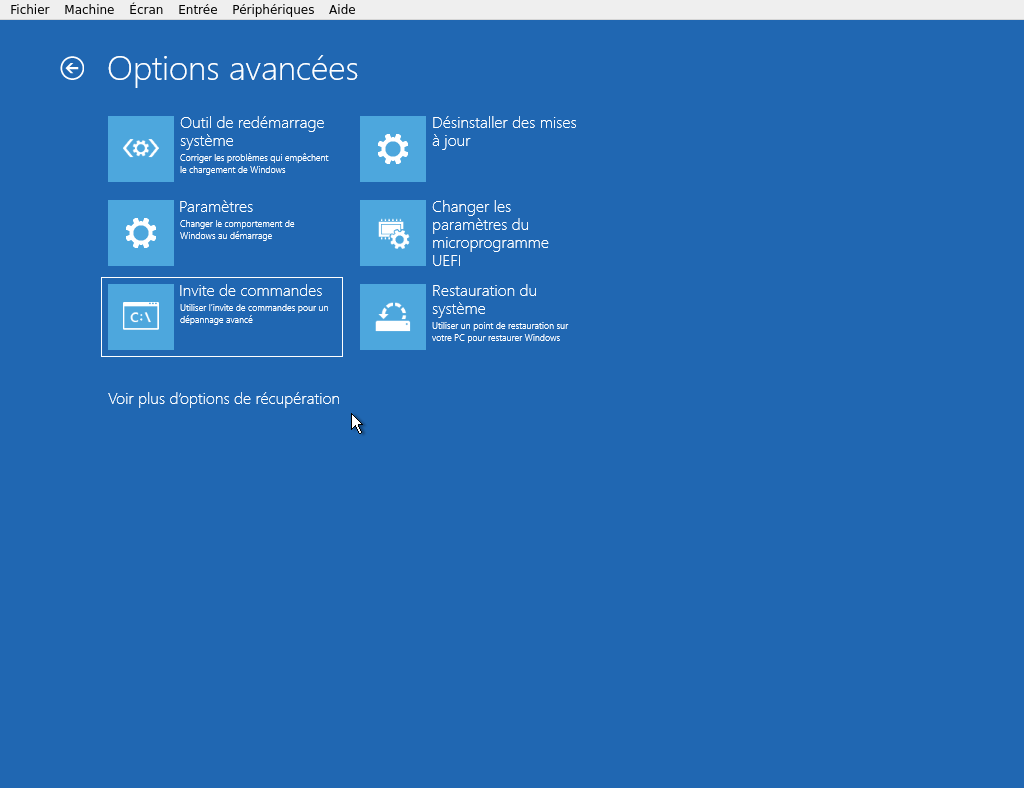
    Ta clé d'installation peut lancer le mode réparation

    Via l'invite des commandes, tu lances diskpart

    Puis

    list disk

    exemple

    suffit pour savoir si le disque est GPT ou pas si on y vois une étoile en fin de ligne.

    Si on le fait depuis WIndows, la seule chose qui change est la lettre des lecteurs.

    Si ton disque SSD est encore en MBR, il faudra retrouver le mode compatibilité (csm) dans ton BIOS pour que le PC démarre à l'ancienne, et après l'installation, on pourra convertir le disque en GPT avec la commande mbr2gpt (un exe Microsoft)

    jjcojax

    Cette réponse a-t-elle été utile ?

    0 commentaires Aucun commentaire
  5. Anonyme
    2022-12-03T19:16:25+00:00

    Bonsoir

    Il y a quelque chose qui ne va pas dans ta procédure d'installation.

    Pour effectuer une installation propre de Windows 10 :

    1- Crée une clé USB Bootable de Windows 10 version 22H2 en suivant ce tutoriel :

     https://www.lesnumeriques.com/appli-logiciel/tuto-comment-creer-une-cle-usb-d-installation-de-windows-10-a144979.html

    2- Effectue une installation propre de Windows 10 22H2 en suivant les explications des paragraphes :

    III- DEMARRAGE AVEC LE SUPPORT UNIVERSEL DE WINDOWS 10

    et

    VI - INSTALLATION PROPRE DE WINDOWS 10

    De mon tutoriel :

    https://answers.microsoft.com/fr-fr/windows/forum/windows_10-windows_install/tutoriel-complet-de-r%c3%a9cup%c3%a9ration-et/d9f85b18-002b-429c-893e-ee89ab10f472?tm=1574450188127

    Cette réponse a-t-elle été utile ?

    0 commentaires Aucun commentaire