Impossible de partager une page Loop en dehors de mon organisation

Anonyme
2024-12-19T16:14:19+00:00

Bonjour,

Je souhaite partager une page Loop en dehors de mon organisation. Lorsque je clique sur "partager" il m'est impossible de renseigner une adresse e-mail non reliée à mon organisation. C'est pourtant exactement l'utilité de Loop pour moi : travailler efficacement les projets avec des personnes externes à mon entreprise, que je ne vois pas souvent.

Pouvez-vous m'aider sur la question svp ?

Merci par avance,

P.

Microsoft 365 et Office | Loop | Pour le business

Application d’espace de travail collaboratif dans Microsoft 365 conçue pour aider les équipes à co-créer, rester organisés et travailler ensemble en temps réel sur les applications et les appareils.

Question verrouillée. Cette question a été migrée à partir de la Communauté Support Microsoft. Vous pouvez voter pour indiquer si elle est utile, mais vous ne pouvez pas ajouter de commentaires ou de réponses ni suivre la question.

0 commentaires Aucun commentaire

7 réponses

  1. Anonyme
    2025-01-03T08:14:00+00:00

    Bonjour Ralph,

    Merci pour votre réponse. Mon centre d'administration est déjà configuré comme sur votre image. Je précise par ailleurs que je suis le propriétaire de ma société et que personne n'a touché à ces paramètres. Il semble néanmoins y avoir un problème...

    Lorsque je veux partager un fichier depuis Teams ou SharePoint, j'ai bien la possibilité de partager avec une personne de mon choix externe à ma société. Je ne comprends pas pourquoi ce n'est pas le cas avec Loop...

    Cette réponse a-t-elle été utile ?

    0 commentaires Aucun commentaire
  2. Anonyme
    2025-01-02T18:34:36+00:00

    Cette réponse a été automatiquement traduite. Par conséquent, il peut y avoir des erreurs grammaticales ou des formulations étranges.

    Salut Phi111,

    Bonne journée! J’espère que vous allez bien.

    Dans ce cas, cela peut signifier que cela a été bloqué au niveau de l’organisation. Pour vérifier cela, vous aurez besoin de droits d’administrateur Microsoft 365 ou demandez à l’administrateur Microsoft 365 de vérifier les paramètres de partage externe dans le centre d’administration SharePoint sous Stratégies > partage et sélectionnez un niveau de partage qui autorise le partage externe (Tout le monde ou Invités nouveaux et existants), puis enregistrez vos modifications.

    Encore une fois, je m’excuse pour la gêne occasionnée. Nous vous remercions de votre patience et de votre compréhension, ainsi que de votre temps et de votre coopération.

    Sincèrement

    Ralph Chawatama | Modérateur de la communauté Microsoft

    Cette réponse a-t-elle été utile ?

    0 commentaires Aucun commentaire
  3. Anonyme
    2025-01-02T16:11:27+00:00

    J'ai exactement le même problème. Je trouve cela dingue alors que le concurrent Notion permet de faire cela en quelques clics à peine...

    Je dois partager d'urgence un espace de travail avec une personne externe... Puis-je espérer une réponse rapide d'une personne chez Microsoft?

    Cette réponse a-t-elle été utile ?

    0 commentaires Aucun commentaire
  4. Anonyme
    2024-12-31T13:41:01+00:00

    Bonjour,

    Merci pour ce retour détaillé.

    Malheureusement cela ne fonctionne pas, car le mail que je souhaite ajouter est un mail étranger à notre organisation professionnelle (texte en rouge photo). Y a t il un moyen fonctionnel pour partager en dehors de mon organisation svp ?

    Merci,

    Philippine

    Cette réponse a-t-elle été utile ?

    0 commentaires Aucun commentaire
  5. Anonyme
    2024-12-19T21:38:28+00:00

    Cette réponse a été automatiquement traduite. Par conséquent, il peut y avoir des erreurs grammaticales ou des formulations étranges.

    Cher BPhi111,

    Bonne journée! Merci de publier vos messages sur la communauté Microsoft. Nous sommes heureux de vous aider.

    Nous sommes désolés d’apprendre que vous rencontrez des problèmes pour partager une page Loop en dehors de mon organisation. Je comprends profondément la gêne occasionnée et je m’en excuse.

    Cette erreur est un problème courant qui se produit parfois dans la boucle Microsoft. Si l’utilisateur externe dispose déjà d’un compte invité dans votre locataire, vous pouvez partager la page Loop avec lui. S’ils n’ont pas de compte invité, vous pouvez d’abord essayer de partager une page avec eux, puis attendre un certain temps avant de partager un espace de travail.

    1. Partagez d’abord la page en boucle en cliquant sur le lien Partager > page

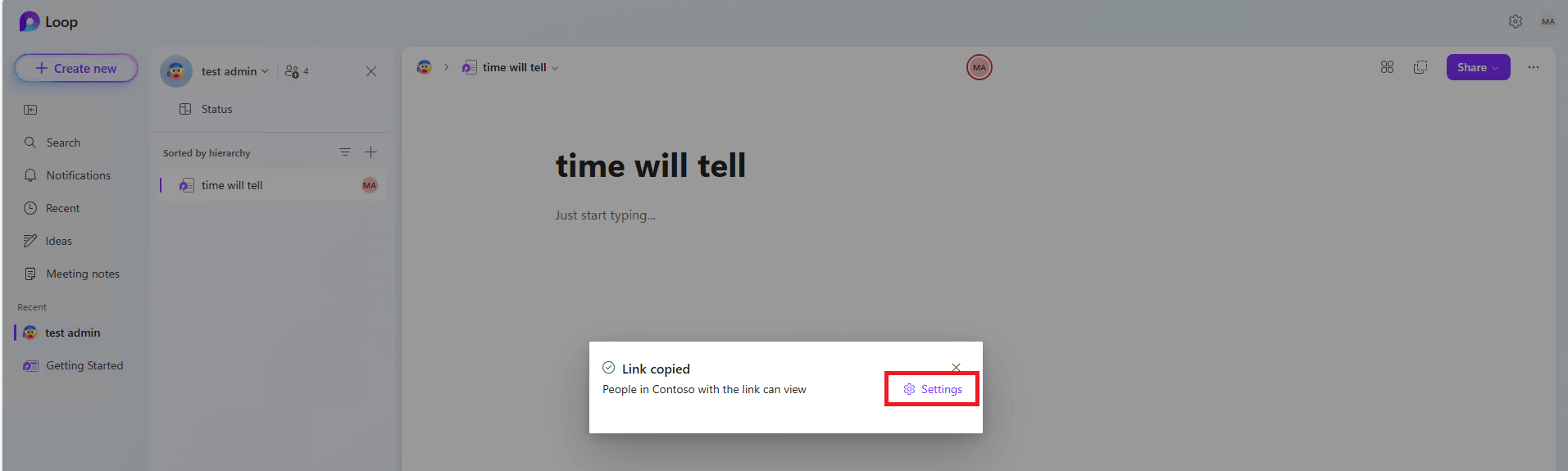
    2. Cliquez sur Paramètres
    3. Sélectionnez l’option « Personnes de votre choix » ou « Personnes spécifiques », entrez l’adresse e-mail complète de l’utilisateur invité et appuyez sur Appliquer
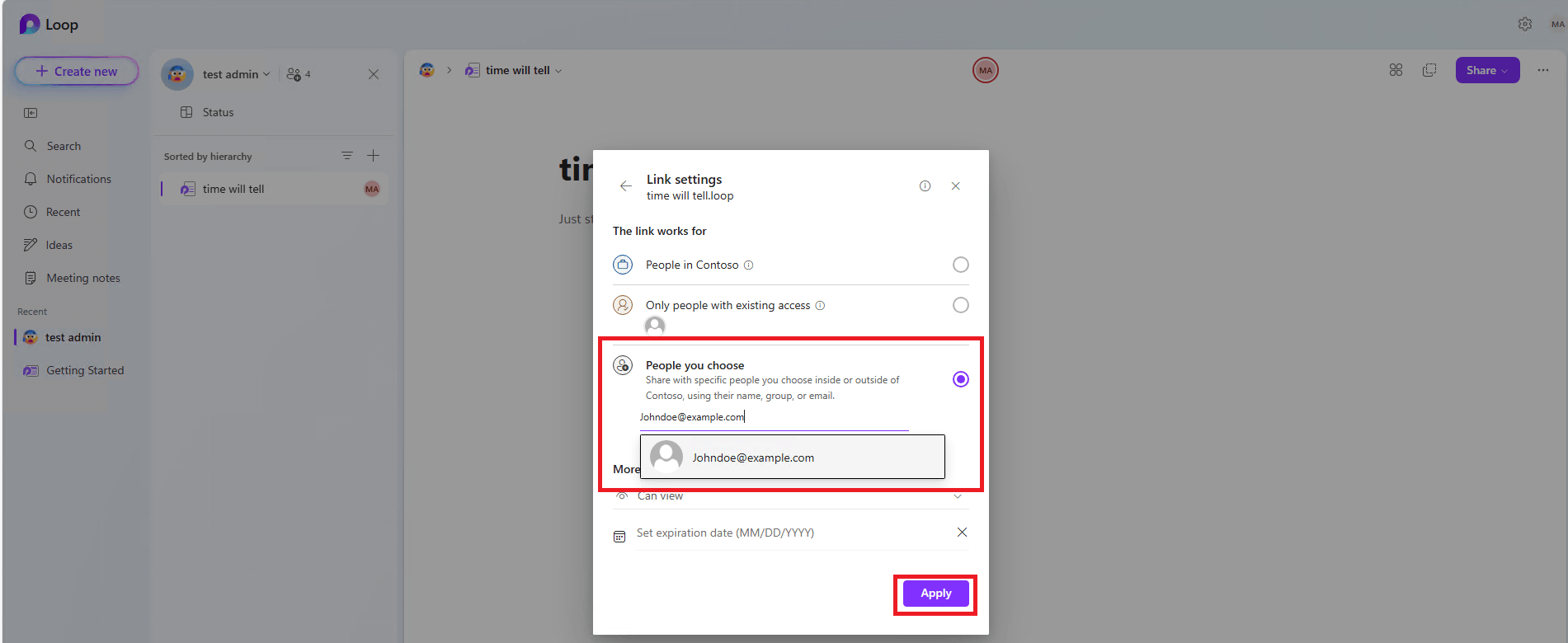
    4. Au bout d’un certain temps, vous devriez être en mesure de partager l’espace de travail avec l’utilisateur invité.

    Nous vous remercions de votre compréhension du fait que, parfois, la réponse initiale peut ne pas résoudre le problème immédiatement. Cependant, nous pouvons travailler ensemble pour réduire et résoudre la situation. Alors, pourriez-vous s’il vous plaît vérifier si cela fonctionne de votre côté et revenir vers moi.

    Encore une fois, je m’excuse pour la gêne occasionnée. Nous vous remercions de votre patience et de votre compréhension, et nous vous remercions de votre temps et de votre coopération.

    Sincèrement

    Ralph Chawatama | Modérateur de la communauté Microsoft

    Cette réponse a-t-elle été utile ?

    0 commentaires Aucun commentaire