Partager via

utilisation de tâche et exception

Axel DIEU 60 Points de réputation
2025-08-28T09:42:25.5666667+00:00

Bonjour,

Est-il possible lorsque je planifie une ressource sur un projet et que je mets une exception sur cette ressource (par exemple : des congés de 2 semaines) au lieu que le projet se décale de 2 semaines, il affiche un creux ou une absence d'activité sur le projet dans cette période donnée?

Bien à vous.

Microsoft 365 et Office | Project | Pour les entreprises | Windows

Logiciel de gestion de projet Microsoft utilisé pour planifier, gérer et communiquer une planification de projet et d’autres informations entre les membres du groupe de travail, les responsables de projet et d’autres parties prenantes.

0 commentaires Aucun commentaire

Réponse acceptée par l’auteur de la question

Anonyme
2025-08-29T14:46:49.92+00:00

Cette réponse a été traduite automatiquement. Par conséquent, elle peut contenir des erreurs grammaticales ou des formulations inhabituelles.

Bonjour @Axel DIEU,

Merci pour vos mises à jour et captures d'écran. Elles aident vraiment à clarifier les choses !

J'ai testé de mon côté à la fois la division d'une tâche et l'ajout d'exceptions pour une tâche. J'ai trouvé que cette vue "Utilisation des tâches" est plus facile pour expliquer la différence entre les deux : division et ajout d'exceptions. (Je suis désolé que la photo incluse soit uniquement en anglais)

Image de l’utilisateur

Pour diviser une tâche :

  • Diviser une tâche crée un écart visible dans la chronologie de la tâche
  • Dans la vue "Utilisation des tâches", les heures de travail pour la période de division s'affichent comme 0h
  • Cela s'explique par le fait que la tâche est volontairement mise en pause : aucun travail n'est attribué pendant cette période, ce qui apparaît comme 0 heure dans la ligne "Travail".

Pour ajouter des exceptions à une tâche (par exemple, des vacances) :

  • Vous pouvez ajouter des exceptions comme des jours fériés, des congés ou des horaires de travail spéciaux au calendrier d'une ressource ou d'un projet. Ces exceptions modifient les disponibilités de la ressource, ce qui affecte indirectement la planification des tâches.
  • Si une ressource n’est pas disponible certains jours, les tâches qui lui sont assignées seront automatiquement déplacées vers le prochain créneau disponible.
  • Dans la vue "Utilisation des tâches", la tâche peut sembler s’étendre sur ces jours, mais si la ressource est indisponible, ces jours sont ignorés.
  • Contrairement à la division d’une tâche, vous ne verrez pas “0h” pour ces jours : ils n’apparaîtront tout simplement pas dans la ligne "Travail", ou la tâche sera réorganisée autour d’eux.

J’espère que ces informations vous seront utiles afin que vous puissiez choisir l’option la plus adaptée à votre situation.

N’hésitez pas à me tenir informé(e) en cas de mise à jour ou si vous avez besoin d’une assistance supplémentaire. Toute information que vous pourrez partager sera très utile. Je vous remercie pour votre temps et j’ai hâte d’avoir de vos nouvelles sur l’évolution de la situation !


Si la réponse est utile, veuillez cliquer sur "Accepter la réponse" et voter pour elle. Si vous avez des questions supplémentaires sur cette réponse, veuillez cliquer sur "Commentaire".

Remarque : Veuillez suivre les étapes de notre documentation pour activer les notifications par e-mail si vous souhaitez recevoir la notification par e-mail liée à ce fil.

Image de l’utilisateur

Cette réponse a-t-elle été utile ?


1 réponse supplémentaire

  1. Anonyme
    2025-08-28T15:11:38.5233333+00:00

    Bonjour @Axel DIEU,

    Cette réponse a été traduite automatiquement. Par conséquent, elle peut contenir des erreurs grammaticales ou des formulations inhabituelles.

    Bonne journée ! Bienvenue sur le forum de questions-réponses !

    Concernant votre situation, oui, vous pouvez configurer Microsoft Project pour afficher les congés d’un(e) ressource comme une pause dans le travail, sans modifier le calendrier global du projet.

    Par conséquent, veuillez essayer les suggestions suivantes pour voir si elles permettent d’atteindre le résultat souhaité : (Je suis désolé(e) que toutes les photos incluses soient uniquement en anglais)

    Mes données sont configurées pour 3 tâches : Tâche A, B et C.

    Image de l’utilisateur

    Ajouter une ressource et ses congés

    • Accédez à l’onglet Affichage et sélectionnez "Feuille de ressources"
    • Créez une nouvelle ressource, nommez-la comme vous le souhaitez, et définissez le Type sur "Travail"

    Attribuez la ressource à la Tâche B

    • Retournez à la vue Diagramme de Gantt
    • Attribuez la ressource nouvellement créée uniquement à la Tâche B

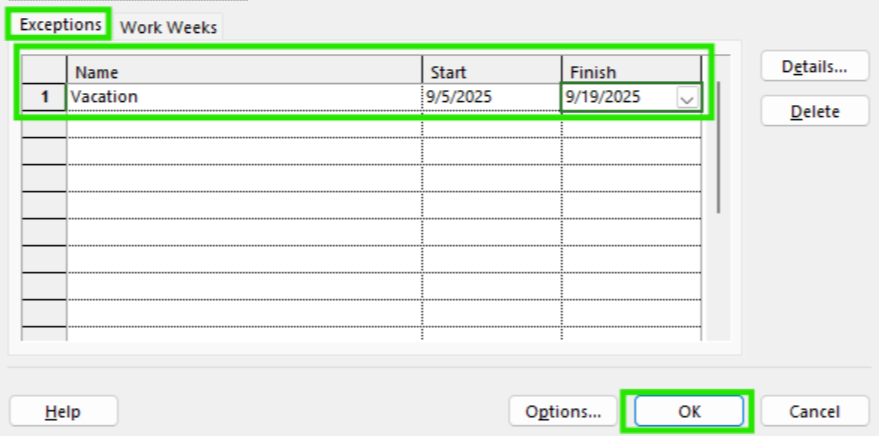
    Ajouter une exception de ressource (Congés)

    • Accédez à l’onglet Projet > Choisissez "Modifier les horaires de travail"
    • Sélectionnez le calendrier de la ressource nouvellement créée
    • Ajoutez les dates de congés comme temps non travaillé sous l’onglet "Exceptions"
    • Cliquez sur "OK"
    • Image de l’utilisateur

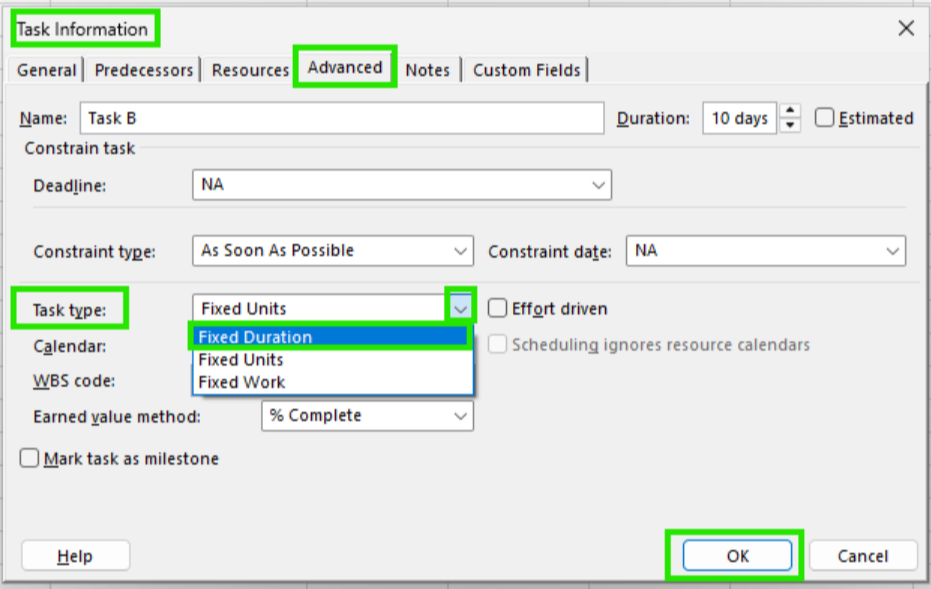
    Définir le type de tâche sur Durée fixe

    • Accédez à la vue Diagramme de Gantt
    • Sélectionnez la tâche sur laquelle vous souhaitez appliquer une exception (dans mon cas, c’est Tâche B)
    • Dans l’onglet Tâche, cliquez sur Informations (ou double-cliquez sur la tâche)
    • Dans l’onglet Avancé, définissez le Type de tâche sur Durée fixe
    • Cliquez sur "OK"
    • Remarque : Si le type de tâche est grisé, veuillez changer le Mode de tâche de Planification manuelle à
    • Planification automatique pour rendre l’option Durée fixe disponible Modifiez la date de début pour revenir à l’heure correcte (si nécessaire)
    • Image de l’utilisateur

    Forcer le recalcul (J’ai testé cela de mon côté, et j’ai dû le faire pour voir le "creux" dans la vue Diagramme de Gantt pour la tâche)

    • Dans la vue Diagramme de Gantt, la Durée de la Tâche 10 est passée de 10 jours à 20 jours
    • Remettez-la à la durée correcte
    • Lorsqu’un message d’avertissement apparaît, choisissez l’option : "Réduire le travail mais conserver le nombre d’heures de travail par jour (unités) identique."

    Voici le résultat :

    Image de l’utilisateur

    Veuillez essayer ces suggestions et faites-moi savoir lorsque vous aurez des mises à jour ou si vous avez besoin d'une assistance supplémentaire. Si ce n'est pas le résultat que vous souhaitez, veuillez me tenir informé de votre demande afin que je puisse enquêter davantage.

    Toute mise à jour que vous pourrez partager serait très utile. J'apprécie votre temps et j'attends avec impatience de savoir comment les choses évoluent!


    Si la réponse est utile, veuillez cliquer sur "Accepter la réponse" et voter pour elle. Si vous avez des questions supplémentaires sur cette réponse, veuillez cliquer sur "Commentaire".

    Remarque : Veuillez suivre les étapes de notre documentation pour activer les notifications par e-mail si vous souhaitez recevoir la notification par e-mail liée à ce fil.

    Cette réponse a-t-elle été utile ?


Votre réponse

Les réponses peuvent être marquées comme « Acceptées » par l’auteur de la question et « Recommandées » par les modérateurs, ce qui aide les utilisateurs à savoir que la réponse a résolu le problème de l’auteur.