Cette réponse a été traduite automatiquement. Elle peut donc contenir des erreurs grammaticales ou des termes inhabituels.
Cher @Karngenie,
Merci d’avoir publié votre question sur le forum Microsoft Q&A.
Je comprends à quel point il peut être contraignant lorsque Copilot ne parvient pas à accéder à vos e-mails malgré la présence d’une licence Business Premium.
Microsoft 365 Business Premium inclut les applications de productivité essentielles et des fonctionnalités de sécurité, ainsi que certaines capacités basiques de Copilot (comme l’assistance générale par IA). Cependant, ces fonctionnalités ne permettent pas l’accès aux données organisationnelles telles que les e-mails, documents ou conversations Teams.
Pour que Copilot fonctionne avec Outlook, Word, Excel et les autres applications Microsoft 365, vous devez disposer de l’add-on (complément) Microsoft 365 Copilot. Cet add-on intègre Copilot à Microsoft Graph, permettant un accès sécurisé à vos e-mails et documents tout en respectant les paramètres de conformité et de confidentialité.
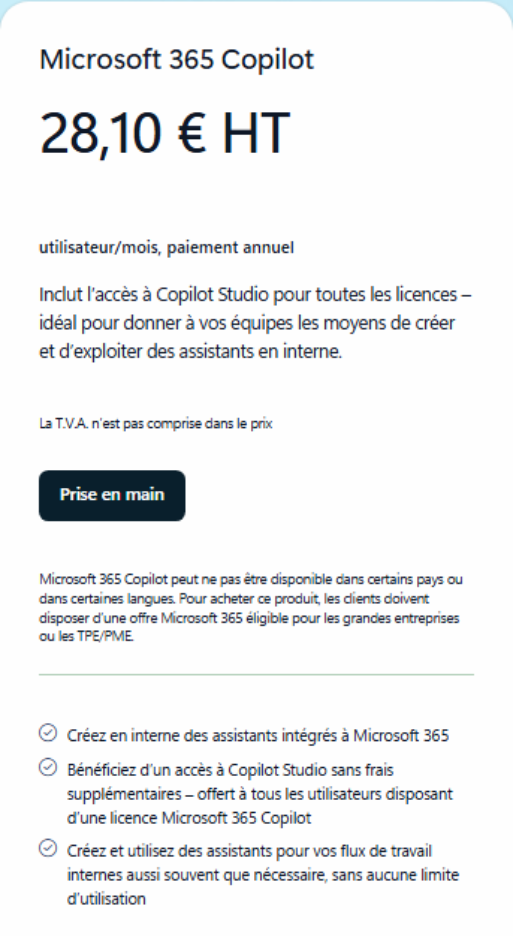
Pour une explication plus détaillée, veuillez consulter les articles ci-dessous :
Options de licence pour Microsoft 365 Copilot | Microsoft Learn
Personnalisez Copilot et créer des assistants IA | Microsoft Copilot Studio
Microsoft 365 Copilot - Service Descriptions | Microsoft Learn
Si vous disposez déjà de l’add-on Copilot et que vous rencontrez encore des problèmes, veuillez consulter les solutions suivantes pour vérifier la situation :
- Option 1 : Vérifier l’attribution de la licence
Accédez à Microsoft 365 Admin Center > Facturation > Licences.
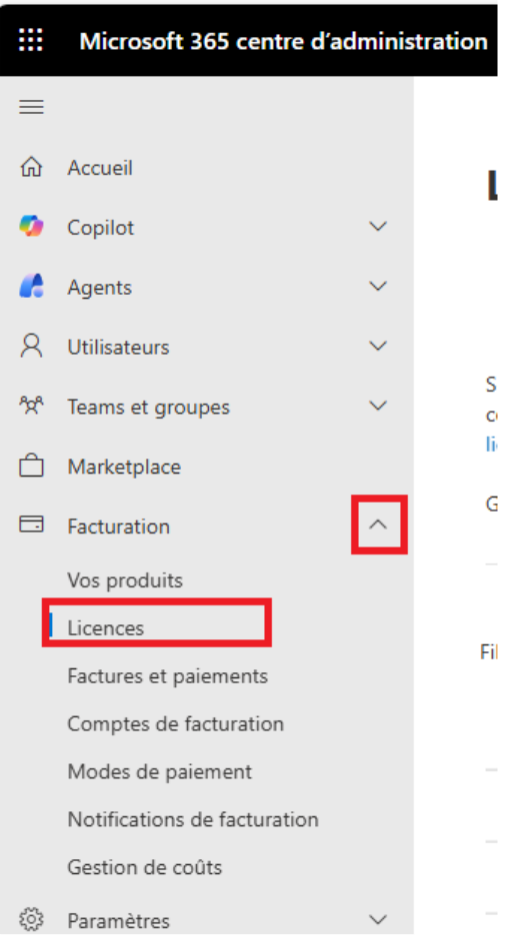
Confirmez que la licence Copilot est bien attribuée à l’utilisateur.
Essayez de réattribuer la licence pour vous assurer qu’elle se met correctement à jour.
- Option 2 : Autoriser Copilot pour tous les utilisateurs
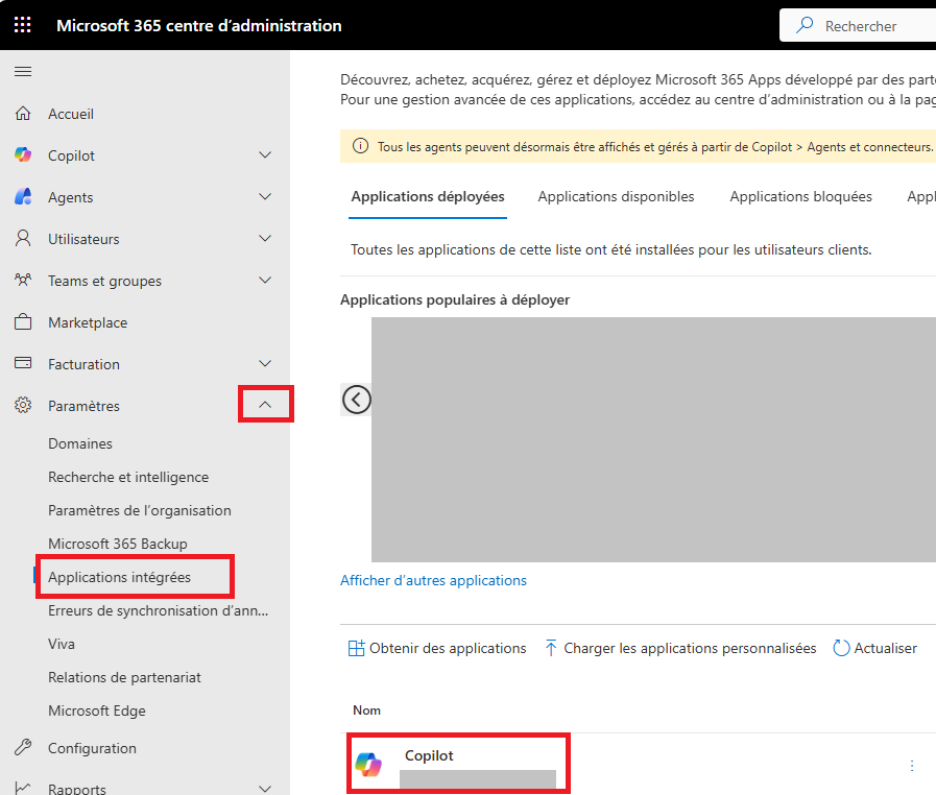
Dans le Microsoft 365 Admin Center, allez dans Paramètres > Paramètres de l’organisation > Applications intégrées.
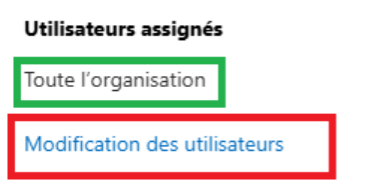
Assurez-vous que Microsoft 365 Copilot est déployé et autorisé pour les utilisateurs (défini sur « Toute l’organisation »).
- Option 3 : Vérifier l’accès à Microsoft Graph
Accédez à Microsoft 365 Admin Center > Copilot > Connecteurs, puis examinez les autorisations pour garantir que les données e-mail sont accessibles.
Cet article fournit des conseils supplémentaires sur le sujet : Vérifier et gérer les autorisations d’accès | Microsoft Learn
Des informations supplémentaires sont disponibles dans les ressources suivantes :
Attribuer ou annuler l’attribution de licences pour les utilisateurs dans le Centre d’administratio…
application Microsoft 365 Copilot paramètres pour les administrateurs informatiques | Microsoft Lea…
- Option 4 : Contacter le support Microsoft
Si le problème persiste après ces étapes, vous pouvez envisager de contacter le support Microsoft pour obtenir une assistance supplémentaire.
Un ingénieur du support technique pourra effectuer une session à distance pour analyser la situation, vérifier les configurations backend et exécuter les outils de synchronisation nécessaires pour résoudre le problème. Si le problème nécessite une attention particulière, il pourra être escaladé à une équipe spécialisée pour une analyse approfondie. Pour cette raison, la solution la plus efficace consiste à contacter directement l’équipe de support Microsoft.
En tant que modérateurs de la communauté, nous vous demandons de bien vouloir comprendre que notre accès aux détails internes du développement est limité. Notre rôle principal est d’orienter les utilisateurs vers les ressources et canaux de support appropriés. Bien que nous n’ayons pas la visibilité nécessaire pour effectuer des analyses backend approfondies, nous continuerons à faire de notre mieux pour vous aider dans le cadre de nos responsabilités.
J’espère que ces informations vous seront utiles. Veuillez suivre ces étapes et me dire si cela fonctionne pour vous. Dans le cas contraire, nous pouvons travailler ensemble pour résoudre le problème.
Merci pour votre patience et votre compréhension. Si vous avez des questions ou besoin d’une assistance supplémentaire, n’hésitez pas à les partager dans les commentaires de ce post afin que je puisse continuer à vous aider.
Si cette réponse vous est utile, veuillez cliquer sur « Accepter la réponse » et l’approuver. Si vous avez des questions supplémentaires concernant cette réponse, cliquez sur « Commentaire ».
Remarque : Veuillez suivre les étapes de notre documentation pour activer les notifications par e-mail si vous souhaitez recevoir la notification correspondante pour ce fil de discussion.
' cx='32' cy='32' r='32' /%3E%3Ctext x='50%25' y='55%25' dominant-baseline='middle' text-anchor='middle' fill='%23FFF' %3EK%3C/text%3E%3C/svg%3E)

' cx='32' cy='32' r='32' /%3E%3Ctext x='50%25' y='55%25' dominant-baseline='middle' text-anchor='middle' fill='%23FFF' %3ERN%3C/text%3E%3C/svg%3E)